YEB Translate er et AI-drevet arbeidsområde for oversettelse og tekstbehandling på translate.yeb.to. Det håndterer oversettelse til over 105 språk, men forklarer, oppsummerer, korrigerer og omformulerer også tekst, alt på ett sted. Denne guiden går gjennom alt det kan gjøre og hvordan du får mest mulig ut av det.
Slik bruker du YEB Translate for bedre AI-oversettelser
Hva YEB Translate gjør annerledes
De fleste oversettelsesverktøy gjør én ting: tar tekst på ett språk og spytter det ut på et annet. YEB Translate gjør det også, men går lenger. Det er et arbeidsområde der du kan oversette, forklare, oppsummere, korrigere og omformulere tekst, alt fra samme skjerm.
Det støtter over 105 språk, inkludert regionale varianter. Så hvis du trenger britisk engelsk i stedet for amerikansk, eller latinamerikansk spansk i stedet for kastiliansk, kan du velge nøyaktig den riktige.
Det som virkelig skiller det ut er kontekstsystemet. I stedet for å håpe at AI-en gjetter hva slags tekst du jobber med, forteller du det. En medisinsk rapport blir oversatt med medisinsk terminologi. En uformell e-post forblir uformell. Mer om det senere.
Hvis du sammenligner oversettelsesverktøy, har vi laget en sammenligning av de beste AI-oversettelsesverktøyene for 2026 som viser hvordan YEB Translate presterer mot Google Translate, DeepL og andre.
Din første oversettelse
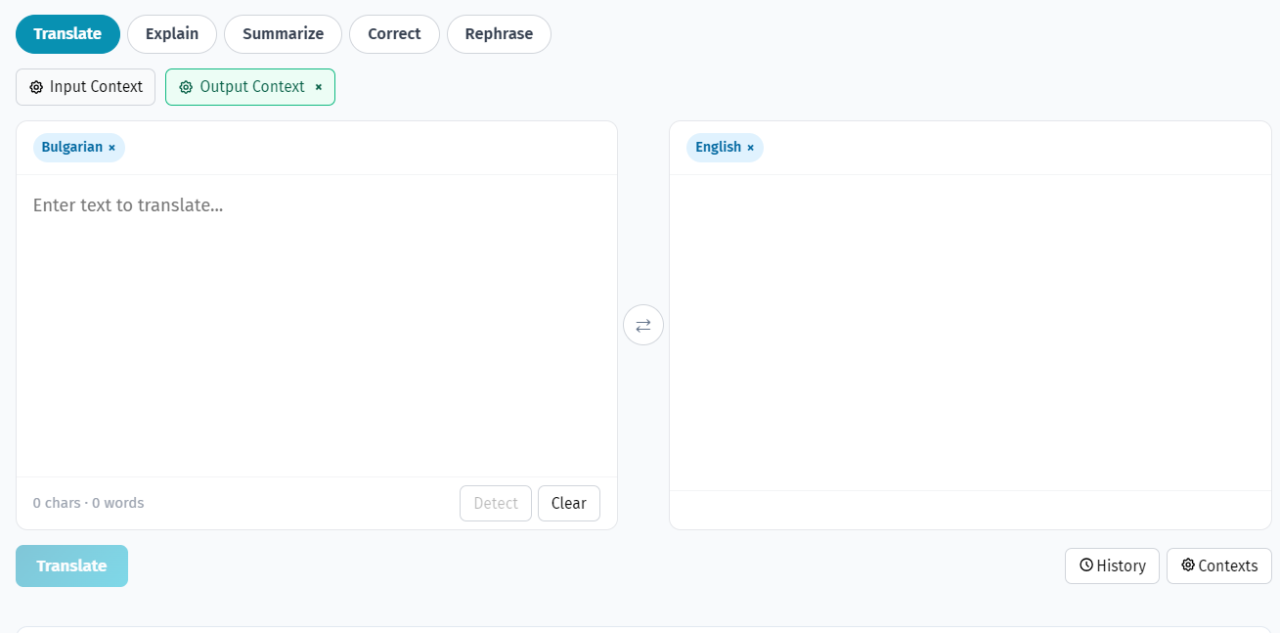
Åpne translate.yeb.to og du vil se et arbeidsområde delt i to paneler. Venstre side er for teksten din, høyre side for resultatet.
Lim inn eller skriv teksten i venstre panel. Det håndterer opptil 50 000 tegn, så selv lange dokumenter fungerer fint.
Velg deretter kildespråket fra rullegardinmenyen til venstre. Hvis du ikke er sikker på hvilket språk teksten er på, trykk på Auto-Detect-knappen og AI-en finner det ut.
Velg nå målspråket til høyre. Her er noe de fleste verktøy ikke kan: du kan velge flere målspråk samtidig. Trenger du samme tekst på spansk, fransk og tysk? Velg alle tre og du får separate resultater for hvert, vist som kort du kan kopiere individuelt.
Trykk på Oversett-knappen og resultatet ditt vises til høyre. Det er en kopiknapp på hvert resultatkort, og en "kopier alle"-mulighet hvis du oversatte til flere språk.
Én ting til verdt å nevne: bytteknappen mellom de to språkpanelene snur alt. Kilde blir mål, mål blir kilde, og teksten flyttes også. Praktisk når du vil oversette noe tilbake.
For et dypere blikk på selve oversettelsesmotoren, sjekk ut AI Tekstoversetter-siden.
Mer enn bare oversettelse
Øverst i arbeidsområdet ser du fem handlingsknapper. Oversettelse er standard, men de fire andre er like nyttige.
Forklar tar kompleks tekst og bryter den ned i enkle termer. Gi den en juridisk klausul eller en teknisk spesifikasjon, og den gir deg en forklaring på vanlig språk. Du kan til og med få forklaringen på et annet språk enn originalen.
Korriger fikser grammatikk, rettskriving og tegnsetting uten å endre det du sa. Den bevarer meningen og strukturen din og rydder bare opp i feilene. Denne funksjonen jobber på samme språk som inputen din.
Omformuler omskriver teksten din med andre ord. Samme språk, samme mening, men frisk formulering. Nyttig når du har stirret på samme setning for lenge og vil ha en ny versjon.
Oppsummer kondenserer lang tekst til en kortere versjon. Du bestemmer hvor mange setninger du vil ha, fra 1 til 20. Som Forklar kan den skrive ut på et annet språk hvis du trenger det.
Å bytte mellom handlinger er ett klikk. Arbeidsområdet forblir det samme, teksten din forblir på plass, og knappens tekst endres til å matche handlingen du valgte.
Grammatikk- og omformuleringsverktøyene fungerer på samme måte som vår selvstendige AI Grammatikkontroll, men her er de bygget rett inn i oversettelsesområdet.
Raske handlinger på valgt tekst
Noen ganger vil du ikke behandle hele teksten. Kanskje det er ett avsnitt i et lengre dokument som trenger oversettelse, eller en enkelt setning med et grammatikkproblem.
Marker en vilkårlig del av teksten i kildepanelet, og en liten flytende verktøylinje dukker opp på høyre side. Den har fire knapper (Oversett, Forklar, Korriger og Omformuler), hver med sin egen farge slik at du kan skille dem fra hverandre med ett blikk.
Klikk på en av disse knappene og bare den valgte teksten blir behandlet. Resultatet dukker opp i et modalt vindu. Du kan lese det, kopiere det eller avvise det. Den originale teksten forblir uberørt i hovedpanelet.
Dette er spesielt nyttig når du jobber med et langt dokument og bare trenger å håndtere spesifikke seksjoner. Ingen grunn til å kopiere og lime inn fragmenter frem og tilbake.
Finne synonymer mens du skriver
Velg et enkelt ord i kildeteksten din, og en liten popup dukker opp med fem synonymforslag. Hvert kommer med en nøyaktighetsprosent slik at du kan se hvor nær treffet er.
Klikk på et synonym og det erstatter det originale ordet direkte i teksten din. Ingen kopiering, ingen ny inntasting.
Synonymene er ikke bare hentet fra en ordbok. De tar hensyn til kontekstinnstillingene dine, så hvis du har satt en formell tone, får du ikke slangforslag. Hvis du jobber i en medisinsk kontekst, får du terminologi som passer.
Bruke kontekster for bedre resultater
Dette er sannsynligvis den kraftigste funksjonen i YEB Translate, og den som gjør størst forskjell i kvaliteten på resultatet.
Øverst i arbeidsområdet er det to kontekstplasser: Inputkontekst og Outputkontekst.
Inputkontekst beskriver hva slags tekst du jobber med. Er det en medisinsk rapport? En juridisk kontrakt? Et uformelt blogginnlegg? En markedsførings-e-post? Å fortelle AI-en hva den ser på hjelper den med å forstå domenespesifikke termer og konvensjoner.
Outputkontekst forteller AI-en hvordan resultatet skal høres ut. Vil du ha formelt språk? En vennlig tone? Teknisk presisjon? Dette former stilen og ordforrådet i resultatet.
Du bygger kontekster ved å velge fra 10 kategorier (ting som Profesjonell, Kreativ, Industri, Kulturell og Sosial rolle) med 117 alternativer mellom dem. I tillegg er det 22 språkinnstillinger som dekker formalitetsnivå, kjønnspreferanser, synsvinkel, emosjonell tone, målesystemer og mer. Det er 78 ekstra alternativer du kan mikse og matche.
Når du har bygget en kontekst som passer dine behov, lagre den med et navn. Neste gang du trenger den, bare bruk den med ett klikk i stedet for å sette opp alt på nytt.
Forskjellen er reell. Oversett en medisinsk utskrivningsrapport med og uten en medisinsk kontekst, og du vil se AI-en bruke korrekt klinisk terminologi i den ene versjonen og generelt språk i den andre. Samme kildetekst, veldig forskjellige resultater.
Holde oversikt over arbeidet ditt
Hvis du bruker YEB Translate regelmessig, gjør noen funksjoner livet ditt enklere.
Stjernemerk de mest brukte språkene dine, og de vises øverst i språkrullegardinmenyene. Ikke mer scrolling gjennom 105 språk for å finne de du alltid velger.
Sett et standard språkpar (si, engelsk til spansk) og arbeidsområdet lastes med disse forvalgte hver gang du åpner det.
Oversettelseshistorikk-sidefeltet holder oversikt over alt du har behandlet. Klikk på klokkeikonet og et panel glir inn fra siden som viser dine nylige oversettelser, hver merket med handlingstype og dato. Klikk på en vilkårlig oppføring for å laste den tilbake i arbeidsområdet, enten du vil gjennomgå den, endre den eller kjøre den gjennom en annen handling.
Du kan slette individuelle historikkoppføringer eller tømme alt på en gang. Dashboard-siden viser ditt månedlige ordantall og samlede bruksstatistikk, slik at du alltid vet hvor du står.
Du vil kanskje like
Slik oversetter du tekst til flere språk samtidig
Mar 18 2026Slik omformulerer du en e-post til å høres mer profesjonell ut
Mar 18 2026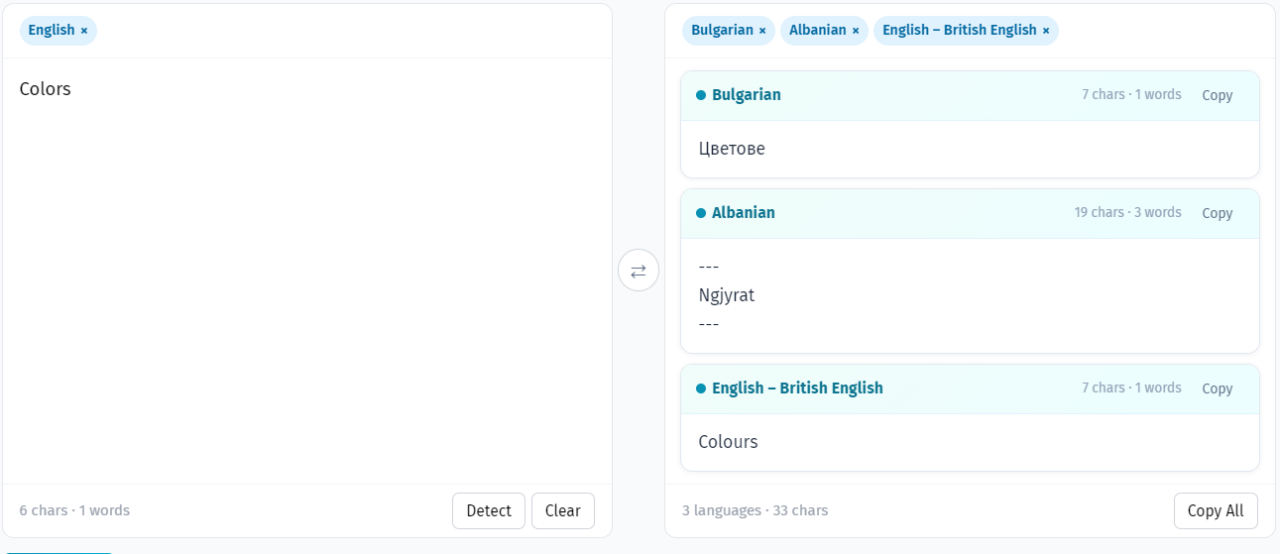
Slik oversetter du tekst til flere språk samtidig
Mar 18 2026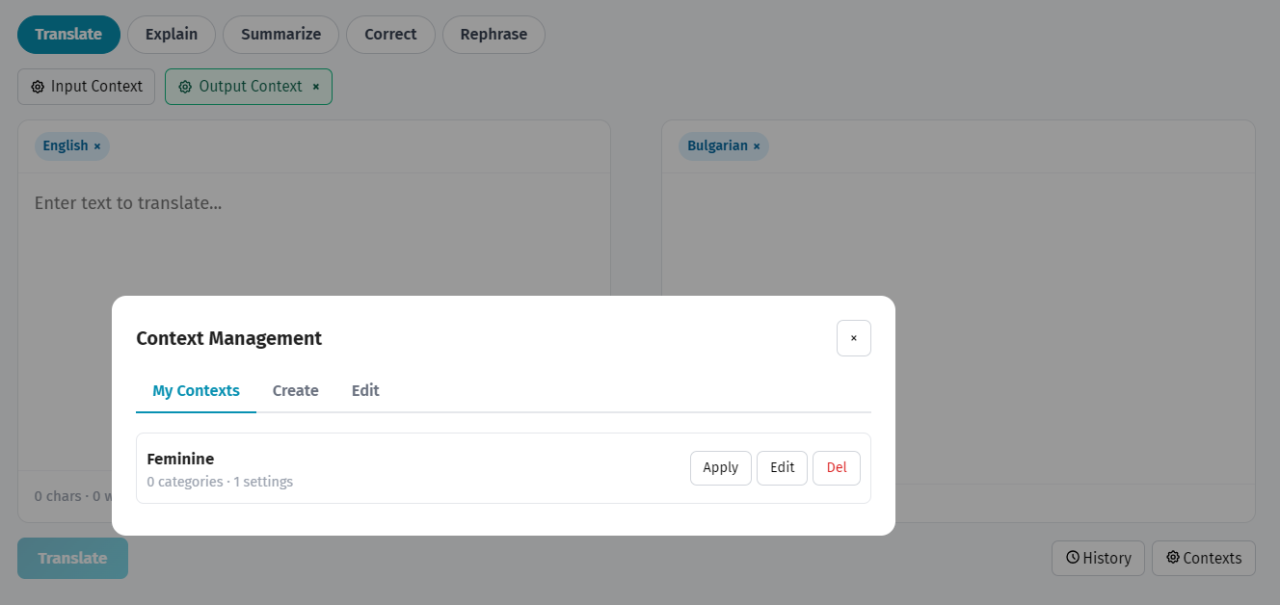
Slik setter du kjønn og formalitet ved oversettelse til russisk
Mar 18 2026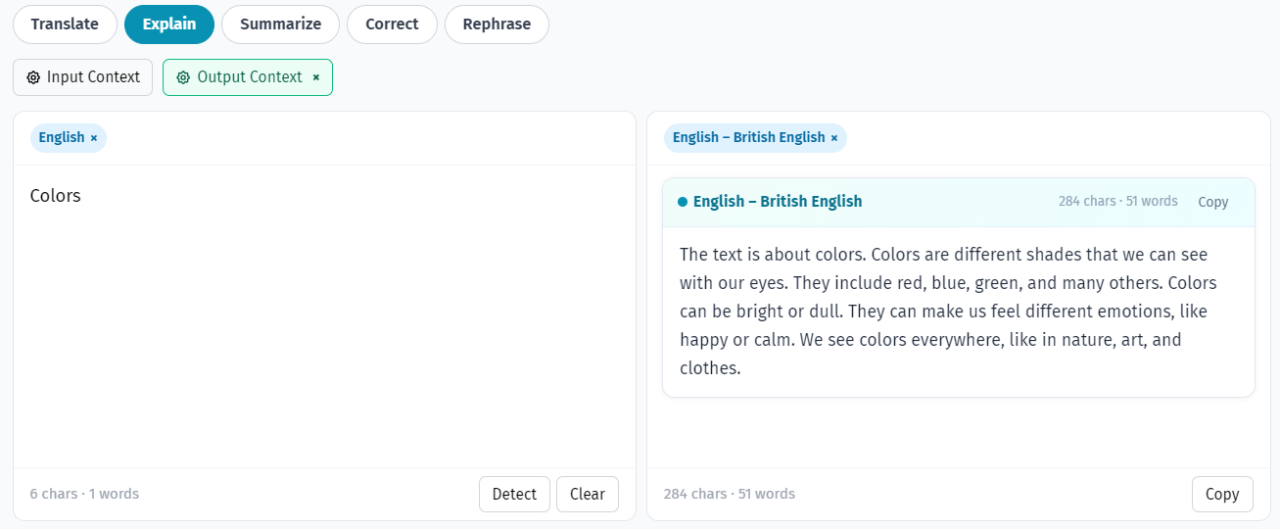
Slik forenkler du enhver tekst slik at et barn kan forstå den
Mar 18 2026Stikkord
Også tilgjengelig på:
English (en)
Dutch (nl)
Polish (pl)
Swedish (sv)
French (fr)
Portuguese (pt)
Bulgarian (bg)
Spanish (es)
Serbian (sr)
Hungarian (hu)
Turkish (tr)
Japanese (ja)
Greek (el)
Romanian (ro)
Albanian (sq)
Slovak (sk)
Korean (ko)
Indonesian (id)
Thai (th)
Vietnamese (vi)
Ukrainian (uk)
Malay (ms)
Arabic (ar)
Czech (cs)
Danish (da)
German (de)
Finnish (fi)
Hebrew (he)
Italian (it)