YEB Translate er et AI-drevet arbejdsområde til oversættelse og tekstbehandling på translate.yeb.to. Det håndterer oversættelse på tværs af 105+ sprog, men det forklarer, opsummerer, retter og omformulerer også tekst, alt sammen ét sted. Denne guide gennemgår alt, det kan, og hvordan du får mest ud af det.
Sådan bruger du YEB Translate til bedre AI-oversættelser
Hvad YEB Translate gør anderledes
De fleste oversættelsesværktøjer gør én ting: tager tekst på ét sprog og spytter det ud på et andet. YEB Translate gør det også, men det går videre. Det er et arbejdsområde, hvor du kan oversætte, forklare, opsummere, rette og omformulere tekst, alt sammen fra den samme skærm.
Det understøtter over 105 sprog, inklusive regionale varianter. Så hvis du har brug for britisk engelsk i stedet for amerikansk, eller latinamerikansk spansk i stedet for kastiliansk, kan du vælge præcis den rigtige.
Det, der virkelig adskiller det, er kontekstsystemet. I stedet for at håbe på, at AI'en gætter, hvilken type tekst du arbejder med, fortæller du det. En lægerapport bliver oversat med medicinsk terminologi. En uformel e-mail forbliver uformel. Mere om det senere.
Hvis du leder efter oversættelsesværktøjer, har vi lavet en sammenligning af de 10 bedste AI-oversættelsesværktøjer i 2026, der dækker, hvordan YEB Translate klarer sig mod Google Translate, DeepL og andre.
Din første oversættelse
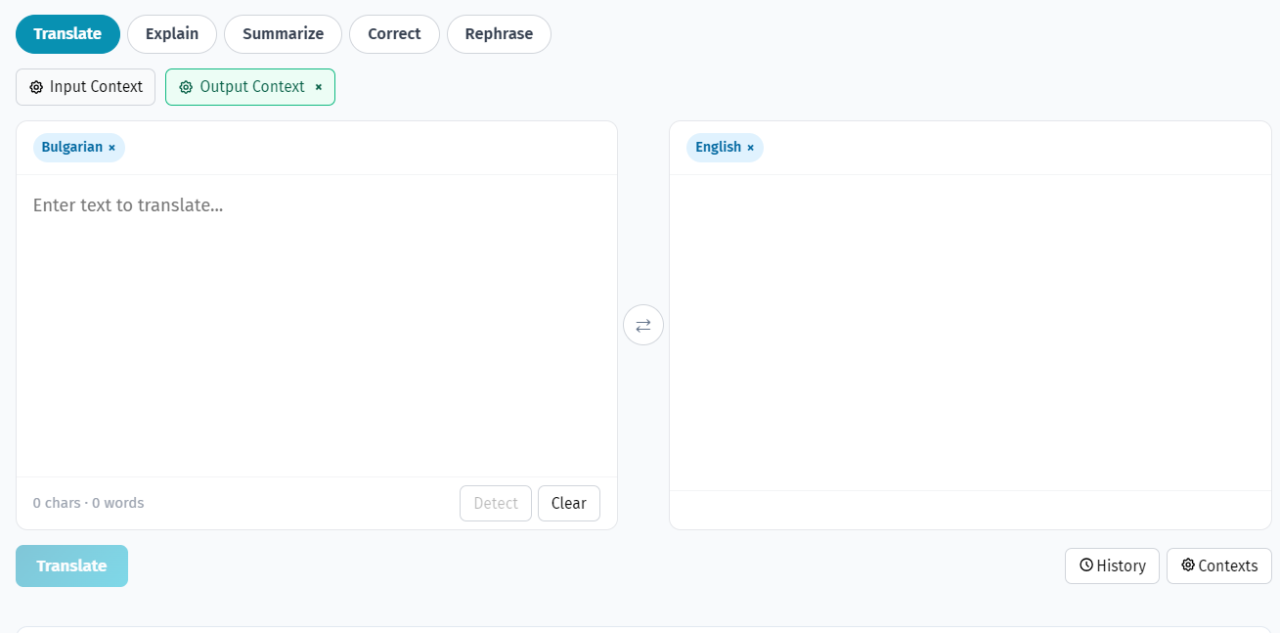
Åbn translate.yeb.to, og du vil se et arbejdsområde delt i to paneler. Venstre side er til din tekst, højre side er til resultatet.
Indsæt eller skriv din tekst i venstre panel. Det kan håndtere op til 50.000 tegn, så selv lange dokumenter fungerer fint.
Vælg derefter dit kildesprog fra rullemenuen til venstre. Hvis du ikke er sikker på, hvilket sprog teksten er på, tryk på Auto-Detect-knappen, og AI'en finder ud af det.
Vælg nu dit målsprog til højre. Her er noget, de fleste værktøjer ikke kan: du kan vælge flere målsprog på én gang. Har du brug for den samme tekst på spansk, fransk og tysk? Vælg alle tre, og du får separate resultater for hvert, vist som kort, du kan kopiere individuelt.
Tryk på Oversæt-knappen, og dit resultat vises til højre. Der er en kopiknap på hvert resultatkort og en "kopiér alle"-mulighed, hvis du oversatte til flere sprog.
Én ting mere, der er værd at nævne: byt-knappen mellem de to sprogpaneler vender alt. Kilde bliver mål, mål bliver kilde, og teksten flytter sig også. Praktisk, når du vil oversætte noget tilbage.
For et dybere kig på selve oversættelsesmotoren, tjek AI Tekstoversætter-siden.
Mere end bare oversættelse
Øverst i arbejdsområdet vil du se fem handlingsknapper. Oversættelse er standard, men de andre fire er lige så nyttige.
Forklar tager kompleks tekst og bryder den ned i enkle vendinger. Giv den en juridisk klausul eller en teknisk specifikation, og den giver dig en forklaring på almindeligt sprog. Du kan endda få forklaringen på et andet sprog end originalen.
Ret fikser grammatik, stavning og tegnsætning uden at ændre det, du sagde. Den bevarer din mening og struktur og rydder bare op i fejlene. Denne funktion arbejder på samme sprog som dit input.
Omformuler omskriver din tekst med andre ord. Samme sprog, samme mening, men friske formuleringer. Nyttigt, når du har stirret på den samme sætning for længe og vil have et nyt bud.
Opsummer kondenserer lang tekst til en kortere version. Du styrer, hvor mange sætninger du vil have, alt fra 1 til 20. Ligesom Forklar kan den udskrive på et andet sprog, hvis du har brug for det.
At skifte mellem handlinger er ét klik. Arbejdsområdet forbliver det samme, din tekst forbliver på plads, og knappens tekst ændrer sig til at matche den handling, du valgte.
Grammatik- og omformuleringsværktøjerne fungerer på samme måde som vores selvstændige AI Grammatikkontrol, men her er de bygget direkte ind i oversættelsesområdet.
Hurtige handlinger på valgt tekst
Nogle gange vil du ikke behandle hele din tekst. Måske er der ét afsnit i et længere dokument, der skal oversættes, eller en enkelt sætning med et grammatikproblem.
Markér en vilkårlig del af din tekst i kildepanelet, og en lille flydende værktøjslinje vises på højre side. Den har fire knapper (Oversæt, Forklar, Ret og Omformuler), hver med sin egen farve, så du kan skelne dem fra hinanden med ét blik.
Klik på en af disse knapper, og kun din valgte tekst bliver behandlet. Resultatet popper op i et modalt vindue. Du kan læse det, kopiere det eller afvise det. Din originale tekst forbliver uberørt i hovedpanelet.
Dette er særligt nyttigt, når du arbejder med et langt dokument og kun behøver at håndtere specifikke sektioner. Intet behov for at kopiere og indsætte fragmenter frem og tilbage.
Find synonymer mens du skriver
Vælg et enkelt ord i din kildetekst, og et lille popup vises med fem synonymforslag. Hvert kommer med en nøjagtighedsprocent, så du kan se, hvor tæt en match det er.
Klik på et synonym, og det erstatter det originale ord direkte i din tekst. Ingen kopiering, ingen gentastning.
Synonymerne er ikke bare trukket fra en ordbog. De tager dine kontekstindstillinger i betragtning, så hvis du har sat en formel tone, får du ikke slangforslag. Hvis du arbejder i en medicinsk kontekst, får du terminologi, der passer.
Brug kontekster for bedre resultater
Dette er sandsynligvis den mest kraftfulde funktion i YEB Translate og den, der gør den største forskel i outputkvaliteten.
Der er to kontekstpladser øverst i arbejdsområdet: Inputkontekst og Outputkontekst.
Inputkontekst beskriver, hvilken type tekst du arbejder med. Er det en lægerapport? En juridisk kontrakt? Et uformelt blogindlæg? En marketing-e-mail? At fortælle AI'en, hvad den kigger på, hjælper den med at forstå domænespecifikke termer og konventioner.
Outputkontekst fortæller AI'en, hvordan resultatet skal lyde. Vil du have formelt sprog? En venlig tone? Teknisk præcision? Dette former stilen og ordforrådet i outputtet.
Du bygger kontekster ved at vælge fra 10 kategorier (ting som Professionel, Kreativ, Industri, Kulturel og Social rolle) med 117 muligheder mellem dem. Derudover er der 22 sprogindstillinger, der dækker formalitetsniveau, kønspræferencer, synsvinkel, følelsesmæssig tone, målesystemer og mere. Det er 78 ekstra muligheder, du kan blande og matche.
Når du har bygget en kontekst, der passer til dine behov, gem den med et navn. Næste gang du har brug for den, skal du bare anvende den med ét klik i stedet for at sætte alt op igen.
Forskellen er reel. Oversæt en medicinsk udskrivningsrapport med og uden en medicinsk kontekst, og du vil se AI'en bruge korrekt klinisk terminologi i én version og generelt sprog i den anden. Samme kildetekst, meget forskellige resultater.
Hold styr på dit arbejde
Hvis du bruger YEB Translate regelmæssigt, gør nogle funktioner dit liv lettere.
Sæt stjerne ved dine mest brugte sprog, og de vises øverst i sprogrullemenuerne. Ikke mere scrolling gennem 105 sprog for at finde dem, du altid vælger.
Sæt et standard sprogpar (f.eks. engelsk til spansk), og arbejdsområdet indlæses med disse forvalgte, hver gang du åbner det.
Oversættelseshistorik-sidebjælken holder en optegnelse over alt, du har behandlet. Klik på urikonet, og et panel glider ind fra siden, der viser dine seneste oversættelser, hver tagget med handlingstype og dato. Klik på en vilkårlig post for at indlæse den tilbage i arbejdsområdet, uanset om du vil gennemgå den, ændre den eller køre den gennem en anden handling.
Du kan slette individuelle historikposter eller rydde alt på én gang. Dashboard-siden viser dit månedlige ordantal og samlede brugsstatistikker, så du altid ved, hvor du står.
Du vil måske også kunne lide
Sådan omformulerer du en email til at lyde mere professionel
Mar 18 2026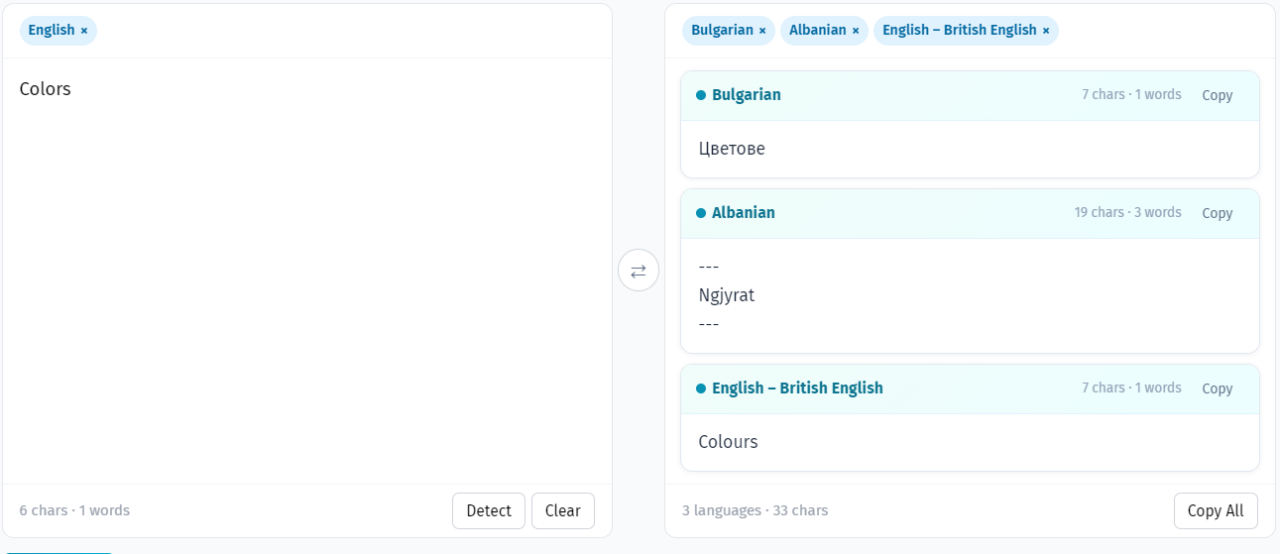
Sådan oversætter du tekst til flere sprog på én gang
Mar 18 2026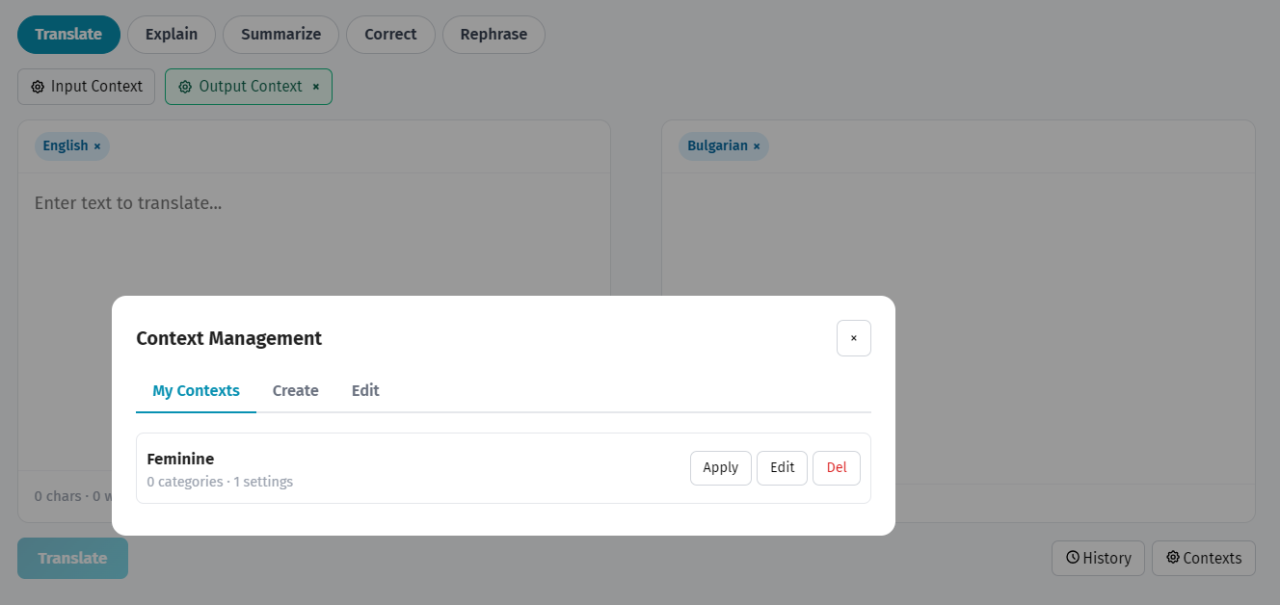
Sådan indstiller du køn og formalitet ved oversættelse til russisk
Mar 18 2026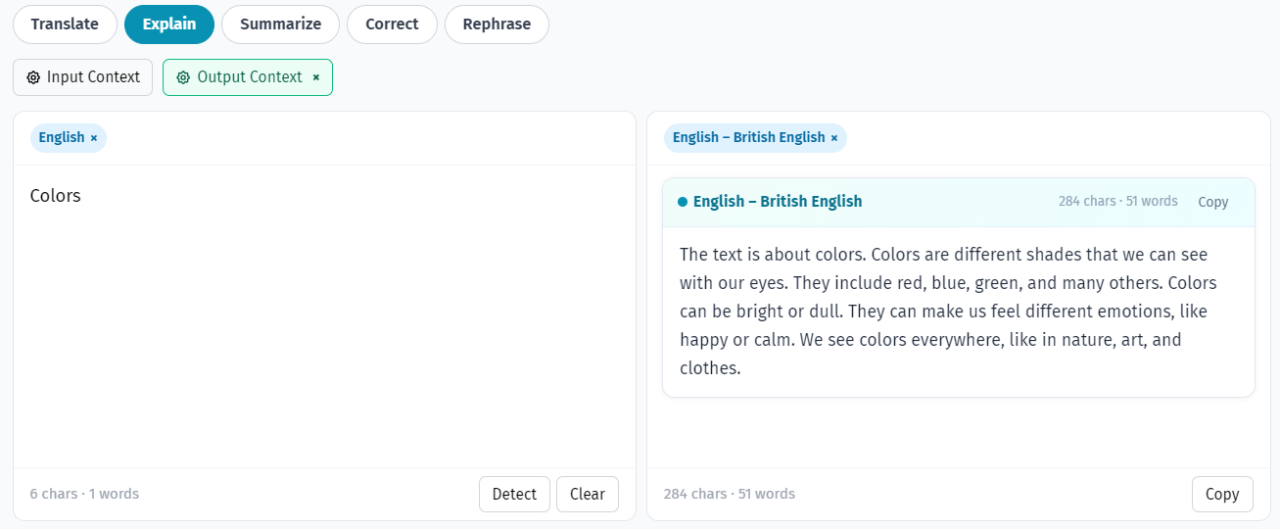
Sådan forenkler du enhver tekst, så et barn kan forstå den
Mar 18 2026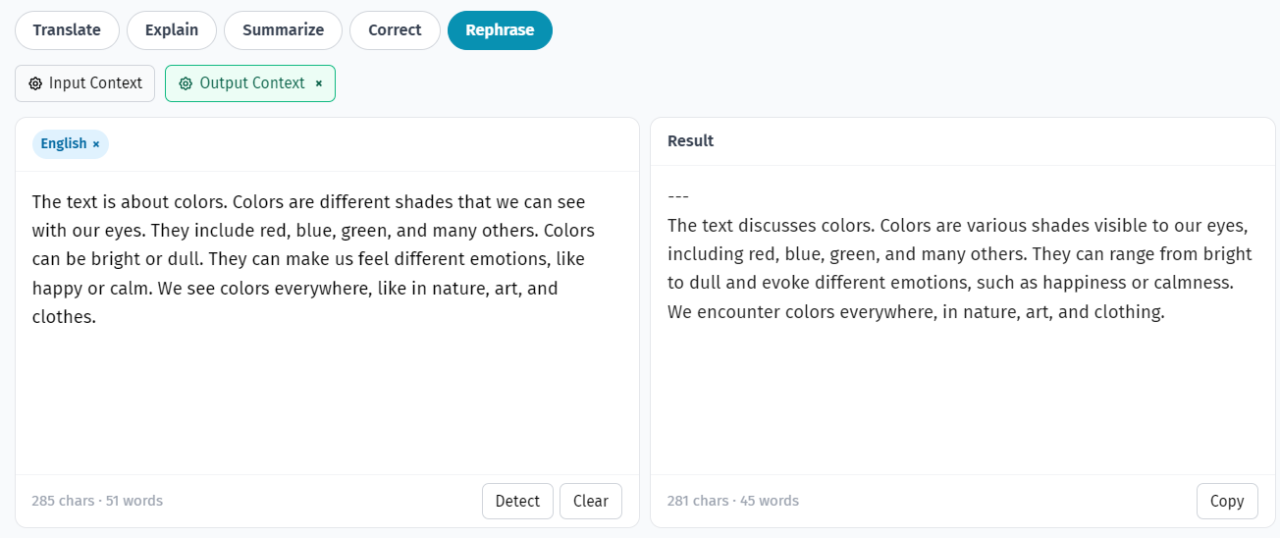
Sådan omformulerer du en email til at lyde mere professionel
Mar 18 2026Tags
Også tilgængelig på:
English (en)
Dutch (nl)
Norwegian (no)
Polish (pl)
Swedish (sv)
French (fr)
Portuguese (pt)
Bulgarian (bg)
Spanish (es)
Serbian (sr)
Hungarian (hu)
Turkish (tr)
Japanese (ja)
Greek (el)
Romanian (ro)
Albanian (sq)
Slovak (sk)
Korean (ko)
Indonesian (id)
Thai (th)
Vietnamese (vi)
Ukrainian (uk)
Malay (ms)
Arabic (ar)
Czech (cs)
German (de)
Finnish (fi)
Hebrew (he)
Italian (it)