Adicionar legendas aos seus vídeos os torna acessíveis para mais pessoas e mantém os espectadores assistindo mesmo com o som desligado. Este guia orienta você por todo o processo — desde o upload do seu vídeo até a exportação com legendas embutidas ou arquivos SRT para download.
Usaremos nosso captions.yeb.to, uma ferramenta baseada em navegador que lida com transcrição, estilização e tradução em um só lugar.
Etapa 1: Comece com o Captions AI por YEB
Vá para captions.yeb.to e faça login com sua conta do Google. É só um clique. Novos usuários recebem créditos gratuitos para testar a ferramenta antes de comprar qualquer coisa. Com créditos gratuitos, você pode transcrever e exportar vídeos de até 1 minuto de duração — o suficiente para testar tudo e ver a qualidade. A única ressalva é uma pequena marca d'água YEB.to no vídeo exportado. Os arquivos de legenda SRT e VTT são sempre gratuitos e sem marca d'água, independentemente do plano.
Se você precisar de vídeos mais longos ou sem marca d'água, você compra créditos PRO. Não há assinatura — você compra uma vez e usa quando quiser. Eles nunca expiram. Atualmente, um vídeo curto de menos de 5 minutos custa 2 créditos para transcrever e mais 2 para exportar como vídeo. Um vídeo de 10 minutos custa 4 créditos para cada. O preço escala com a duração, não com os recursos — tudo está desbloqueado desde o início.
Etapa 2: Carregue Seu Vídeo ou Áudio
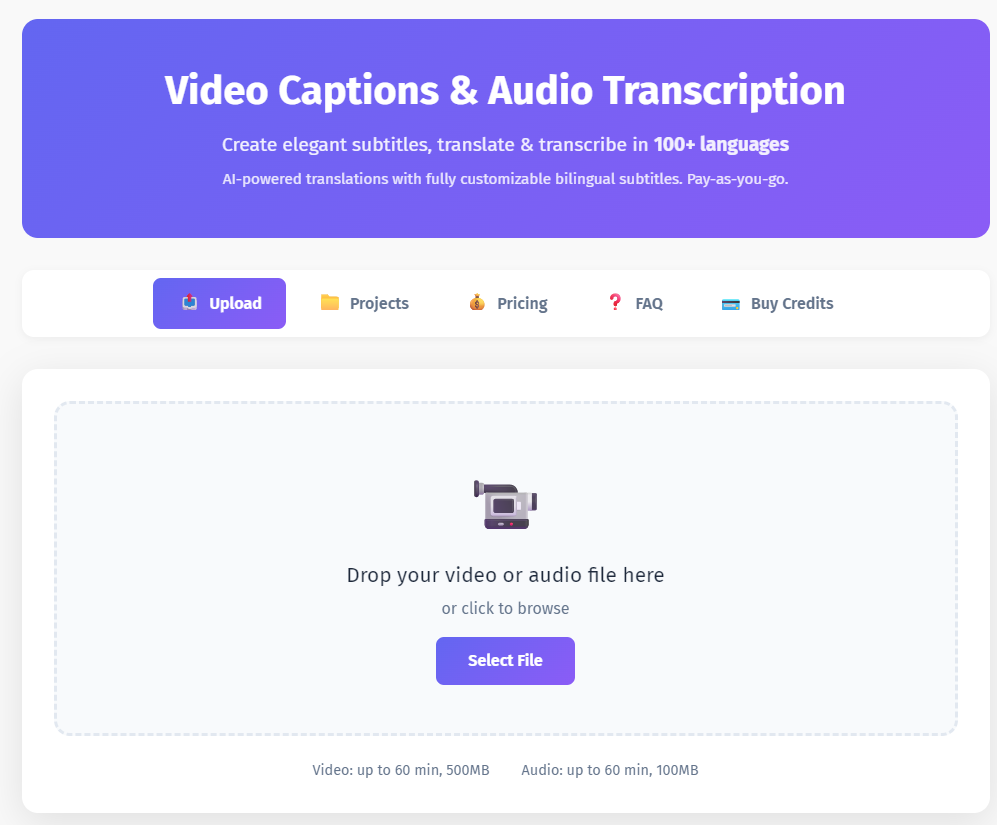
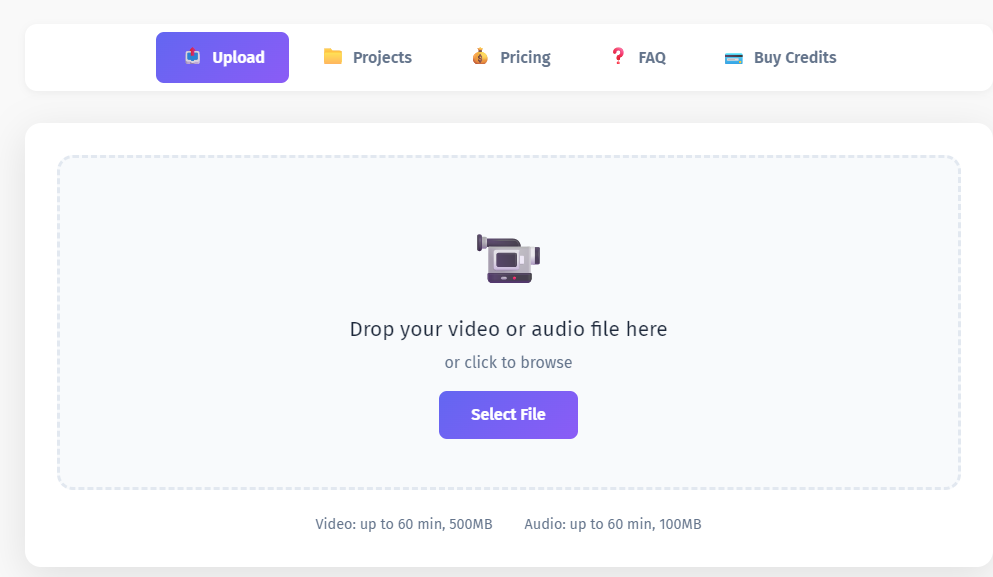
Depois de fazer login, você verá a zona de upload na página principal. Arraste e solte seu arquivo diretamente nela ou clique em "Selecionar Arquivo" para procurar.
A ferramenta aceita a maioria dos formatos de vídeo comuns — MP4, MOV, AVI, MKV e WebM, com arquivos de até 500MB. Mas não se limita a vídeo. Você também pode enviar arquivos de áudio — MP3, WAV, M4A, AAC, OGG, FLAC, até 100MB. Se você é podcaster ou apenas precisa de uma transcrição sem vídeo, carregue seu arquivo de áudio e o restante do processo funciona da mesma forma. Você receberá uma transcrição completa com timestamps que pode exportar como SRT ou VTT.
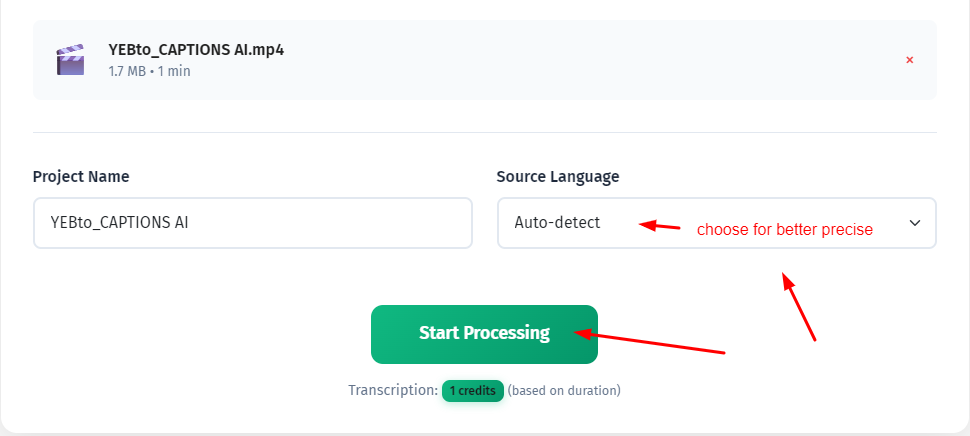
Após selecionar seu arquivo, duas configurações aparecem:
Idioma de Origem — escolha o idioma falado em seu vídeo ou deixe em "Detecção Automática" se não tiver certeza. A detecção automática funciona bem para a maioria dos idiomas principais.
Nome do Projeto — dê um nome para que você possa encontrá-lo mais tarde na sua lista de projetos.
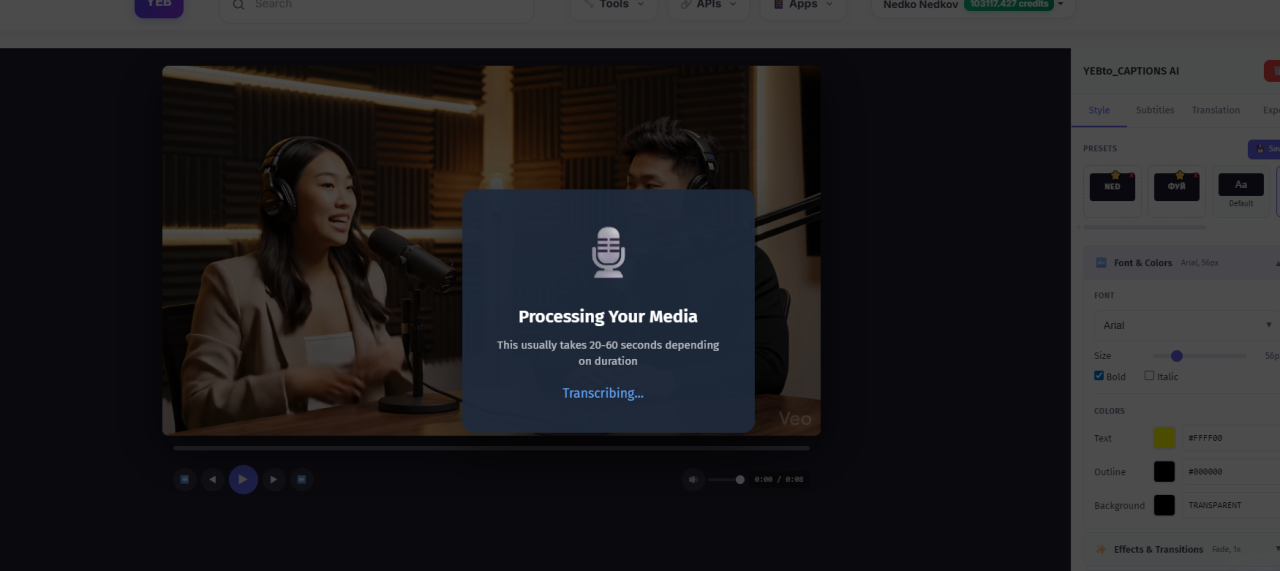
Quando tudo estiver certo, clique em "Iniciar Processamento." A IA começará a transcrever seu conteúdo. Isso geralmente leva uma fração do tempo real do vídeo — um vídeo de 10 minutos é transcrito em cerca de um minuto.
Etapa 3: Revisar e Editar a Transcrição
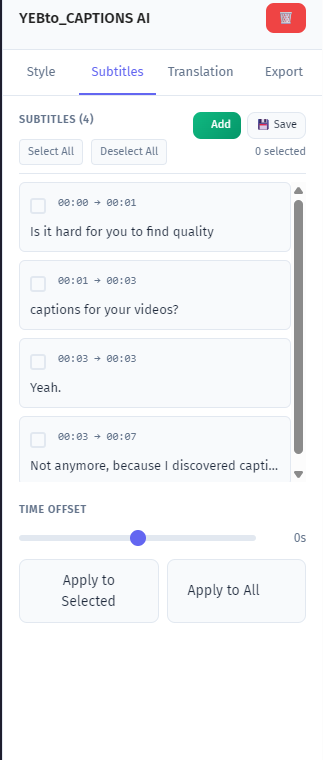
Após a transcrição ser concluída, você chegará no editor de linha do tempo. Cada palavra foi cronometrada e disposta como segmentos ao longo de uma linha do tempo sincronizada com seu vídeo.
Aqui você pode:
Editar texto — clique em qualquer segmento e corrija palavras que a IA pode ter interpretado errado. Isso é especialmente útil para nomes próprios, nomes de marcas ou termos técnicos.
Ajustar tempo — arraste as bordas dos segmentos para ajustar quando as legendas aparecem e desaparecem. Se uma legenda aparecer um pouco cedo ou tarde demais, é aqui que você a corrige.
Dividir ou mesclar segmentos — se um trecho de legenda é muito longo para uma leitura confortável, divida-o. Se dois fragmentos curtos pertencem juntos, mescle-os.
Reproduza o vídeo a qualquer momento para verificar como as legendas estão sincronizadas com o áudio. O que você vê no editor é exatamente o que você obterá na exportação.
Passo 4: Estilize Suas Legendas
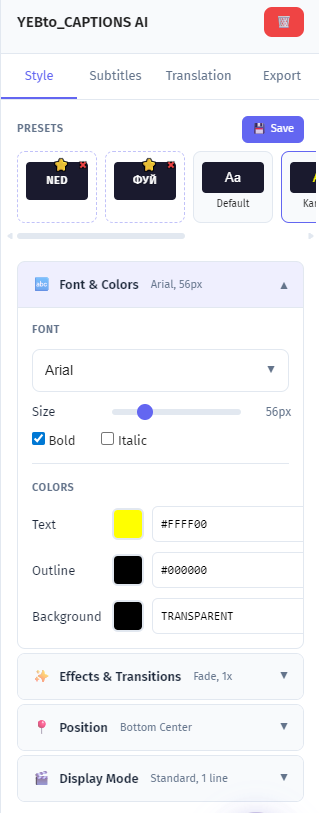
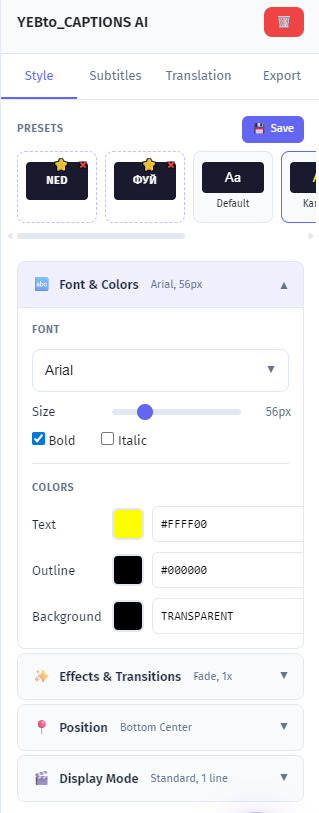
É aqui que você faz as legendas parecerem do jeito que você quer. A maneira mais rápida de começar é com predefinições — estilos de legenda prontos que você pode aplicar com um clique. Escolha um que se encaixe no seu conteúdo e pronto. Se você quiser ajustá-lo mais ou começar do zero, o editor de estilo completo oferece controle sobre tudo:
Fonte e tamanho — escolha um tipo de letra que combine com sua marca ou estilo de conteúdo. Texto maior funciona melhor para TikTok e Instagram Reels, onde as pessoas assistem em telas pequenas.
Cores — defina a cor do texto, cor de fundo e opacidade. Texto branco com fundo escuro semitransparente é o padrão seguro. Texto colorido brilhante sem fundo funciona para um estilo mais moderno do TikTok.
Posição — coloque as legendas na parte inferior (padrão), superior ou central do quadro.
Efeitos — adicione contorno, sombra ou animações para fazer o texto se destacar em fundos agitados.
Transições — controle como as legendas aparecem e desaparecem na tela. Desvanecer, deslizar para cima, aparecer ou usar revelação palavra por palavra para um efeito dinâmico estilo karaokê que destaca cada palavra conforme é falada. Isso funciona especialmente bem para conteúdo de curta duração no TikTok e Reels.
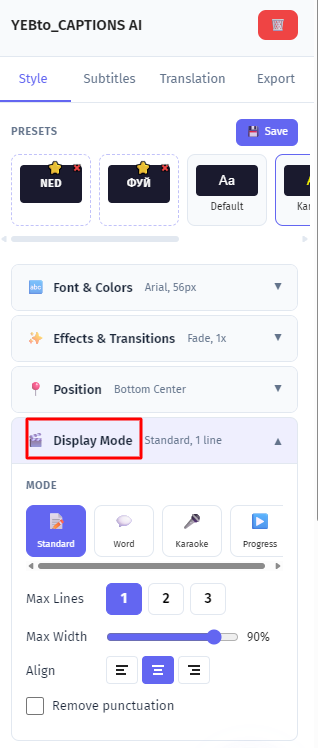
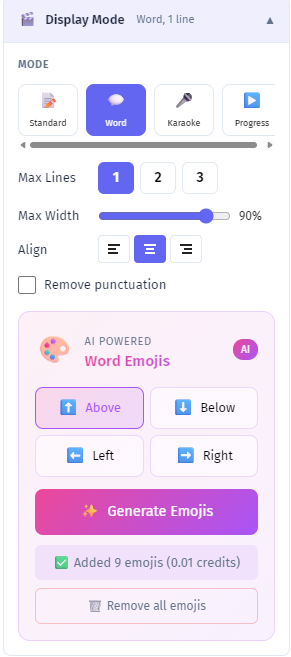
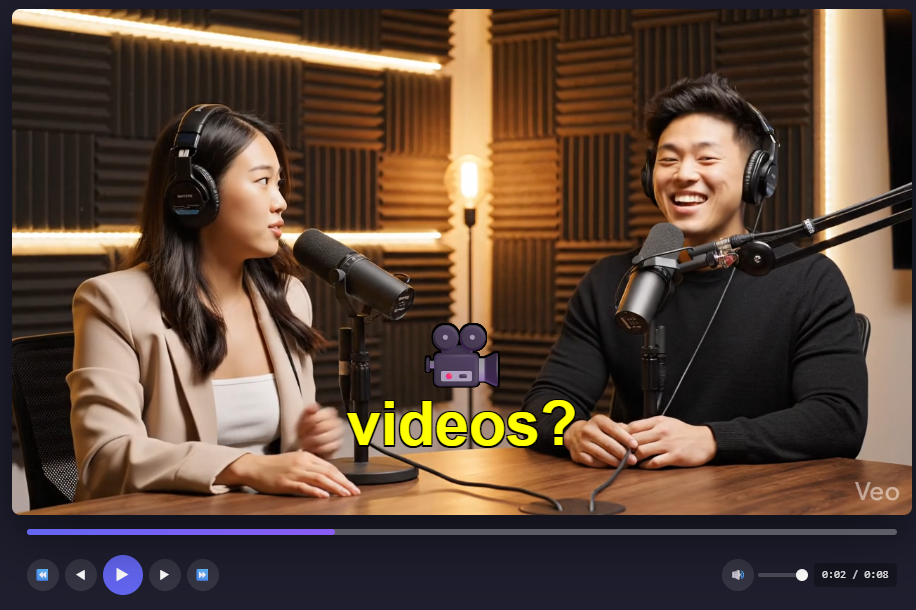
Modo de exibição — escolha como as legendas aparecem na tela. Padrão mostra o segmento completo de uma vez. Palavra por palavra revela uma palavra de cada vez, estilo TikTok. Destaque de palavra é modo karaokê — a frase completa é visível, mas cada palavra acende à medida que é falada. Progresso da linha desenha uma barra de progresso sobre o texto em sincronia com o áudio. Os modos palavra por palavra e karaokê funcionam melhor para conteúdo de curta duração, onde você deseja máximo engajamento visual.
Você também pode salvar seu estilo personalizado como uma predefinição para futuros projetos — útil se você produz conteúdo regularmente e deseja uma aparência consistente em todos os vídeos.
A pré-visualização é atualizada em tempo real à medida que você faz alterações, para que você possa ver exatamente como tudo fica antes de confirmar.
Passo 5: Adicionar Tradução (Opcional)
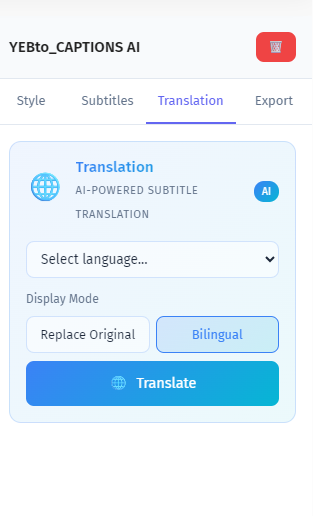
Se você deseja alcançar espectadores que falam um idioma diferente, abra o painel de tradução e selecione um idioma-alvo. A ferramenta suporta mais de 100 idiomas.
A IA traduz todo o seu transcrito com um clique. Mas a parte interessante é o modo bilíngue — em vez de substituir o texto original, ele exibe ambos os idiomas simultaneamente. Seu público que fala inglês lê o original enquanto seus espectadores que falam espanhol leem a tradução, tudo no mesmo vídeo.
Cada idioma recebe sua própria formatação independente. Você pode querer o original em branco na parte inferior e a tradução em amarelo um pouco acima. Ou o original em uma fonte maior com a tradução menor embaixo. Você controla ambos separadamente.
Etapa 6: Adicionar Emojis (Opcional)
Para conteúdo mais casual — especialmente TikTok e Reels — o recurso de emojis de IA adiciona emojis contextualmente relevantes às suas legendas automaticamente. A IA lê o que está sendo dito e escolhe emojis que correspondem.
Você pode definir onde os emojis aparecem: acima do texto, abaixo dele, à esquerda, à direita ou posicionados aleatoriamente para uma sensação mais dinâmica.
Isso é totalmente opcional e provavelmente não é o que você deseja para um vídeo de treinamento corporativo. Mas para conteúdo social, adiciona energia visual.
Passo 7: Exportar
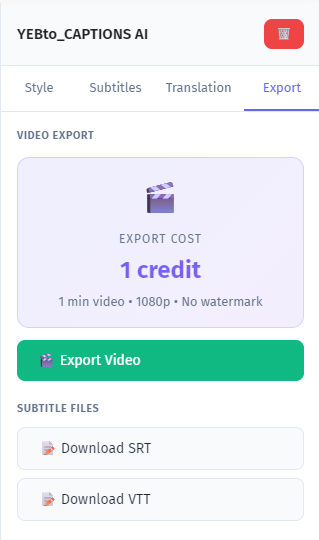
Você tem três opções de exportação:
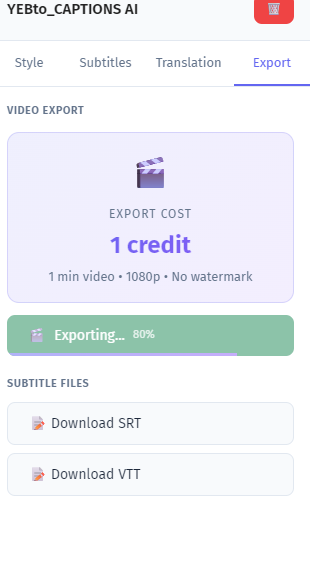
Arquivos SRT ou VTT — esses são arquivos de legenda que você carrega separadamente no YouTube, Vimeo ou qualquer plataforma que suporte trilhas de legenda. O YouTube usa SRT. Os players de vídeo na web geralmente usam VTT. Baixar esses arquivos é sempre gratuito — não são necessários créditos.
Vídeo HD (1080p) — isso gera uma nova cópia do seu vídeo com as legendas permanentemente incorporadas nos quadros. A saída é um arquivo MP4 padrão que você pode carregar em qualquer lugar — TikTok, Instagram, YouTube, LinkedIn, onde quiser. Não há problemas de compatibilidade de legendas porque o texto faz parte do próprio vídeo.
Se você adicionou traduções, as legendas bilíngues estão incluídas tanto nos arquivos de legenda quanto no vídeo gerado.
Escolha seu formato, clique em exportar e faça o download do resultado quando estiver pronto. Para SRT/VTT é instantâneo. Para renderização de vídeo, espere alguns minutos dependendo da duração.
Dicas Rápidas
Para YouTube: Exporte um arquivo SRT e faça o upload como uma faixa de legenda no YouTube Studio. Isso mantém seu vídeo limpo enquanto oferece aos espectadores a opção de ativar ou desativar as legendas. O YouTube também indexa o texto das legendas, o que ajuda seu vídeo a aparecer nos resultados de pesquisa.
Para TikTok e Reels: Use a exportação de vídeo com legendas embutidas. Essas plataformas não suportam arquivos de legendas separados, então o texto precisa fazer parte do vídeo. Use um tamanho de fonte maior — as pessoas assistem no celular, e o texto pequeno desaparece. Posicione as legendas no centro ou na parte superior-central para evitar sobreposição com os elementos da interface do TikTok na parte inferior.
Para podcasts e conteúdo apenas de áudio: Faça o upload do seu arquivo de áudio da mesma forma. Você não obterá uma exportação de vídeo, mas receberá uma transcrição limpa em SRT/VTT que pode ser usada para notas de show, postagens em blogs ou acessibilidade.
Geral: Sempre revise a transcrição antes de exportar. A transcrição por IA é precisa, mas não perfeita — nomes próprios, gírias e discursos com sotaque forte às vezes precisam de correção manual. Dois minutos de edição salvam você de publicar uma legenda que diz "capitol" quando você quis dizer "capital."