Das Hinzufügen von Untertiteln zu Ihren Videos macht sie für mehr Menschen zugänglich und hält die Zuschauer auch ohne Ton bei der Stange. Diese Anleitung führt Sie durch den gesamten Prozess — vom Hochladen Ihres Videos bis zum Export mit eingebrannten Untertiteln oder herunterladbaren SRT-Dateien.
Wir verwenden unser captions.yeb.to, ein browserbasiertes Tool, das Transkription, Styling und Übersetzung an einem Ort erledigt.
Schritt 1: Erste Schritte mit Captions AI von YEB
Gehe zu captions.yeb.to und melde dich mit deinem Google-Konto an. Es dauert nur einen Klick. Neue Benutzer erhalten kostenlose Credits, um das Tool zu testen, bevor sie etwas kaufen. Mit den kostenlosen Credits kannst du Videos bis zu 1 Minute lang transkribieren und exportieren — genug, um alles zu testen und die Qualität zu sehen. Der einzige Haken ist ein kleines YEB.to-Wasserzeichen auf dem exportierten Video. SRT- und VTT-Untertiteldateien sind immer kostenlos und ohne Wasserzeichen, unabhängig vom Plan.
Wenn du längere Videos oder kein Wasserzeichen benötigst, kannst du PRO-Credits kaufen. Es gibt kein Abonnement — du kaufst einmal und verwendest sie, wann immer du willst. Sie verfallen nie. Derzeit kostet ein kurzes Video unter 5 Minuten 2 Credits zum Transkribieren und 2 weitere zum Exportieren als Video. Ein 10-Minuten-Video kostet jeweils 4 Credits. Der Preis steigt mit der Dauer, nicht mit den Funktionen — alles ist von Anfang an freigeschaltet.
Schritt 2: Laden Sie Ihr Video oder Audio hoch
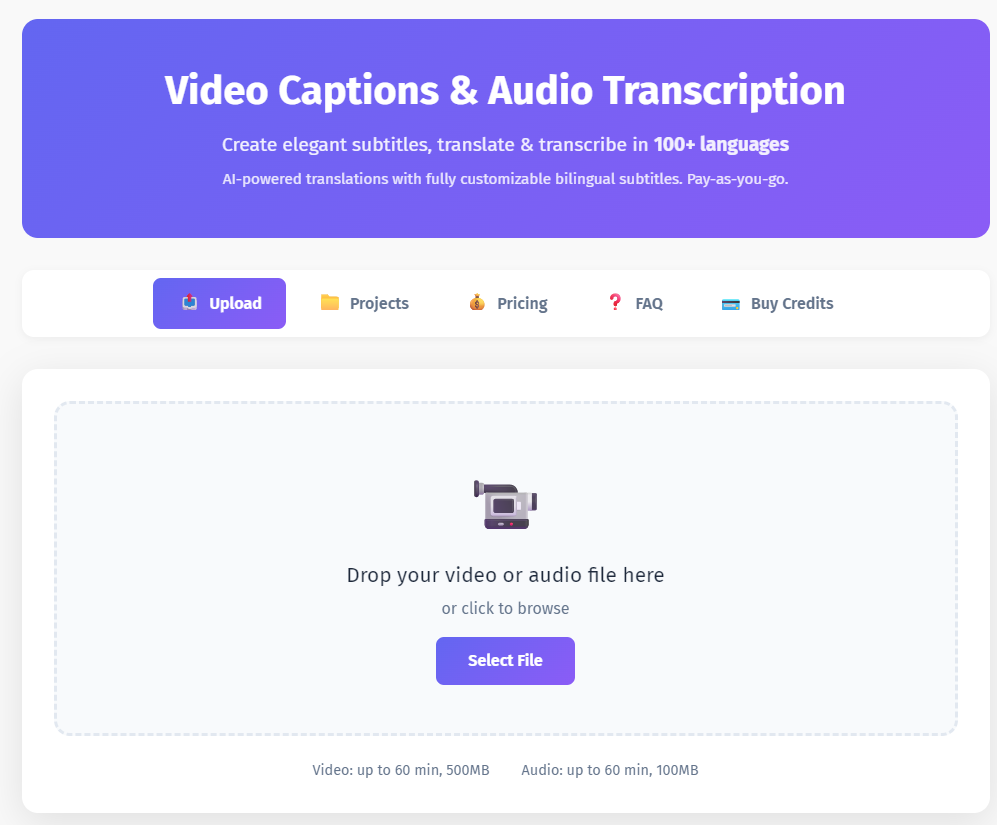
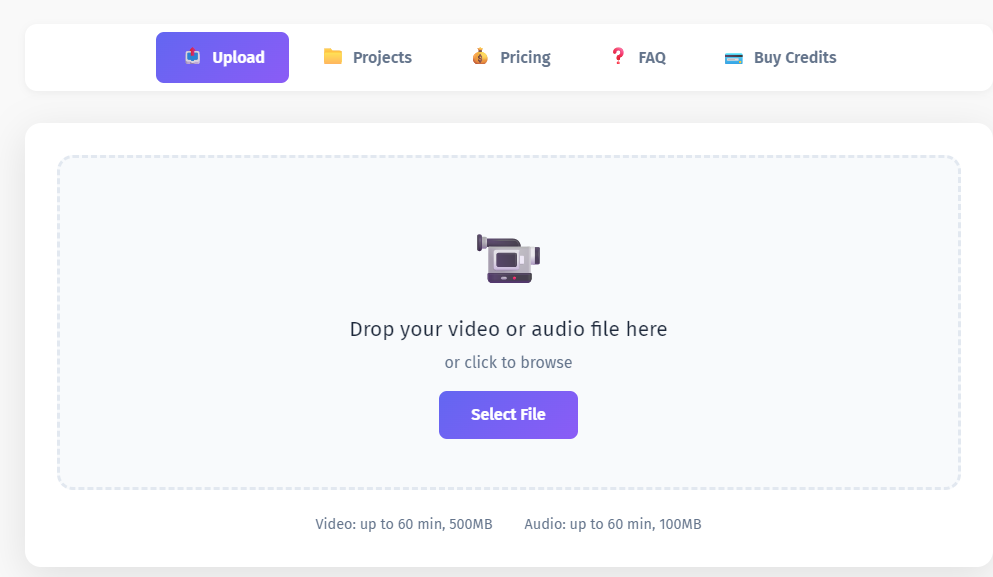
Nachdem Sie sich angemeldet haben, sehen Sie die Upload-Zone auf der Hauptseite. Ziehen Sie entweder Ihre Datei direkt darauf oder klicken Sie auf "Datei auswählen", um zu durchsuchen.
Das Tool akzeptiert die meisten gängigen Videoformate — MP4, MOV, AVI, MKV und WebM, mit Dateien bis zu 500MB. Aber es ist nicht auf Video beschränkt. Sie können auch Audiodateien hochladen — MP3, WAV, M4A, AAC, OGG, FLAC, bis zu 100MB. Wenn Sie Podcaster sind oder einfach ein Transkript ohne Video benötigen, laden Sie Ihre Audiodatei hoch und der Rest des Prozesses funktioniert genauso. Sie erhalten ein vollständiges Transkript mit Zeitstempeln, das Sie als SRT oder VTT exportieren können.
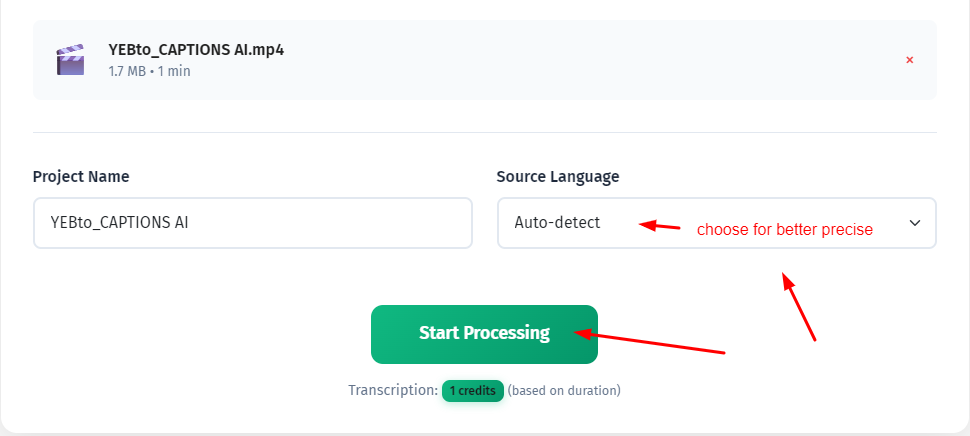
Nach der Auswahl Ihrer Datei erscheinen zwei Einstellungen:
Quellsprache — wählen Sie die Sprache, die in Ihrem Video gesprochen wird, oder lassen Sie es auf "Automatisch erkennen", wenn Sie sich nicht sicher sind. Die automatische Erkennung funktioniert gut für die meisten großen Sprachen.
Projektname — geben Sie ihm einen Namen, damit Sie es später in Ihrer Projektliste finden können.
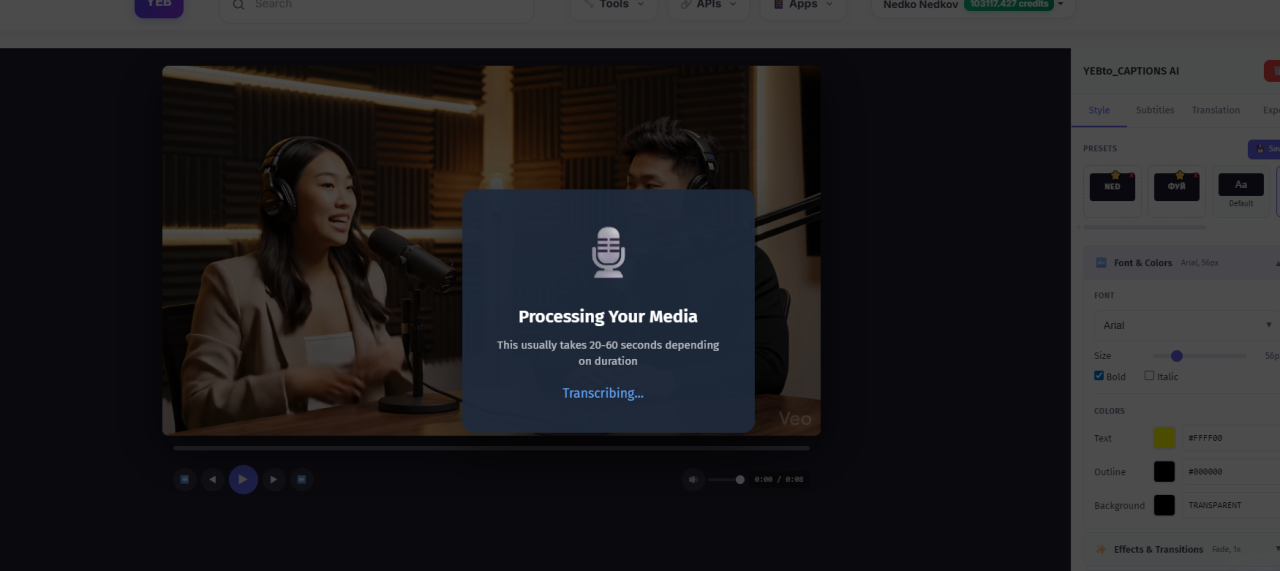
Wenn alles richtig aussieht, drücken Sie auf "Verarbeitung starten." Die KI beginnt mit der Transkription Ihres Inhalts. Dies dauert normalerweise nur einen Bruchteil der tatsächlichen Videolänge — ein 10-minütiges Video wird in etwa einer Minute transkribiert.
Schritt 3: Überprüfen und Bearbeiten des Transkripts
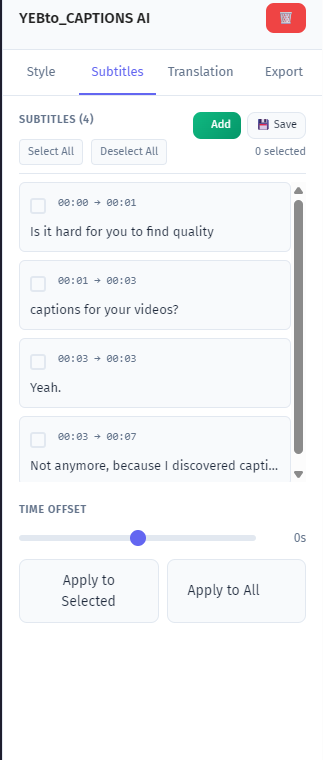
Sobald die Transkription abgeschlossen ist, gelangen Sie in den Timeline-Editor. Jedes Wort wurde mit einem Zeitstempel versehen und als Segmente entlang einer Zeitleiste dargestellt, die mit Ihrem Video synchronisiert ist.
Hier können Sie:
Text bearbeiten — klicken Sie auf ein beliebiges Segment und korrigieren Sie Wörter, bei denen die KI möglicherweise Fehler gemacht hat. Dies ist besonders nützlich für Eigennamen, Markennamen oder technische Begriffe.
Timing anpassen — ziehen Sie die Segmentränder, um zu verschieben, wann Untertitel erscheinen und verschwinden. Wenn ein Untertitel einen Tick zu früh oder zu spät angezeigt wird, können Sie das hier korrigieren.
Segmente teilen oder zusammenführen — wenn ein Untertitelblock zu lang ist, um bequem gelesen zu werden, teilen Sie ihn. Wenn zwei kurze Fragmente zusammengehören, führen Sie sie zusammen.
Spielen Sie das Video jederzeit ab, um zu überprüfen, wie die Untertitel mit dem Audio synchronisiert sind. Was Sie im Editor sehen, ist genau das, was Sie im Export erhalten.
Schritt 4: Gestalten Sie Ihre Untertitel
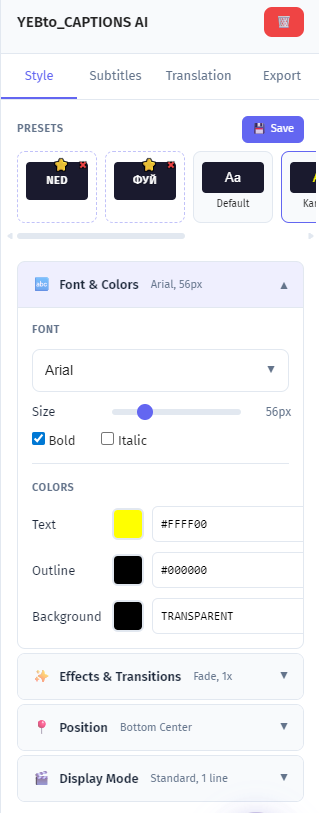
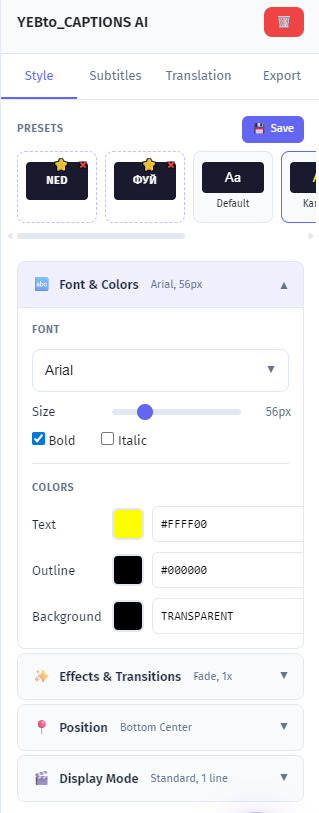
Hier können Sie die Untertitel so aussehen lassen, wie Sie möchten. Der schnellste Weg, um loszulegen, ist mit Voreinstellungen — fertige Untertitelstile, die Sie mit einem Klick anwenden können. Wählen Sie einen aus, der zu Ihrem Inhalt passt, und Sie sind fertig. Wenn Sie es weiter anpassen oder von Grund auf neu beginnen möchten, gibt Ihnen der vollständige Stil-Editor die Kontrolle über alles:
Schriftart und Größe — wählen Sie eine Schriftart, die zu Ihrer Marke oder Ihrem Inhaltsstil passt. Größerer Text funktioniert besser für TikTok und Instagram Reels, wo Leute auf kleinen Bildschirmen zuschauen.
Farben — legen Sie die Textfarbe, Hintergrundfarbe und Deckkraft fest. Weißer Text mit einem halbtransparenten dunklen Hintergrund ist der sichere Standard. Heller farbiger Text ohne Hintergrund funktioniert für einen moderneren TikTok-Stil.
Position — platzieren Sie Untertitel am unteren Rand (Standard), oben oder in der Mitte des Rahmens.
Effekte — fügen Sie Umriss, Schatten oder Animationen hinzu, um den Text vor einem unruhigen Hintergrund hervorzuheben.
Übergänge — steuern Sie, wie Untertitel auf dem Bildschirm erscheinen und verschwinden. Blenden Sie ein, schieben Sie hoch, blenden Sie ein oder verwenden Sie die Wort-für-Wort-Enthüllung für einen dynamischen Karaoke-Stil-Effekt, der jedes Wort hervorhebt, während es gesprochen wird. Dies funktioniert besonders gut für Kurzform-Inhalte auf TikTok und Reels.
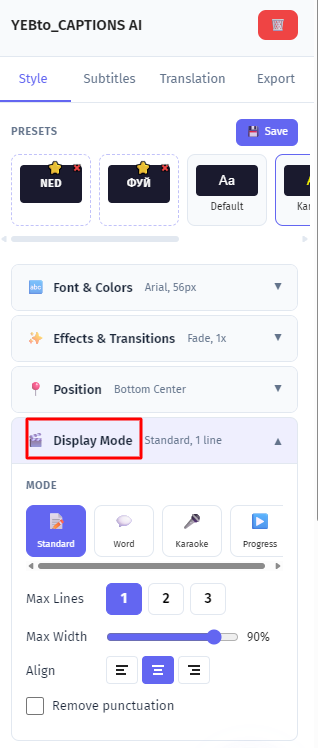
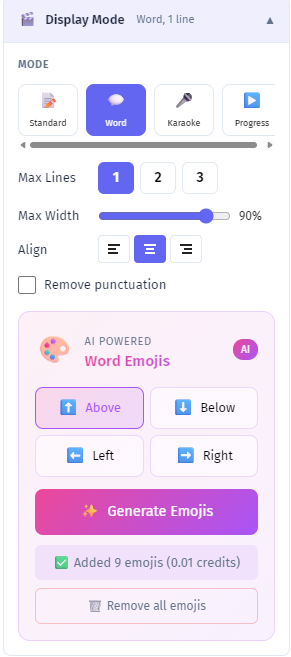
Anzeigemodus — wählen Sie, wie Untertitel auf dem Bildschirm erscheinen. Standard zeigt das gesamte Segment auf einmal. Wort-für-Wort enthüllt ein Wort nach dem anderen, TikTok-Stil. Wort-Highlight ist Karaoke-Modus — der vollständige Satz ist sichtbar, aber jedes Wort leuchtet auf, während es gesprochen wird. Linienfortschritt zieht eine Fortschrittsleiste über den Text im Einklang mit dem Audio. Wort-für-Wort und Karaoke-Modi funktionieren am besten für Kurzform-Inhalte, bei denen Sie maximale visuelle Beteiligung wünschen.
Sie können Ihren benutzerdefinierten Stil auch als Voreinstellung für zukünftige Projekte speichern — nützlich, wenn Sie regelmäßig Inhalte produzieren und einen konsistenten Look über Videos hinweg wünschen.
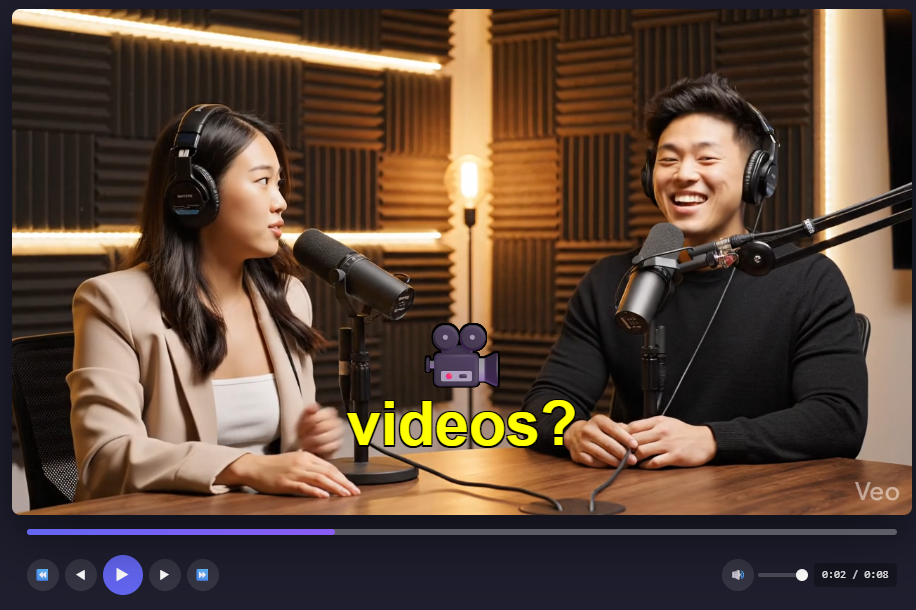
Die Vorschau aktualisiert sich in Echtzeit, während Sie Änderungen vornehmen, sodass Sie genau sehen können, wie alles aussieht, bevor Sie sich festlegen.
Schritt 5: Übersetzung hinzufügen (Optional)
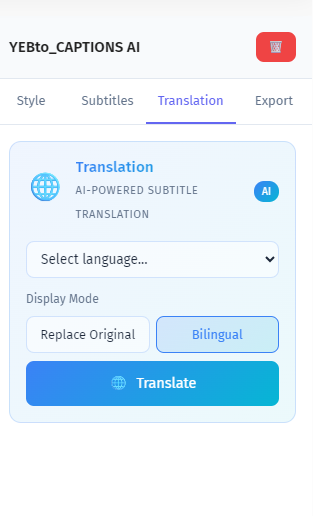
Wenn Sie Zuschauer erreichen möchten, die eine andere Sprache sprechen, öffnen Sie das Übersetzungsfenster und wählen Sie eine Zielsprache aus. Das Tool unterstützt über 100 Sprachen.
Die KI übersetzt Ihr gesamtes Transkript mit einem Klick. Aber der interessante Teil ist der zweisprachige Modus — anstatt den Originaltext zu ersetzen, werden beide Sprachen gleichzeitig angezeigt. Ihr englischsprachiges Publikum liest das Original, während Ihre spanischsprachigen Zuschauer die Übersetzung lesen, alles im selben Video.
Jede Sprache erhält ihr eigenes unabhängiges Styling. Sie möchten vielleicht das Original in Weiß unten und die Übersetzung in Gelb leicht darüber. Oder das Original in einer größeren Schriftart mit der Übersetzung kleiner darunter. Sie steuern beide separat.
Schritt 6: Emojis hinzufügen (Optional)
Für lockerere Inhalte – insbesondere TikTok und Reels – fügt die KI-Emoji-Funktion kontextuell relevante Emojis automatisch zu Ihren Untertiteln hinzu. Die KI liest, was gesagt wird, und wählt passende Emojis aus.
Sie können festlegen, wo die Emojis erscheinen: über dem Text, darunter, links, rechts oder zufällig positioniert für ein dynamischeres Gefühl.
Dies ist völlig optional und wahrscheinlich nicht das, was Sie für ein Unternehmensschulungsvideo möchten. Aber für soziale Inhalte verleiht es visuelle Energie.
Schritt 7: Exportieren
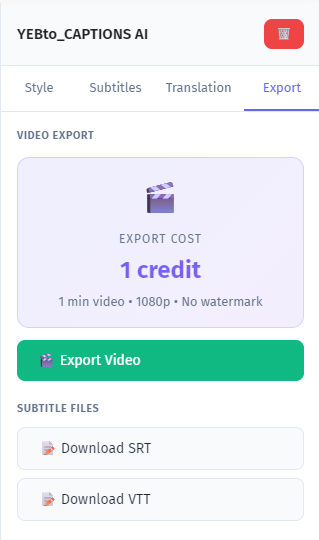
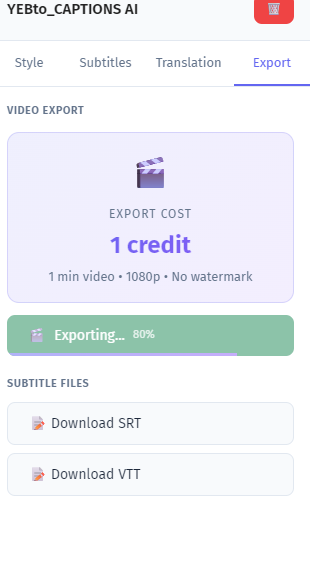
Sie haben drei Exportoptionen:
SRT- oder VTT-Dateien — das sind Untertiteldateien, die Sie separat auf YouTube, Vimeo oder jede Plattform hochladen, die Untertitelspuren unterstützt. YouTube verwendet SRT. Web-Videoplayer verwenden in der Regel VTT. Das Herunterladen dieser Dateien ist immer kostenlos — keine Credits erforderlich.
HD-Video (1080p) — dies erstellt eine neue Kopie Ihres Videos mit den Untertiteln, die dauerhaft in die Frames eingebrannt sind. Das Ergebnis ist eine standardmäßige MP4-Datei, die Sie überall hochladen können — TikTok, Instagram, YouTube, LinkedIn, wo auch immer. Keine Kompatibilitätsprobleme mit Untertiteln, da der Text Teil des Videos selbst ist.
Wenn Sie Übersetzungen hinzugefügt haben, sind die zweisprachigen Untertitel sowohl in den Untertiteldateien als auch im gerenderten Video enthalten.
Wählen Sie Ihr Format, klicken Sie auf Exportieren und laden Sie das Ergebnis herunter, wenn es fertig ist. Bei SRT/VTT ist es sofort verfügbar. Bei der Videorendering erwarten Sie je nach Länge ein paar Minuten.
Schnelle Tipps
Für YouTube: Exportieren Sie eine SRT-Datei und laden Sie sie als Untertitelspur in YouTube Studio hoch. Dadurch bleibt Ihr Video sauber, während den Zuschauern die Möglichkeit gegeben wird, Untertitel ein- oder auszuschalten. YouTube indexiert auch Untertiteltexte, was Ihrem Video hilft, in den Suchergebnissen zu erscheinen.
Für TikTok und Reels: Verwenden Sie den eingebrannten Videoexport. Diese Plattformen unterstützen keine separaten Untertiteldateien, daher muss der Text Teil des Videos sein. Verwenden Sie eine größere Schriftgröße — Menschen schauen auf Handys, und kleiner Text verschwindet. Positionieren Sie Untertitel in der Mitte oder oberen Mitte, um Überlappungen mit den UI-Elementen von TikTok am unteren Rand zu vermeiden.
Für Podcasts und Audio-Inhalte: Laden Sie Ihre Audiodatei auf die gleiche Weise hoch. Sie erhalten keinen Videoexport, aber Sie erhalten ein sauberes SRT/VTT-Transkript, das Sie für Shownotizen, Blogposts oder Barrierefreiheit verwenden können.
Allgemein: Überprüfen Sie das Transkript immer vor dem Export. KI-Transkription ist genau, aber nicht perfekt — Eigennamen, Slang und stark akzentuierte Sprache benötigen manchmal manuelle Korrekturen. Zwei Minuten Bearbeitung ersparen Ihnen die Veröffentlichung eines Untertitels, der "capitol" sagt, wenn Sie "capital" meinten.