Ondertitels toevoegen aan je video's maakt ze toegankelijk voor meer mensen en zorgt ervoor dat kijkers blijven kijken, zelfs als het geluid uitstaat. Deze handleiding leidt je door het hele proces — van het uploaden van je video tot het exporteren met ingebrande ondertitels of downloadbare SRT-bestanden.
We gebruiken onze captions.yeb.to, een browsergebaseerde tool die transcriptie, styling en vertaling op één plek afhandelt.
Stap 1: Aan de slag met Captions AI van YEB
Ga naar captions.yeb.to en meld je aan met je Google-account. Het kost slechts één klik. Nieuwe gebruikers krijgen gratis tegoed om de tool te testen voordat ze iets kopen. Met gratis tegoed kun je video's transcriberen en exporteren tot 1 minuut lang — genoeg om alles te testen en de kwaliteit te zien. Het enige nadeel is een kleine YEB.to-watermerk op de geëxporteerde video. SRT- en VTT-ondertitelbestanden zijn altijd gratis zonder watermerk, ongeacht het abonnement.
Als je langere video's of geen watermerk nodig hebt, kun je PRO-tegoed kopen. Er is geen abonnement — je koopt het eenmalig en gebruikt het wanneer je wilt. Ze verlopen nooit. Momenteel kost een korte video van minder dan 5 minuten 2 tegoeden om te transcriberen en nog eens 2 om als video te exporteren. Een video van 10 minuten kost 4 tegoeden voor elk. De prijs schaalt met de duur, niet met de functies — alles is vanaf het begin ontgrendeld.
Stap 2: Upload Uw Video of Audio
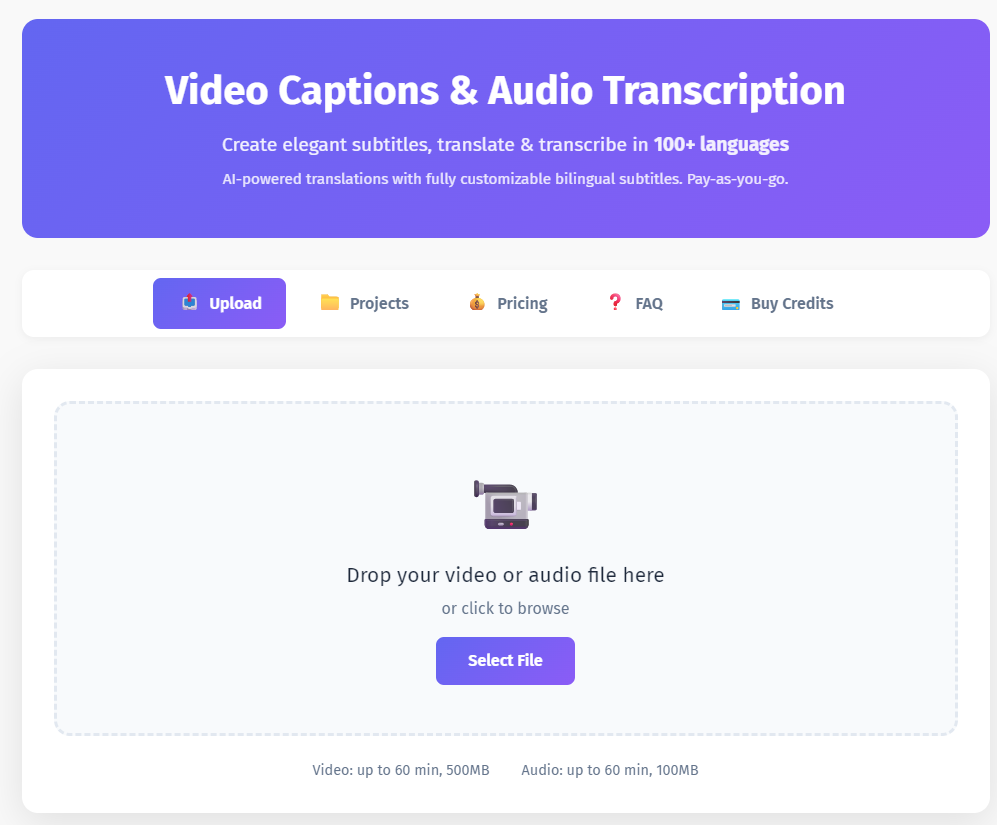
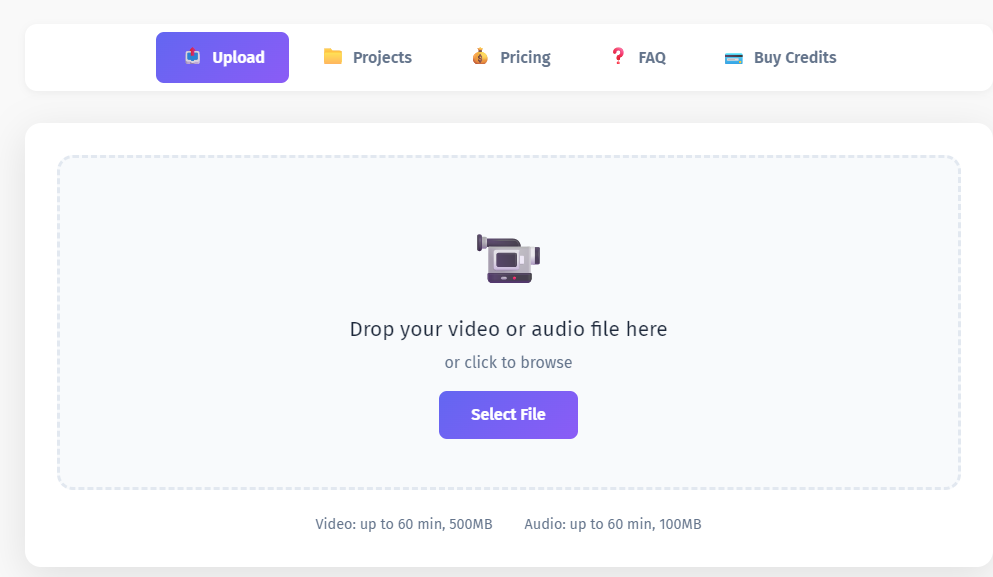
Zodra u bent ingelogd, ziet u de uploadzone op de hoofdpagina. Sleep uw bestand er direct naartoe, of klik op "Bestand Selecteren" om te bladeren.
De tool accepteert de meest voorkomende videoformaten — MP4, MOV, AVI, MKV en WebM, met bestanden tot 500MB. Maar het is niet beperkt tot video. U kunt ook audiobestanden uploaden — MP3, WAV, M4A, AAC, OGG, FLAC, tot 100MB. Als u een podcaster bent of gewoon een transcript zonder video nodig heeft, upload uw audiobestand en de rest van het proces werkt op dezelfde manier. U krijgt een volledig transcript met tijdsaanduidingen die u kunt exporteren als SRT of VTT.
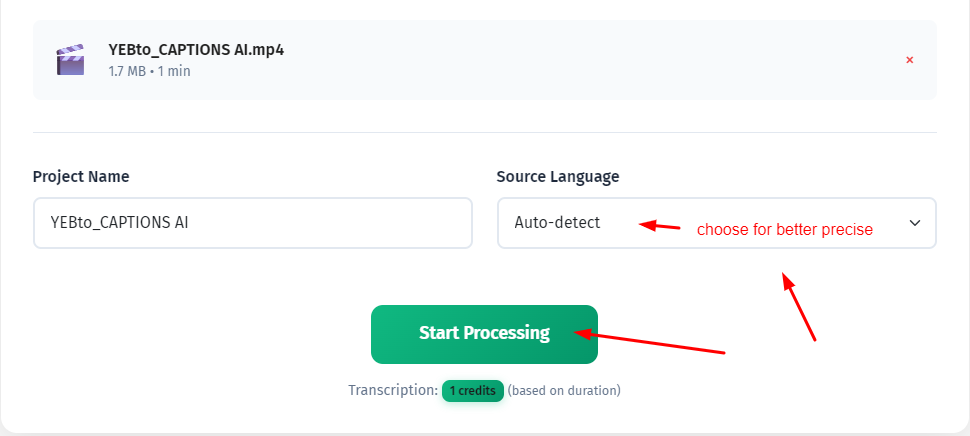
Na het selecteren van uw bestand verschijnen er twee instellingen:
Bron Taal — kies de taal die in uw video wordt gesproken, of laat het op "Auto-detect" staan als u het niet zeker weet. Auto-detect werkt goed voor de meeste grote talen.
Projectnaam — geef het een naam zodat u het later in uw projectenlijst kunt terugvinden.
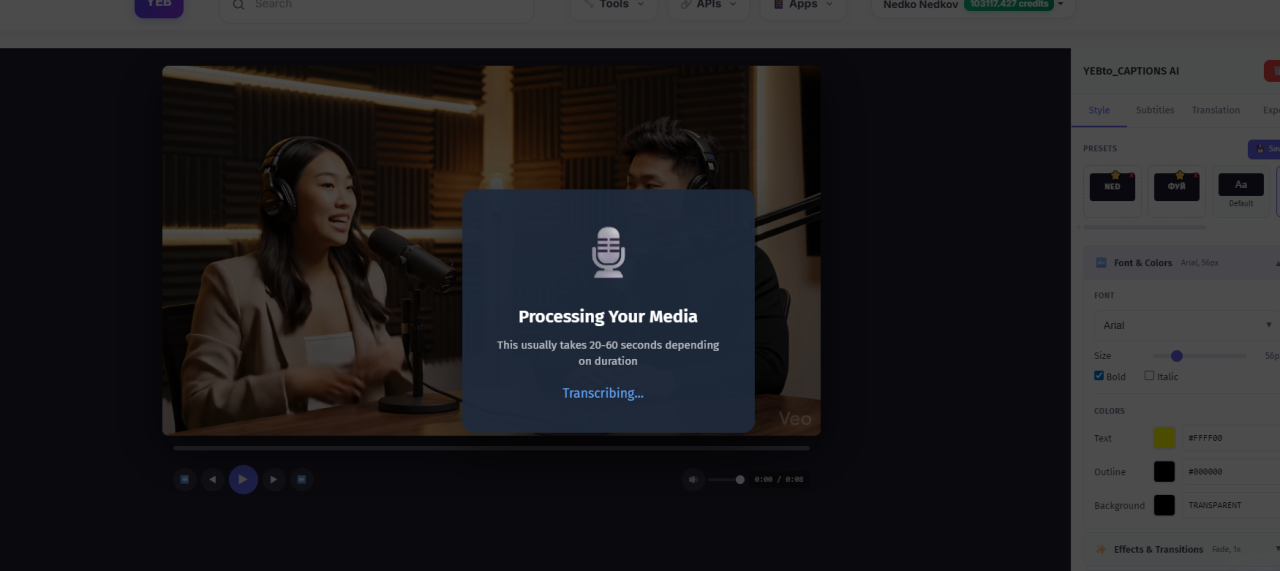
Als alles er goed uitziet, druk op "Start Verwerking." De AI begint met het transcriberen van uw inhoud. Dit duurt meestal een fractie van de daadwerkelijke videolengte — een video van 10 minuten wordt in ongeveer een minuut getranscribeerd.
Stap 3: Controleer en Bewerk het Transcript
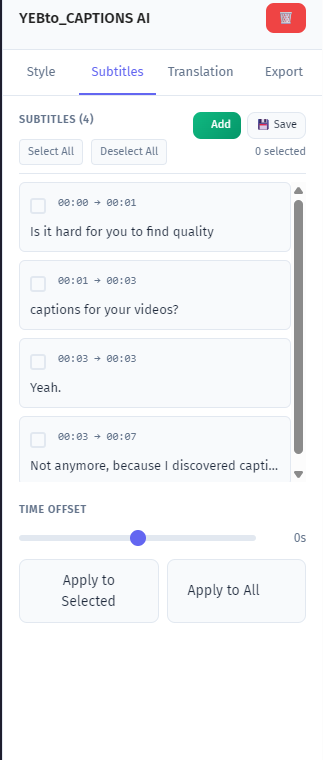
Zodra de transcriptie is voltooid, kom je in de tijdlijneditor. Elk woord is voorzien van een timestamp en weergegeven als segmenten langs een tijdlijn die is gesynchroniseerd met je video.
Hier kun je:
Tekst bewerken — klik op een segment en corrigeer woorden die de AI mogelijk verkeerd heeft begrepen. Dit is vooral nuttig voor eigennamen, merknamen of technische termen.
Timing aanpassen — sleep de randen van segmenten om te verschuiven wanneer ondertitels verschijnen en verdwijnen. Als een ondertitel iets te vroeg of te laat verschijnt, kun je dat hier corrigeren.
Segmenten splitsen of samenvoegen — als een ondertitelblok te lang is om comfortabel te lezen, splits het dan. Als twee korte fragmenten bij elkaar horen, voeg ze samen.
Speel de video op elk moment af om te controleren hoe de ondertitels synchroniseren met het geluid. Wat je in de editor ziet, is precies wat je krijgt in de export.
Stap 4: Stijl je ondertitels
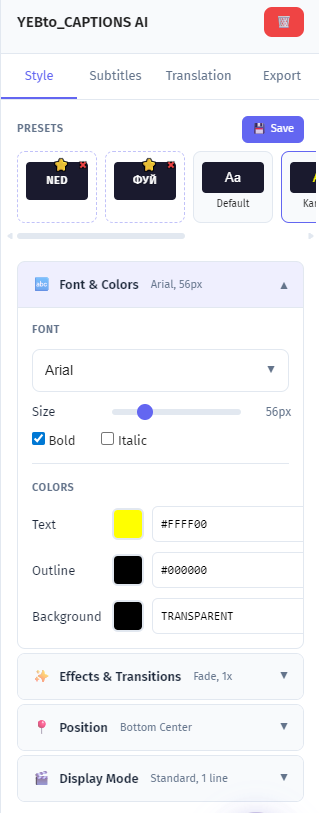
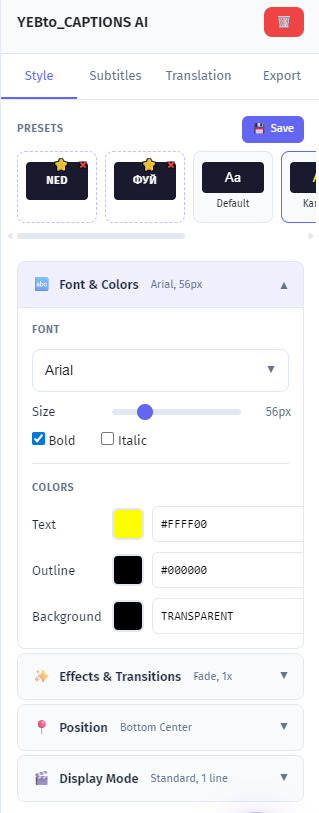
Dit is waar je de ondertitels er zo laat uitzien als je wilt. De snelste manier om te beginnen is met presets — kant-en-klare ondertitelstijlen die je met één klik kunt toepassen. Kies er een die bij je content past, en je bent klaar. Als je het verder wilt aanpassen of helemaal opnieuw wilt beginnen, geeft de volledige stijl-editor je controle over alles:
Lettertype en grootte — kies een lettertype dat past bij je merk of contentstijl. Grotere tekst werkt beter voor TikTok en Instagram Reels waar mensen op kleine schermen kijken.
Kleuren — stel de tekstkleur, achtergrondkleur en transparantie in. Witte tekst met een semi-transparante donkere achtergrond is de veilige standaard. Felgekleurde tekst zonder achtergrond werkt voor een modernere TikTok-stijl.
Positie — plaats ondertitels onderaan (standaard), bovenaan of in het midden van het frame.
Effecten — voeg een omlijning, schaduw of animaties toe om de tekst te laten opvallen tegen drukke achtergronden.
Overgangen — bepaal hoe ondertitels op het scherm verschijnen en verdwijnen. Vervaag, schuif omhoog, pop in, of gebruik woord-voor-woord onthulling voor een dynamisch karaoke-effect dat elk woord benadrukt terwijl het wordt uitgesproken. Dit werkt vooral goed voor korte content op TikTok en Reels.
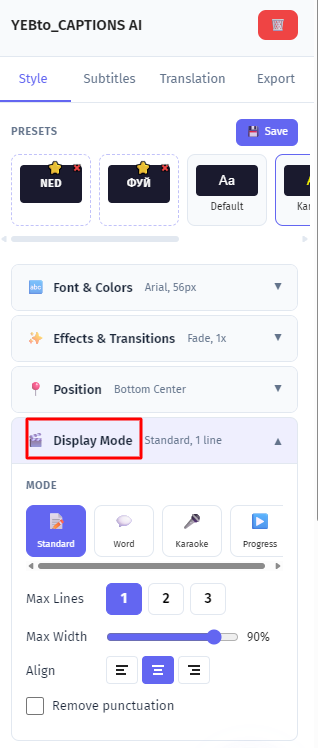
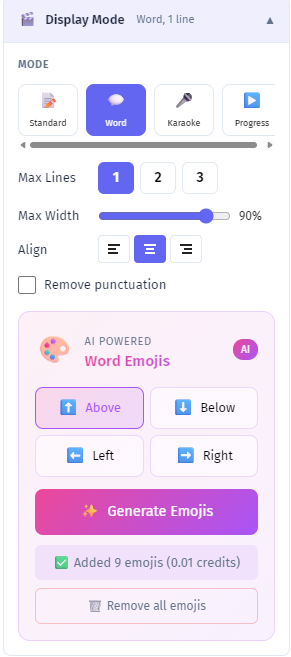
Weergavemodus — kies hoe ondertitels op het scherm verschijnen. Standaard toont het volledige segment tegelijk. Woord-voor-woord onthult één woord tegelijk, TikTok-stijl. Woord highlight is karaokemodus — de volledige zin is zichtbaar, maar elk woord licht op terwijl het wordt uitgesproken. Regelvoortgang tekent een voortgangsbalk over de tekst in synchronisatie met de audio. Woord-voor-woord en karaokemodi werken het beste voor korte content waar je maximale visuele betrokkenheid wilt.
Je kunt je aangepaste stijl ook opslaan als een preset voor toekomstige projecten — handig als je regelmatig content produceert en een consistente uitstraling over video's wilt.
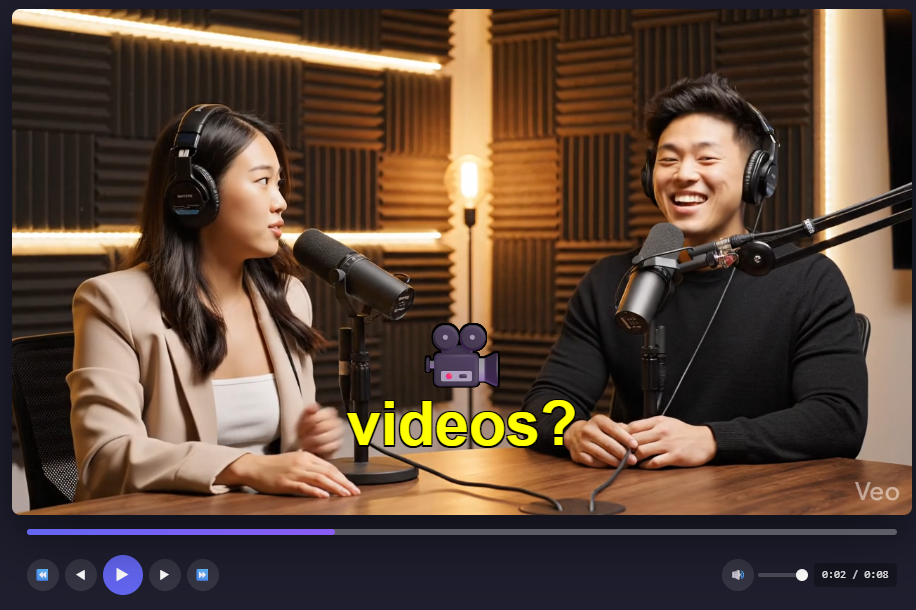
De preview wordt in realtime bijgewerkt terwijl je wijzigingen aanbrengt, zodat je precies kunt zien hoe alles eruitziet voordat je het bevestigt.
Stap 5: Voeg Vertaling Toe (Optioneel)
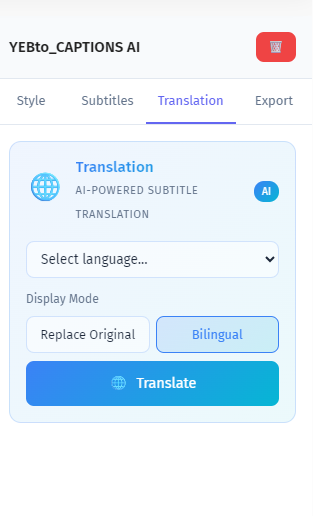
Als je kijkers wilt bereiken die een andere taal spreken, open dan het vertaalpaneel en selecteer een doeltaal. De tool ondersteunt meer dan 100 talen.
De AI vertaalt je hele transcriptie met één klik. Maar het interessante deel is de tweetalige modus — in plaats van de originele tekst te vervangen, worden beide talen tegelijkertijd weergegeven. Je Engelssprekende publiek leest het origineel terwijl je Spaanstalige kijkers de vertaling lezen, allemaal in dezelfde video.
Elke taal krijgt zijn eigen onafhankelijke styling. Misschien wil je het origineel in het wit onderaan en de vertaling in het geel iets erboven. Of het origineel in een groter lettertype met de vertaling daaronder kleiner. Je beheert beide afzonderlijk.
Stap 6: Voeg Emoji's Toe (Optioneel)
Voor meer informele inhoud — vooral TikTok en Reels — voegt de AI-emoticonfunctie automatisch contextueel relevante emoji's toe aan je ondertitels. De AI leest wat er wordt gezegd en kiest emoji's die daarbij passen.
Je kunt instellen waar de emoji's verschijnen: boven de tekst, eronder, links, rechts, of willekeurig gepositioneerd voor een dynamischer gevoel.
Dit is volledig optioneel en waarschijnlijk niet wat je wilt voor een bedrijfsopleidingsvideo. Maar voor sociale inhoud voegt het visuele energie toe.
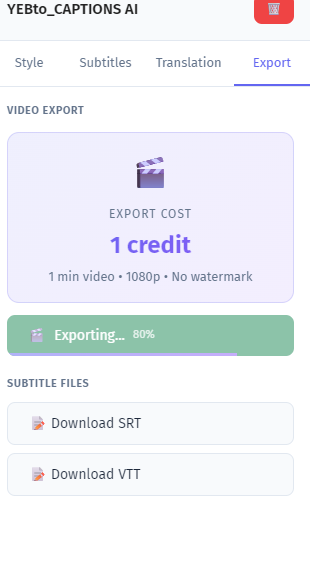
Stap 7: Exporteren
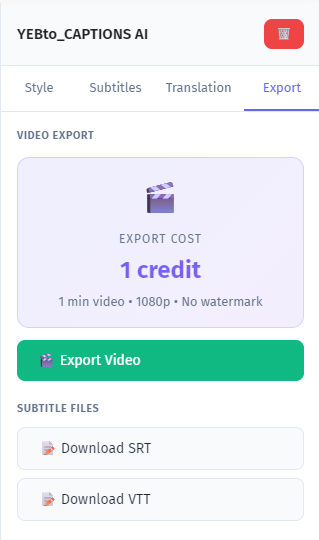
Je hebt drie exportopties:
SRT- of VTT-bestanden — dit zijn ondertitelingsbestanden die je afzonderlijk kunt uploaden naar YouTube, Vimeo of elk platform dat ondertitelingssporen ondersteunt. YouTube gebruikt SRT. Webvideospelers gebruiken doorgaans VTT. Het downloaden hiervan is altijd gratis — geen credits vereist.
HD Video (1080p) — dit maakt een nieuwe kopie van je video met de ondertitels permanent in de frames gebrand. De output is een standaard MP4-bestand dat je overal kunt uploaden — TikTok, Instagram, YouTube, LinkedIn, waar dan ook. Geen compatibiliteitsproblemen met ondertitels omdat de tekst deel uitmaakt van de video zelf.
Als je vertalingen hebt toegevoegd, zijn de tweetalige ondertitels inbegrepen in zowel de ondertitelingsbestanden als de gerenderde video.
Kies je formaat, druk op exporteren en download het resultaat wanneer het klaar is. Voor SRT/VTT is het direct. Voor videorendering kun je een paar minuten verwachten, afhankelijk van de lengte.
Snelle Tips
Voor YouTube: Exporteer een SRT-bestand en upload het als een ondertitelspoor in YouTube Studio. Dit houdt je video schoon terwijl je kijkers de optie geeft om ondertitels in of uit te schakelen. YouTube indexeert ook ondertiteltekst, wat ervoor zorgt dat je video in de zoekresultaten verschijnt.
Voor TikTok en Reels: Gebruik de video-export met ingebakken ondertitels. Deze platforms ondersteunen geen aparte ondertitelbestanden, dus de tekst moet deel uitmaken van de video. Gebruik een groter lettertype — mensen kijken op telefoons, en kleine tekst verdwijnt. Plaats ondertitels in het midden of bovenmidden om overlap met de UI-elementen van TikTok aan de onderkant te vermijden.
Voor podcasts en alleen-audio-inhoud: Upload je audiobestand op dezelfde manier. Je krijgt geen video-export, maar je krijgt een schoon SRT/VTT-transcript dat je kunt gebruiken voor shownotities, blogposts of toegankelijkheid.
Algemeen: Controleer altijd het transcript voordat je exporteert. AI-transcriptie is nauwkeurig maar niet perfect — eigennamen, jargon en sterk geaccentueerde spraak hebben soms handmatige correctie nodig. Twee minuten bewerken bespaart je van het publiceren van een ondertitel die "capitol" zegt als je "capital" bedoelde.