Añadir subtítulos a tus videos los hace accesibles a más personas y mantiene a los espectadores viendo incluso con el sonido apagado. Esta guía te lleva a través de todo el proceso — desde subir tu video hasta exportarlo con subtítulos incrustados o archivos SRT descargables.
Usaremos nuestro captions.yeb.to, una herramienta basada en navegador que maneja transcripción, estilo y traducción en un solo lugar.
Paso 1: Comienza con Captions AI por YEB
Ve a captions.yeb.to e inicia sesión con tu cuenta de Google. Solo toma un clic. Los nuevos usuarios obtienen créditos gratis para probar la herramienta antes de comprar cualquier cosa. Con créditos gratis puedes transcribir y exportar videos de hasta 1 minuto de duración — suficiente para probar todo y ver la calidad. La única condición es una pequeña marca de agua de YEB.to en el video exportado. Los archivos de subtítulos SRT y VTT siempre son gratuitos sin marca de agua, independientemente del plan.
Si necesitas videos más largos o sin marca de agua, compra créditos PRO. No hay suscripción — compras una vez y los usas cuando quieras. Nunca expiran. Actualmente, un video corto de menos de 5 minutos cuesta 2 créditos para transcribir y 2 más para exportar como video. Un video de 10 minutos cuesta 4 créditos para cada uno. El precio escala con la duración, no con las características — todo está desbloqueado desde el principio.
Paso 2: Sube tu Video o Audio
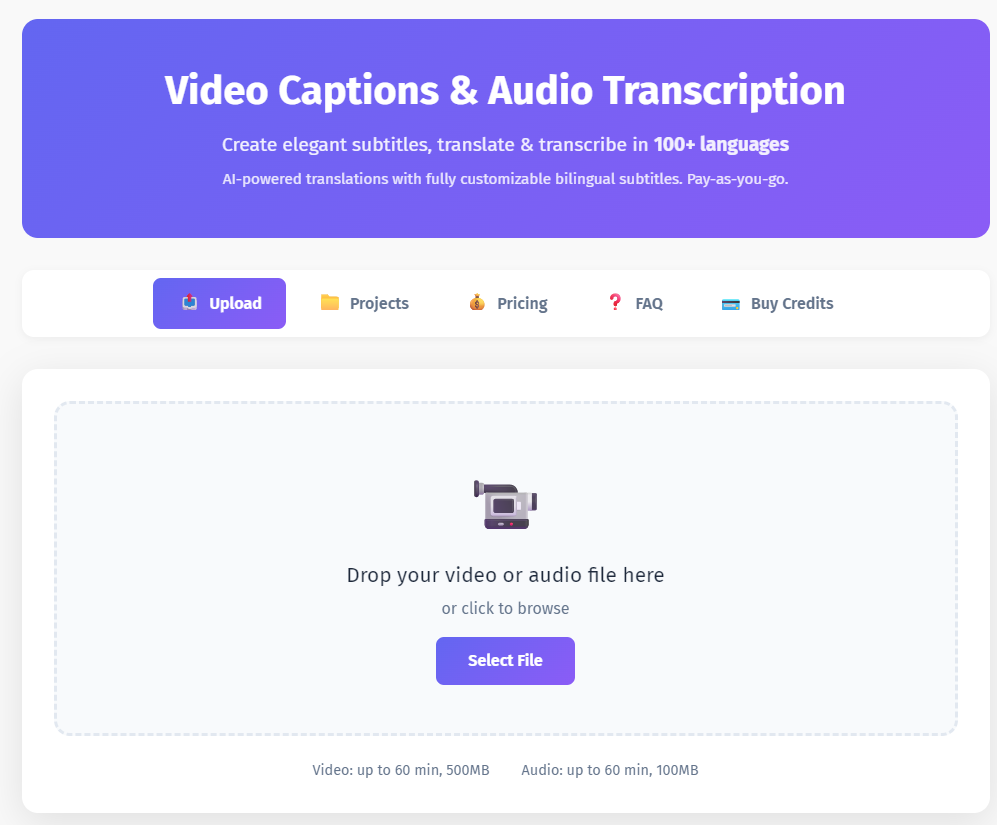
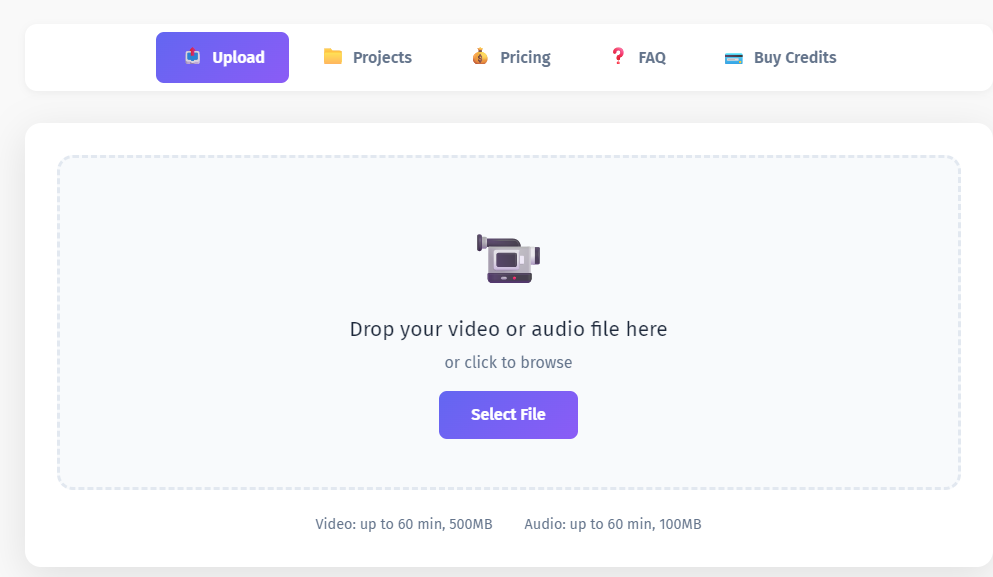
Una vez que hayas iniciado sesión, verás la zona de carga en la página principal. Puedes arrastrar y soltar tu archivo directamente sobre ella, o hacer clic en "Seleccionar archivo" para buscar.
La herramienta acepta la mayoría de los formatos de video comunes — MP4, MOV, AVI, MKV y WebM, con archivos de hasta 500MB. Pero no se limita a video. También puedes subir archivos de audio — MP3, WAV, M4A, AAC, OGG, FLAC, de hasta 100MB. Si eres un podcaster o simplemente necesitas una transcripción sin video, sube tu archivo de audio y el resto del proceso funciona de la misma manera. Obtendrás una transcripción completa con marcas de tiempo que puedes exportar como SRT o VTT.
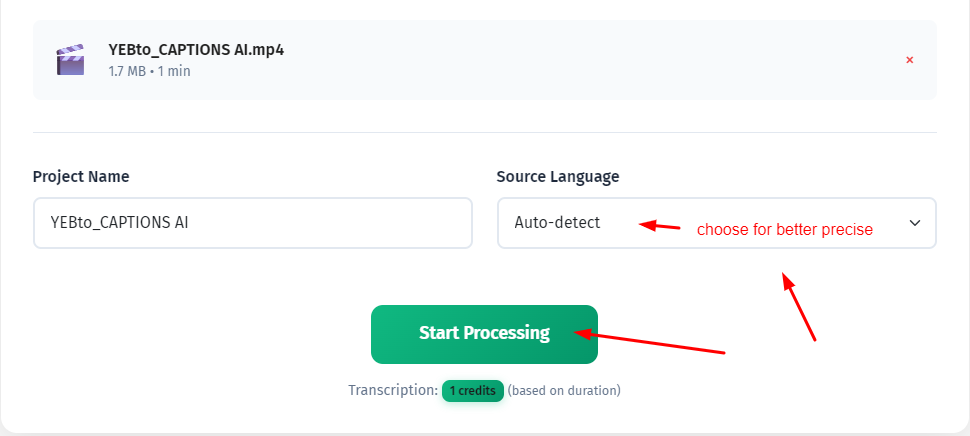
Después de seleccionar tu archivo, aparecen dos configuraciones:
Idioma de origen — elige el idioma hablado en tu video, o déjalo en "Detección automática" si no estás seguro. La detección automática funciona bien para la mayoría de los idiomas principales.
Nombre del proyecto — dale un nombre para que puedas encontrarlo más tarde en tu lista de proyectos.
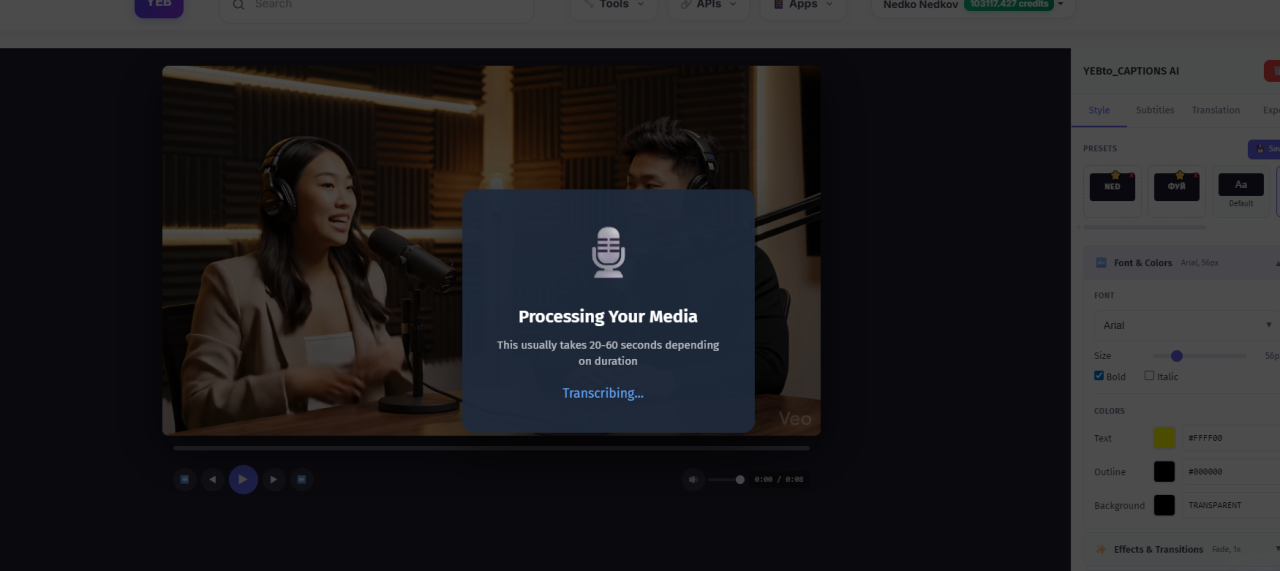
Cuando todo se vea bien, presiona "Iniciar procesamiento." La IA comenzará a transcribir tu contenido. Esto normalmente toma una fracción de la duración real del video — un video de 10 minutos se transcribe en aproximadamente un minuto.
Paso 3: Revisar y Editar la Transcripción
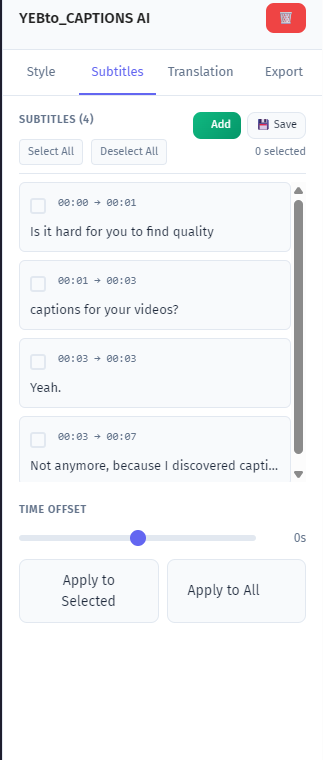
Una vez que se complete la transcripción, llegarás al editor de línea de tiempo. Cada palabra ha sido marcada con un sello de tiempo y dispuesta como segmentos a lo largo de una línea de tiempo sincronizada con tu video.
Aquí puedes:
Editar texto — haz clic en cualquier segmento y corrige las palabras que la IA podría haber interpretado incorrectamente. Esto es especialmente útil para nombres propios, marcas o términos técnicos.
Ajustar el tiempo — arrastra los bordes de los segmentos para ajustar cuándo aparecen y desaparecen los subtítulos. Si un subtítulo aparece un poco antes o después, aquí es donde lo corriges.
Dividir o fusionar segmentos — si un fragmento de subtítulo es demasiado largo para una lectura cómoda, divídelo. Si dos fragmentos cortos deben estar juntos, fusiónalos.
Reproduce el video en cualquier momento para verificar cómo los subtítulos se sincronizan con el audio. Lo que ves en el editor es exactamente lo que obtendrás en la exportación.
Paso 4: Estiliza Tus Subtítulos
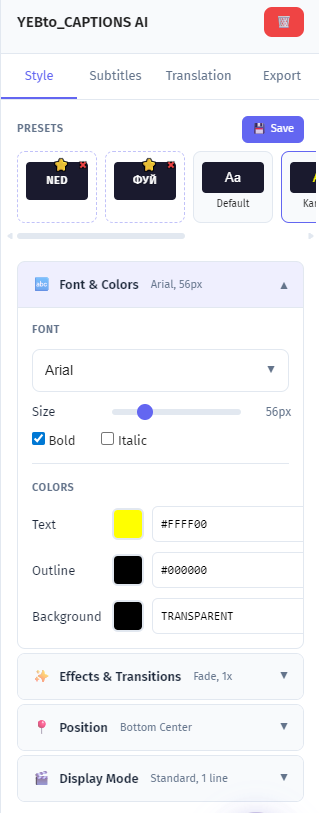
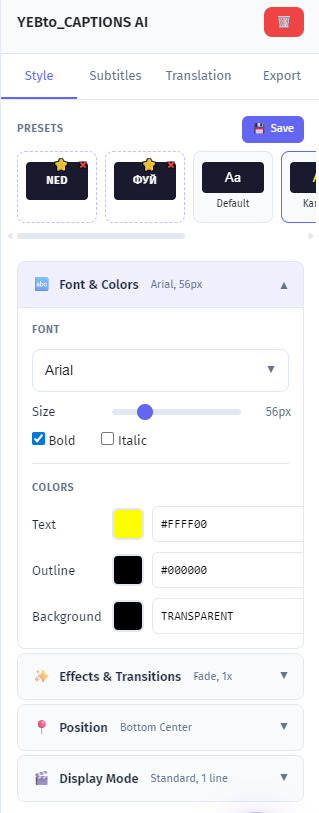
Aquí es donde haces que los subtítulos se vean como quieres. La forma más rápida de comenzar es con presets — estilos de subtítulos predefinidos que puedes aplicar con un solo clic. Elige uno que se adapte a tu contenido, y listo. Si deseas ajustarlo más o comenzar desde cero, el editor de estilo completo te da control sobre todo:
Fuente y tamaño — elige una tipografía que coincida con tu marca o estilo de contenido. El texto más grande funciona mejor para TikTok e Instagram Reels donde las personas ven en pantallas pequeñas.
Colores — establece el color del texto, el color de fondo y la opacidad. El texto blanco con un fondo oscuro semitransparente es el valor predeterminado seguro. El texto de colores brillantes sin fondo funciona para un estilo más moderno de TikTok.
Posición — coloca los subtítulos en la parte inferior (estándar), superior o centro del cuadro.
Efectos — agrega contorno, sombra o animaciones para hacer que el texto destaque sobre fondos ocupados.
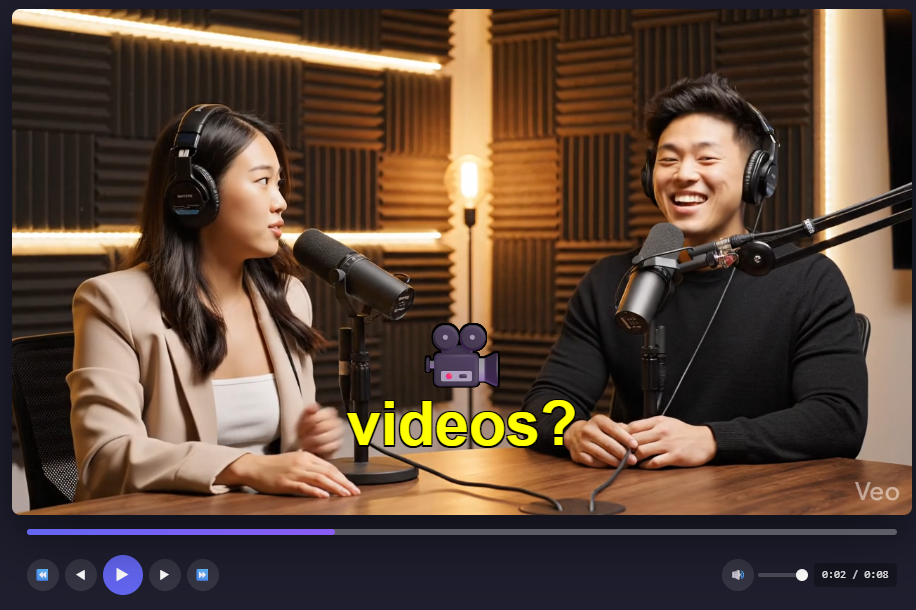
Transiciones — controla cómo aparecen y desaparecen los subtítulos en la pantalla. Desvanecerse, deslizarse hacia arriba, aparecer o usar revelación palabra por palabra para un efecto dinámico de estilo karaoke que resalta cada palabra a medida que se pronuncia. Esto funciona especialmente bien para contenido de formato corto en TikTok y Reels.
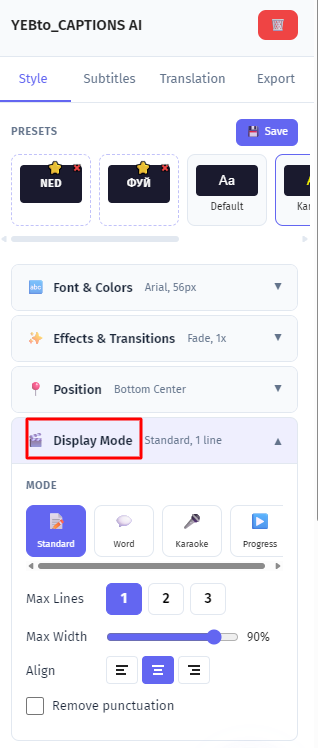
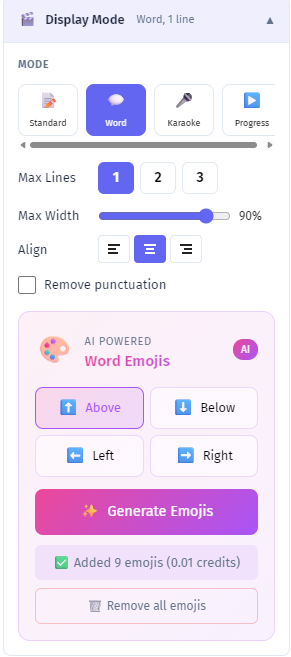
Modo de visualización — elige cómo aparecen los subtítulos en pantalla. Estándar muestra el segmento completo de una vez. Palabra por palabra revela una palabra a la vez, estilo TikTok. Resaltado de palabras es el modo karaoke: la oración completa es visible pero cada palabra se ilumina a medida que se pronuncia. Progreso de línea dibuja una barra de progreso a través del texto en sincronía con el audio. Los modos palabra por palabra y karaoke funcionan mejor para contenido de formato corto donde deseas el máximo compromiso visual.
También puedes guardar tu estilo personalizado como un preset para proyectos futuros, útil si produces contenido regularmente y deseas un aspecto consistente en los videos.
La vista previa se actualiza en tiempo real a medida que realizas cambios, para que puedas ver exactamente cómo se ve todo antes de confirmar.
Paso 5: Añadir Traducción (Opcional)
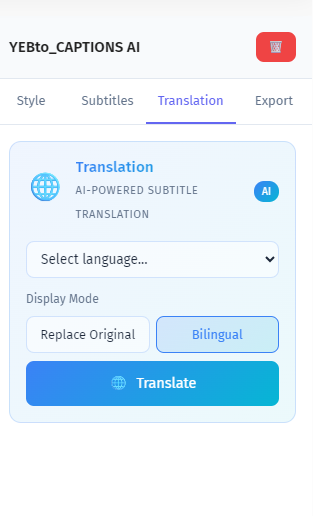
Si deseas llegar a espectadores que hablen otro idioma, abre el panel de traducción y selecciona un idioma objetivo. La herramienta admite más de 100 idiomas.
La IA traduce todo tu transcripción con un solo clic. Pero la parte interesante es el modo bilingüe: en lugar de reemplazar el texto original, muestra ambos idiomas simultáneamente. Tu audiencia de habla inglesa lee el original mientras que tus espectadores de habla hispana leen la traducción, todo en el mismo video.
Cada idioma obtiene su propio estilo independiente. Podrías querer el original en blanco en la parte inferior y la traducción en amarillo un poco más arriba. O el original en una fuente más grande con la traducción más pequeña debajo. Tú controlas ambos por separado.
Paso 6: Añadir Emojis (Opcional)
Para contenido más informal — especialmente TikTok y Reels — la función de IA de emojis añade automáticamente emojis contextualmente relevantes a tus subtítulos. La IA lee lo que se dice y elige emojis que coinciden.
Puedes establecer dónde aparecen los emojis: encima del texto, debajo, a la izquierda, a la derecha o posicionados aleatoriamente para una sensación más dinámica.
Esto es completamente opcional y probablemente no sea lo que deseas para un video de capacitación corporativa. Pero para contenido social, añade energía visual.
Paso 7: Exportar
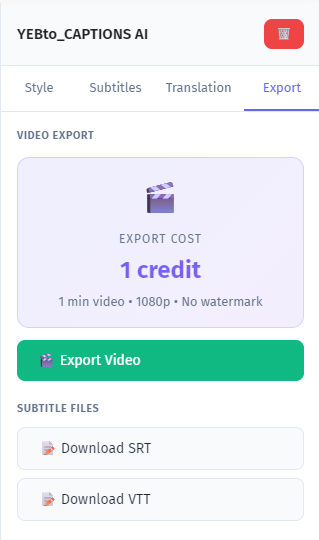
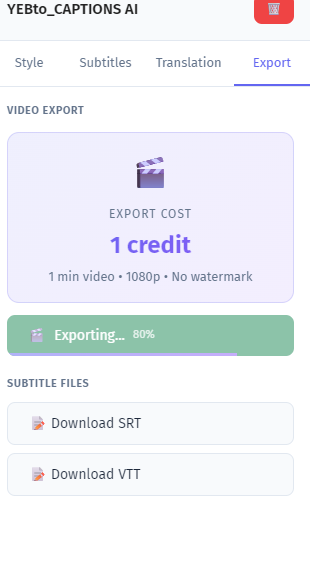
Tienes tres opciones de exportación:
Archivos SRT o VTT — estos son archivos de subtítulos que subes por separado a YouTube, Vimeo, o cualquier plataforma que soporte pistas de subtítulos. YouTube utiliza SRT. Los reproductores de video en la web generalmente utilizan VTT. Descargar estos siempre es gratis — no se requieren créditos.
Video HD (1080p) — esto genera una nueva copia de tu video con los subtítulos permanentemente incrustados en los fotogramas. La salida es un archivo MP4 estándar que puedes subir a cualquier lugar — TikTok, Instagram, YouTube, LinkedIn, donde sea. No hay problemas de compatibilidad de subtítulos porque el texto es parte del video en sí.
Si añadiste traducciones, los subtítulos bilingües se incluyen tanto en los archivos de subtítulos como en el video renderizado.
Elige tu formato, presiona exportar y descarga el resultado cuando esté listo. Para SRT/VTT es instantáneo. Para el renderizado de video, espera unos minutos dependiendo de la duración.
Consejos Rápidos
Para YouTube: Exporta un archivo SRT y súbelo como una pista de subtítulos en YouTube Studio. Esto mantiene tu video limpio mientras les da a los espectadores la opción de activar o desactivar los subtítulos. YouTube también indexa el texto de los subtítulos, lo que ayuda a que tu video aparezca en los resultados de búsqueda.
Para TikTok y Reels: Usa la exportación de video con subtítulos incrustados. Estas plataformas no admiten archivos de subtítulos separados, por lo que el texto debe formar parte del video. Utiliza un tamaño de fuente más grande — la gente ve en teléfonos, y el texto pequeño desaparece. Coloca los subtítulos en el centro o en el centro superior para evitar la superposición con los elementos de la interfaz de usuario de TikTok en la parte inferior.
Para podcasts y contenido solo de audio: Sube tu archivo de audio de la misma manera. No obtendrás una exportación de video, pero obtendrás una transcripción limpia en SRT/VTT que puedes usar para notas del programa, publicaciones en blogs o accesibilidad.
General: Siempre revisa la transcripción antes de exportar. La transcripción por IA es precisa pero no perfecta — los nombres propios, el argot y el habla con acento fuerte a veces necesitan corrección manual. Dos minutos de edición te evitan publicar un subtítulo que dice "capitolio" cuando querías decir "capital."