Adaugarea subtitrărilor la videoclipurile tale le face accesibile mai multor persoane si mentine spectatorii conectati chiar si cu sunetul oprit. Acest ghid te conduce prin intregul proces — de la incarcarea videoclipului pana la exportul cu subtitrari integrate sau fisiere SRT descarcabile.
Vom folosi captions.yeb.to, un instrument web care se ocupa de transcriere, stilizare si traducere intr-un singur loc.
Pasul 1: Incepe cu Captions AI de la YEB
Acceseaza captions.yeb.to si conecteaza-te cu contul tau Google. Este nevoie de un singur click. Utilizatorii noi primesc credite gratuite pentru a testa instrumentul inainte de a cumpara ceva. Cu creditele gratuite poti transcrie si exporta videoclipuri de pana la 1 minut — suficient pentru a testa totul si a vedea calitatea. Singura limitare este un mic watermark YEB.to pe videoclipul exportat. Fisierele de subtitrari SRT si VTT sunt intotdeauna gratuite, fara watermark, indiferent de plan.
Daca ai nevoie de videoclipuri mai lungi sau fara watermark, cumperi credite PRO. Nu exista abonament — cumperi o data si le folosesti oricand vrei. Ele nu expira niciodata. In prezent, un videoclip scurt sub 5 minute costa 2 credite pentru transcriere si inca 2 pentru export ca video. Un videoclip de 10 minute costa 4 credite pentru fiecare. Pretul variaza in functie de durata, nu de functionalitati — totul este deblocat de la inceput.
Pasul 2: Incarca videoclipul sau fisierul audio
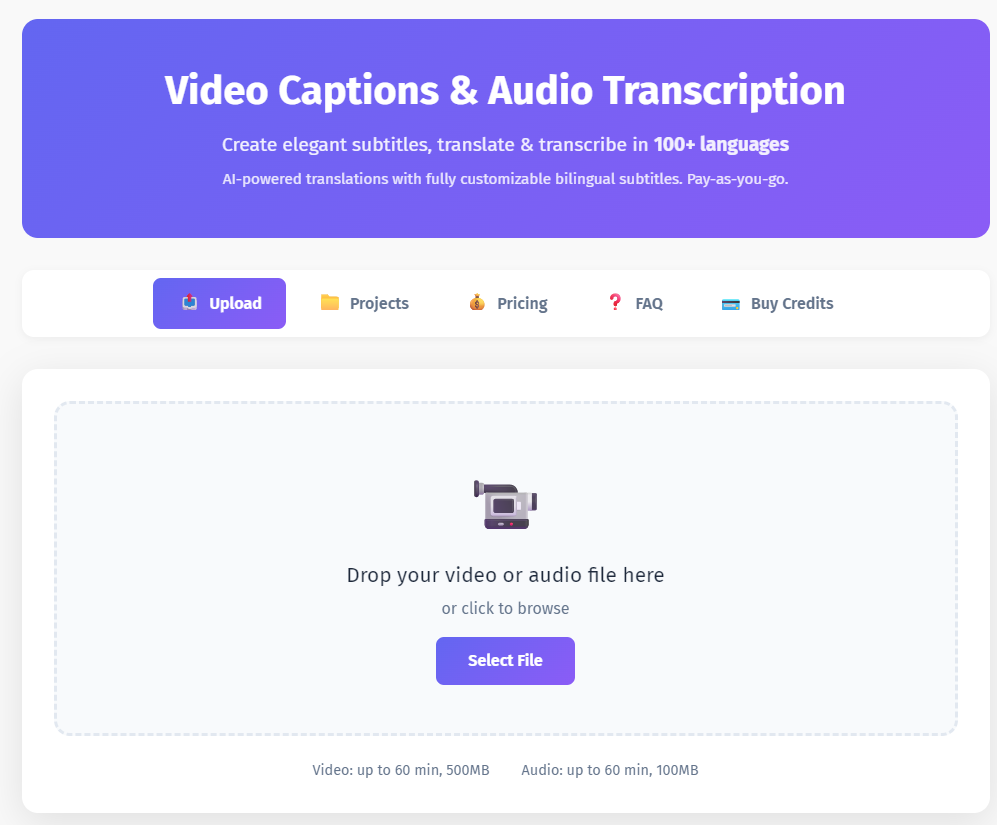
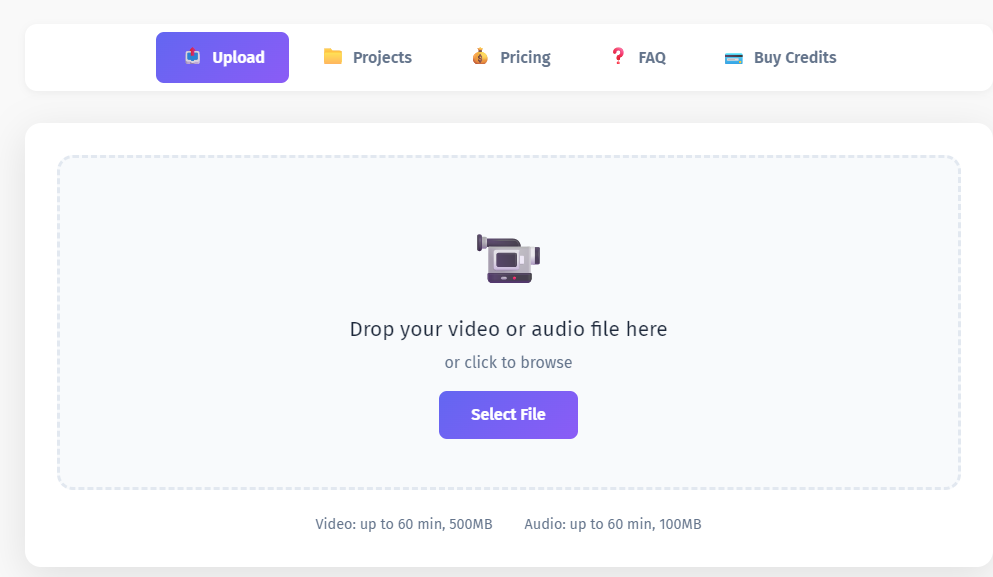
Dupa ce te-ai conectat, vei vedea zona de incarcare pe pagina principala. Fie tragi si plasezi fisierul direct pe ea, fie dai click pe "Selecteaza fisierul" pentru a naviga.
Instrumentul accepta cele mai comune formate video — MP4, MOV, AVI, MKV si WebM, cu fisiere de pana la 500MB. Dar nu se limiteaza la video. Poti incarca si fisiere audio — MP3, WAV, M4A, AAC, OGG, FLAC, pana la 100MB. Daca esti podcaster sau ai nevoie doar de o transcriere fara video, incarca fisierul audio si restul procesului functioneaza la fel. Vei obtine o transcriere completa cu marcaje temporale pe care o poti exporta ca SRT sau VTT.
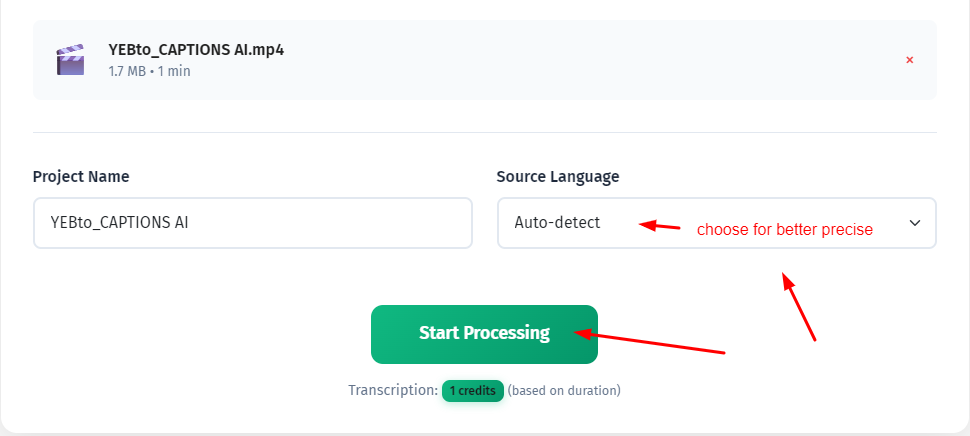
Dupa selectarea fisierului, apar doua setari:
Limba sursa — alege limba vorbita in videoclipul tau, sau lasa pe "Detectare automata" daca nu esti sigur. Detectarea automata functioneaza bine pentru majoritatea limbilor importante.
Numele proiectului — da-i un nume ca sa il gasesti mai tarziu in lista de proiecte.
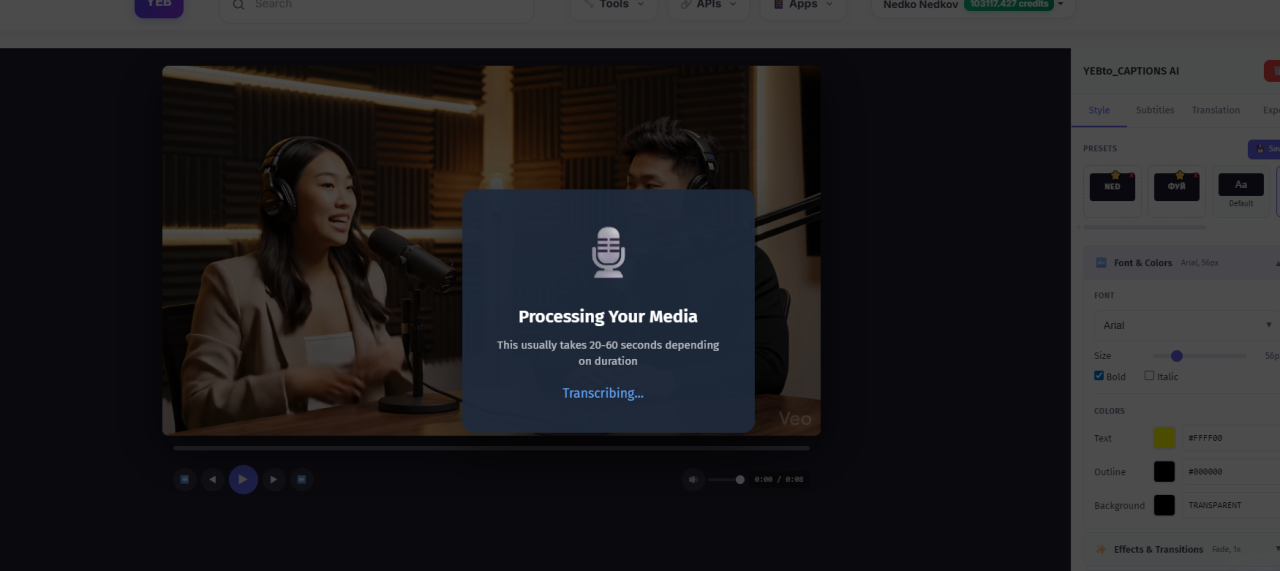
Cand totul arata bine, apasa "Incepe procesarea." Inteligenta artificiala va incepe sa transcrie continutul tau. Aceasta dureaza de obicei o fractiune din durata reala a videoclipului — un videoclip de 10 minute se transcrie in aproximativ un minut.
Pasul 3: Revizuieste si editeaza transcrierea
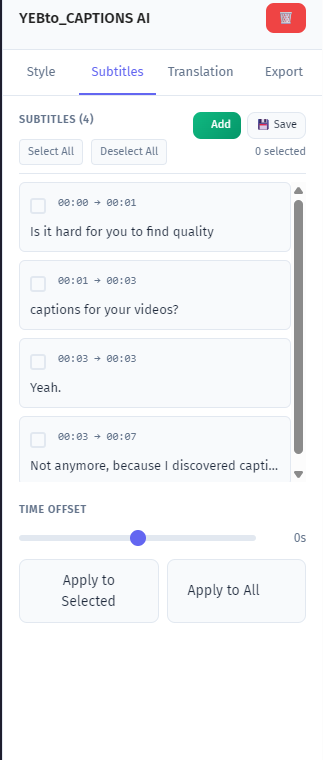
Dupa finalizarea transcrierii, vei ajunge in editorul de timeline. Fiecare cuvant a fost marcat temporal si aranjat ca segmente de-a lungul unui timeline sincronizat cu videoclipul tau.
Aici poti:
Edita textul — da click pe orice segment si corecteaza cuvintele pe care inteligenta artificiala le-ar fi putut gresi. Acest lucru este util mai ales pentru nume proprii, nume de brand sau termeni tehnici.
Ajusta sincronizarea — trage marginile segmentelor pentru a modifica momentul in care apar si dispar subtitrările. Daca o subtitrare apare cu o fractiune prea devreme sau prea tarziu, aici o corectezi.
Imparte sau uneste segmente — daca un fragment de subtitrare este prea lung pentru o citire confortabila, imparte-l. Daca doua fragmente scurte merg impreuna, uneste-le.
Redeaza videoclipul in orice moment pentru a verifica cum se sincronizeaza subtitrările cu sunetul. Ceea ce vezi in editor este exact ceea ce vei obtine la export.
Pasul 4: Stilizeaza subtitrările
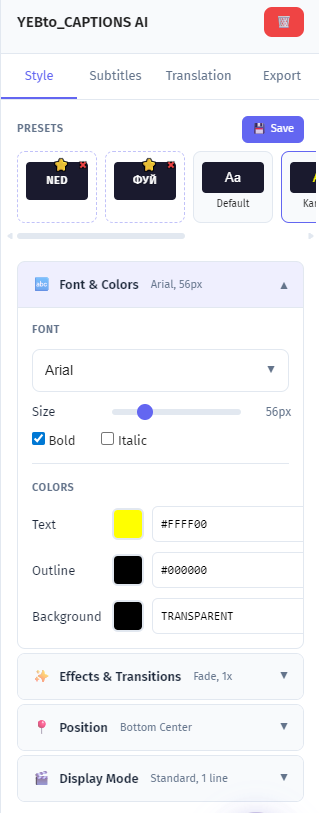
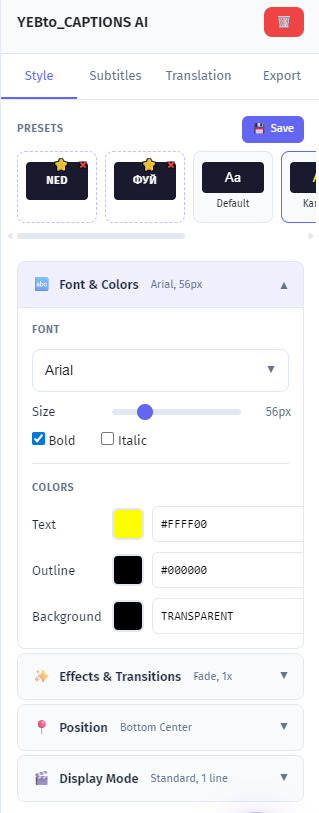
Aici faci subtitrările sa arate asa cum vrei tu. Cea mai rapida metoda de a incepe este cu presetari — stiluri de subtitrari gata facute pe care le aplici cu un singur click. Alege unul care se potriveste continutului tau si ai terminat. Daca vrei sa ajustezi mai departe sau sa incepi de la zero, editorul complet de stiluri iti ofera control asupra tuturor aspectelor:
Font si dimensiune — alege un tip de caracter care se potriveste brandului sau stilului continutului tau. Textul mai mare functioneaza mai bine pentru TikTok si Instagram Reels unde oamenii urmaresc pe ecrane mici.
Culori — seteaza culoarea textului, culoarea fundalului si opacitatea. Text alb cu un fundal inchis semi-transparent este varianta sigura implicita. Text colorat stralucitor fara fundal functioneaza pentru un stil TikTok mai modern.
Pozitie — plaseaza subtitrările in partea de jos (standard), sus sau in centrul cadrului.
Efecte — adauga contur, umbra sau animatii pentru a face textul sa iasa in evidenta pe fundaluri aglomerate.
Tranzitii — controleaza modul in care apar si dispar subtitrările pe ecran. Aparitie treptata, glisare in sus, aparitie brusca sau foloseste dezvaluirea cuvant cu cuvant pentru un efect dinamic de tip karaoke care evidentiaza fiecare cuvant pe masura ce este rostit. Aceasta functioneaza deosebit de bine pentru continut de format scurt pe TikTok si Reels.
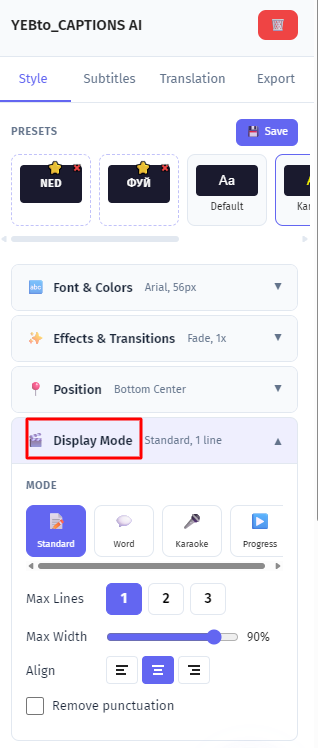
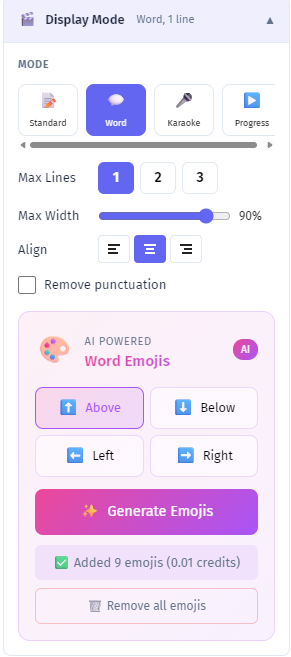
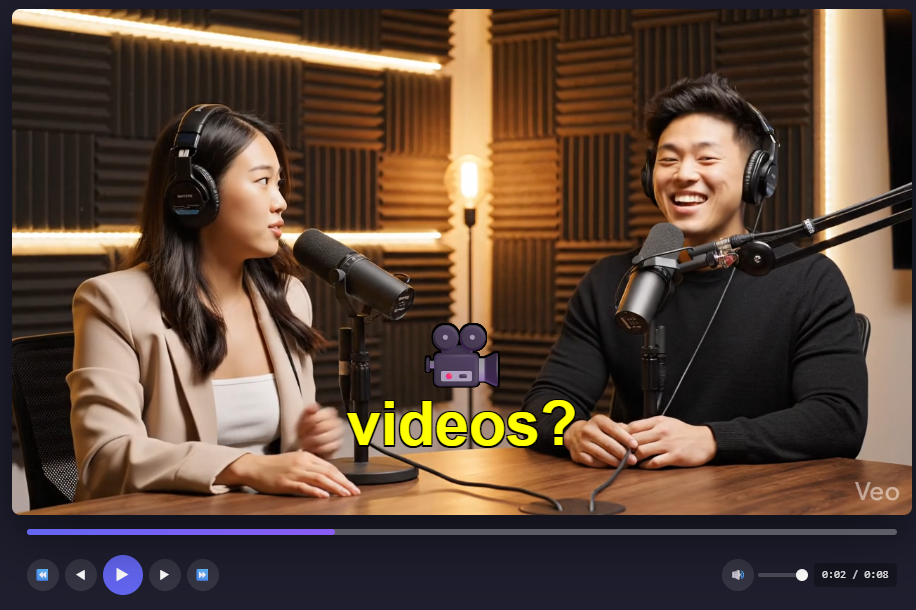
Mod de afisare — alege cum apar subtitrările pe ecran. Standard afiseaza segmentul complet dintr-o data. Cuvant cu cuvant dezvaluie cate un cuvant pe rand, in stilul TikTok. Evidentierea cuvintelor este modul karaoke — propozitia completa este vizibila, dar fiecare cuvant se lumineaza pe masura ce este rostit. Progres pe linie deseneaza o bara de progres pe text sincronizata cu sunetul. Modurile cuvant cu cuvant si karaoke functioneaza cel mai bine pentru continut de format scurt unde vrei angajament vizual maxim.
Poti salva stilul personalizat ca preset pentru proiecte viitoare — util daca produci continut regulat si vrei un aspect consistent in toate videoclipurile.
Previzualizarea se actualizeaza in timp real pe masura ce faci modificari, asa ca poti vedea exact cum arata totul inainte de a confirma.
Pasul 5: Adauga traducere (optional)
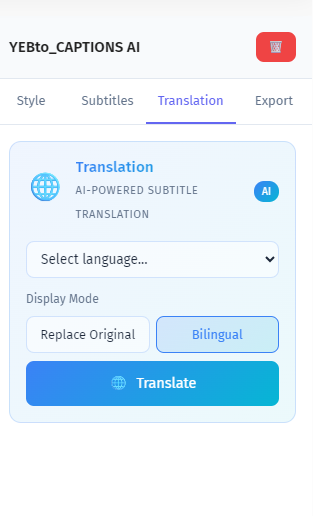
Daca vrei sa ajungi la spectatori care vorbesc o alta limba, deschide panoul de traducere si selecteaza o limba tinta. Instrumentul suporta peste 100 de limbi.
Inteligenta artificiala iti traduce intreaga transcriere cu un singur click. Dar partea interesanta este modul bilingv — in loc sa inlocuiasca textul original, afiseaza ambele limbi simultan. Publicul tau vorbitor de engleza citeste originalul in timp ce spectatorii vorbitori de spaniola citesc traducerea, totul in acelasi videoclip.
Fiecare limba are propria stilizare independenta. Ai putea dori originalul in alb jos si traducerea in galben putin mai sus. Sau originalul intr-un font mai mare cu traducerea mai mica dedesubt. Controlezi ambele separat.
Pasul 6: Adauga emoji-uri (optional)
Pentru continut mai casual — in special TikTok si Reels — functia de emoji AI adauga automat emoji-uri relevante contextual la subtitrările tale. Inteligenta artificiala citeste ce se spune si alege emoji-uri potrivite.
Poti seta unde apar emoji-urile: deasupra textului, dedesubt, la stanga, la dreapta sau pozitionate aleatoriu pentru un efect mai dinamic.
Aceasta este complet optional si probabil nu este ceea ce vrei pentru un videoclip de training corporate. Dar pentru continut social, adauga energie vizuala.
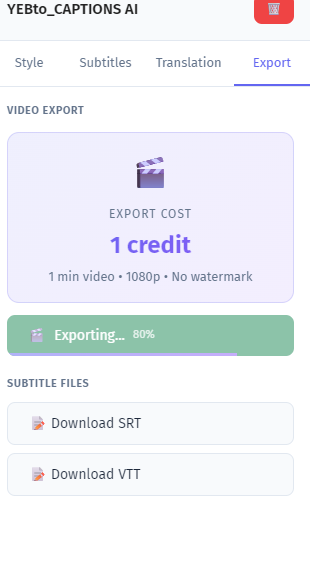
Pasul 7: Exporta
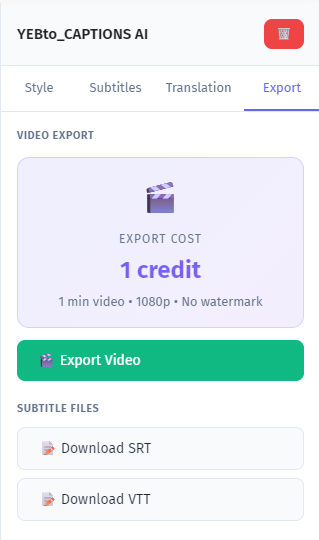
Ai trei optiuni de export:
Fisiere SRT sau VTT — acestea sunt fisiere de subtitrari pe care le incarci separat pe YouTube, Vimeo sau orice platforma care suporta piste de subtitrari. YouTube foloseste SRT. Playerele video web folosesc de obicei VTT. Descarcarea acestora este intotdeauna gratuita — nu necesita credite.
Video HD (1080p) — aceasta creeaza o copie noua a videoclipului tau cu subtitrările permanent integrate in cadre. Rezultatul este un fisier MP4 standard pe care il poti incarca oriunde — TikTok, Instagram, YouTube, LinkedIn, oriunde. Fara probleme de compatibilitate a subtitrărilor deoarece textul face parte din videoclip.
Daca ai adaugat traduceri, subtitrările bilingve sunt incluse atat in fisierele de subtitrari cat si in videoclipul renderizat.
Alege formatul, apasa export si descarca rezultatul cand este gata. Pentru SRT/VTT este instant. Pentru renderizarea video, asteapta cateva minute in functie de durata.
Sfaturi rapide
Pentru YouTube: Exporta un fisier SRT si incarca-l ca pista de subtitrari in YouTube Studio. Aceasta pastreaza videoclipul curat oferind in acelasi timp spectatorilor optiunea de a activa sau dezactiva subtitrările. YouTube indexeaza si textul subtitrărilor, ceea ce ajuta videoclipul tau sa apara in rezultatele cautarii.
Pentru TikTok si Reels: Foloseste exportul video cu subtitrari integrate. Aceste platforme nu suporta fisiere de subtitrari separate, asa ca textul trebuie sa faca parte din videoclip. Foloseste un font mai mare — oamenii urmaresc pe telefoane si textul mic dispare. Pozitioneaza subtitrările in centru sau in partea superioara-centrala pentru a evita suprapunerea cu elementele de interfata TikTok din partea de jos.
Pentru podcasturi si continut doar audio: Incarca fisierul audio in acelasi mod. Nu vei obtine un export video, dar vei obtine o transcriere curata SRT/VTT pe care o poti folosi pentru note de emisiune, postari pe blog sau accesibilitate.
General: Revizuieste intotdeauna transcrierea inainte de export. Transcrierea AI este precisa dar nu perfecta — numele proprii, argoul si vorbirea cu accent puternic necesita uneori corectare manuala. Doua minute de editare te salveaza de la publicarea unei subtitrari care spune "capitolul" cand ai vrut sa spui "capitalul."