Aggiungere sottotitoli ai tuoi video li rende accessibili a più persone e mantiene gli spettatori a guardare anche con l'audio disattivato. Questa guida ti accompagna attraverso l'intero processo — dal caricamento del tuo video all'esportazione con sottotitoli incorporati o file SRT scaricabili.
Useremo il nostro captions.yeb.to, uno strumento basato su browser che gestisce trascrizione, stile e traduzione in un unico posto.
Passo 1: Inizia con Captions AI di YEB
Vai su captions.yeb.to e accedi con il tuo account Google. Basta un clic. I nuovi utenti ricevono crediti gratuiti per testare lo strumento prima di acquistare qualsiasi cosa. Con i crediti gratuiti puoi trascrivere ed esportare video fino a 1 minuto — abbastanza per testare tutto e vedere la qualità. L'unico inconveniente è una piccola filigrana YEB.to sul video esportato. I file sottotitoli SRT e VTT sono sempre gratuiti senza filigrana, indipendentemente dal piano.
Se hai bisogno di video più lunghi o senza filigrana, acquista crediti PRO. Non c'è abbonamento — acquisti una volta e li usi quando vuoi. Non scadono mai. Attualmente, un breve video sotto i 5 minuti costa 2 crediti per trascrivere e altri 2 per esportare come video. Un video di 10 minuti costa 4 crediti per ciascuno. Il prezzo scala con la durata, non con le funzionalità — tutto è sbloccato fin dall'inizio.
Passo 2: Carica il tuo video o audio
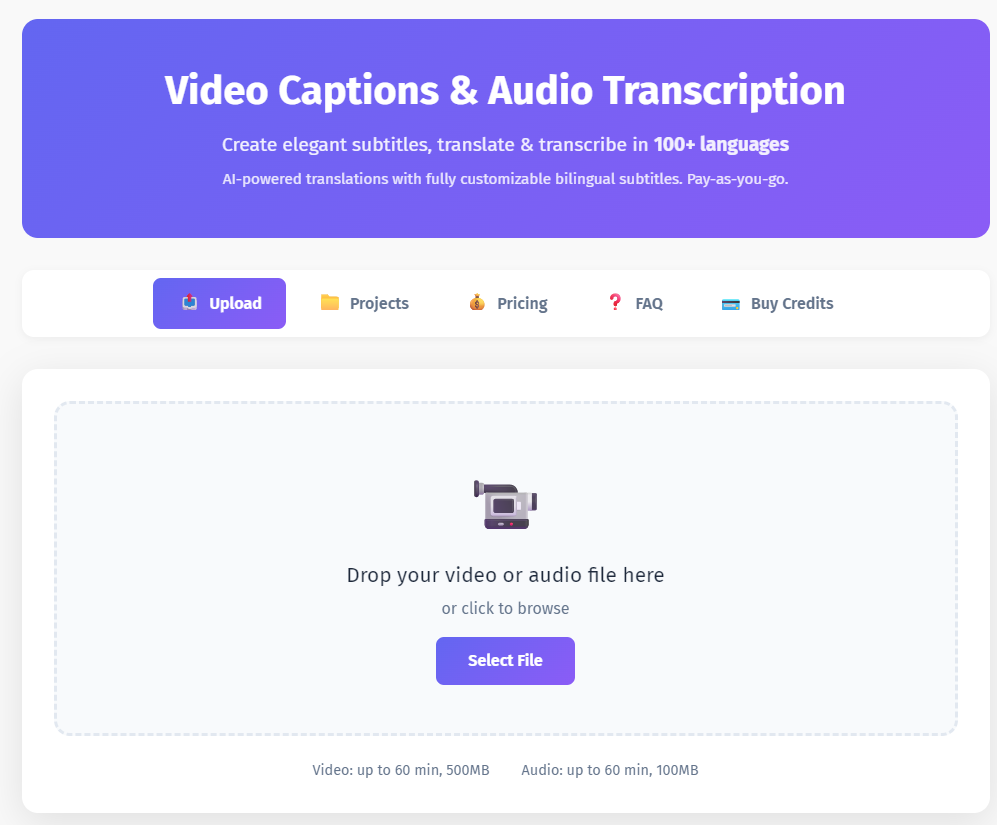
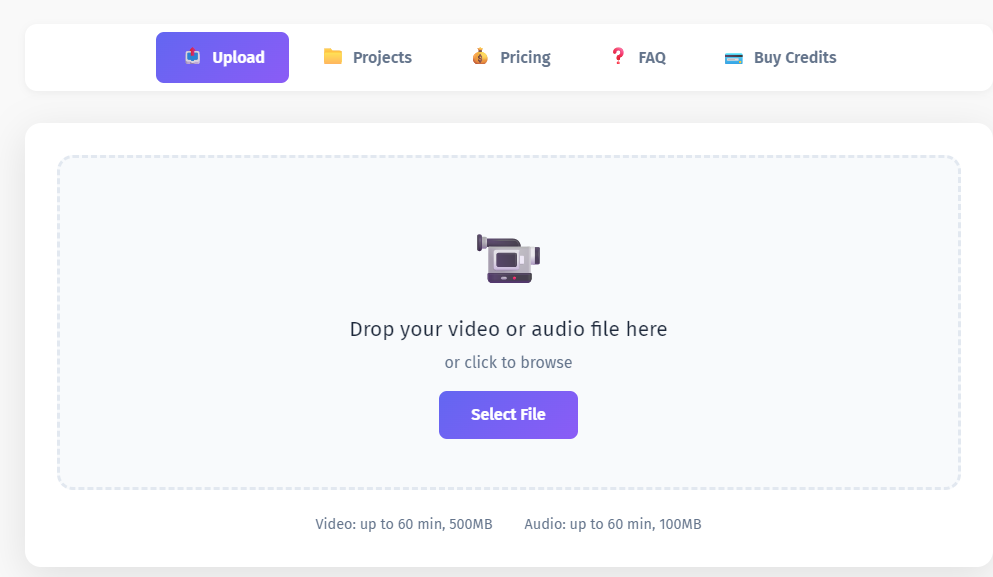
Una volta effettuato l'accesso, vedrai la zona di caricamento nella pagina principale. Puoi trascinare e rilasciare direttamente il tuo file su di essa, oppure cliccare su "Seleziona file" per cercarlo.
Lo strumento accetta i formati video più comuni — MP4, MOV, AVI, MKV e WebM, con file fino a 500MB. Ma non è limitato ai video. Puoi caricare anche file audio — MP3, WAV, M4A, AAC, OGG, FLAC, fino a 100MB. Se sei un podcaster o hai semplicemente bisogno di una trascrizione senza video, carica il tuo file audio e il resto del processo funziona allo stesso modo. Otterrai una trascrizione completa con timestamp che puoi esportare come SRT o VTT.
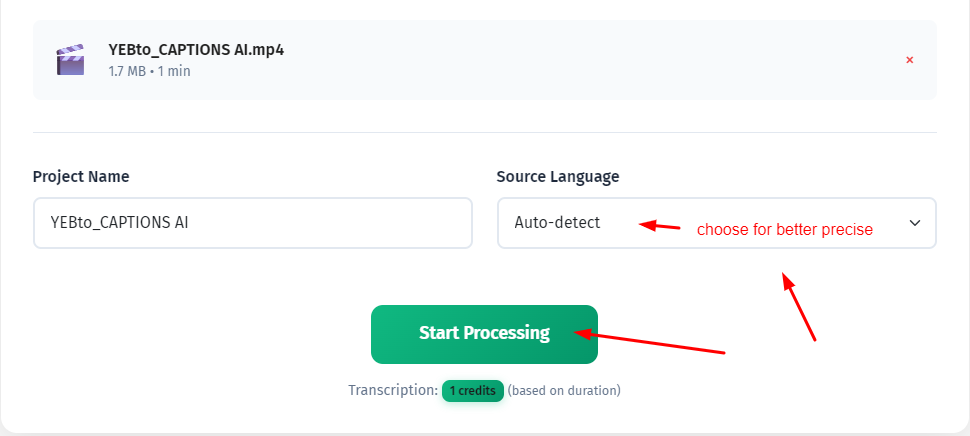
Dopo aver selezionato il tuo file, appariranno due impostazioni:
Lingua sorgente — scegli la lingua parlata nel tuo video, oppure lascia su "Rilevamento automatico" se non ne sei sicuro. Il rilevamento automatico funziona bene per la maggior parte delle lingue principali.
Nome del progetto — assegnagli un nome in modo da poterlo trovare successivamente nella tua lista di progetti.
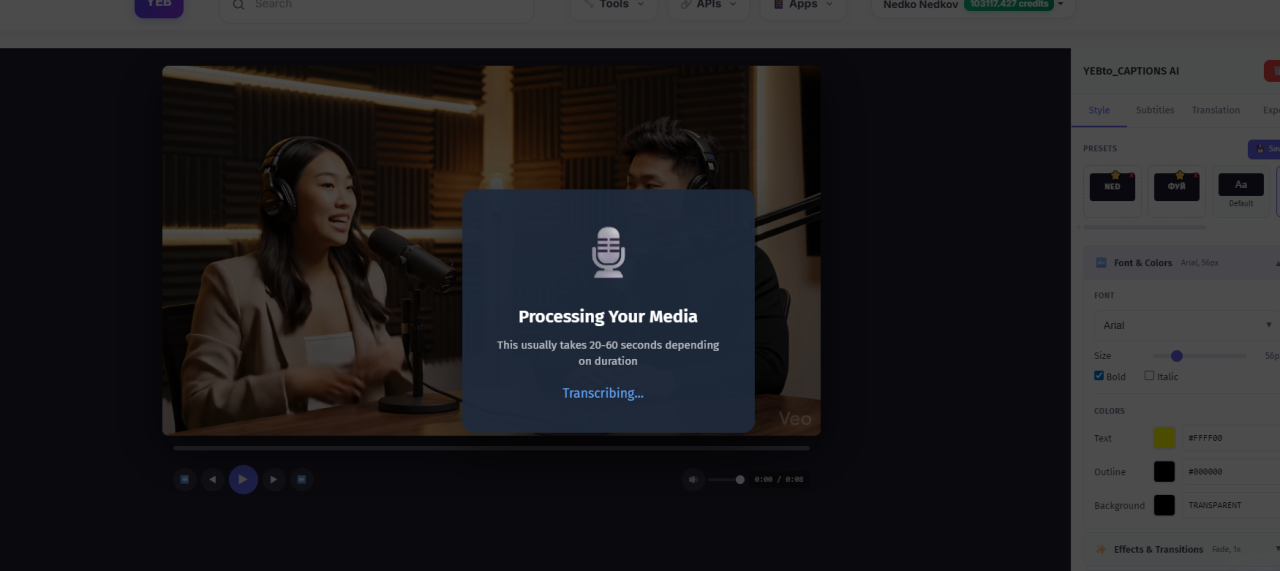
Quando tutto sembra a posto, premi "Inizia elaborazione." L'IA inizierà a trascrivere il tuo contenuto. Questo di solito richiede una frazione della durata effettiva del video — un video di 10 minuti viene trascritto in circa un minuto.
Passo 3: Rivedi e Modifica la Trascrizione
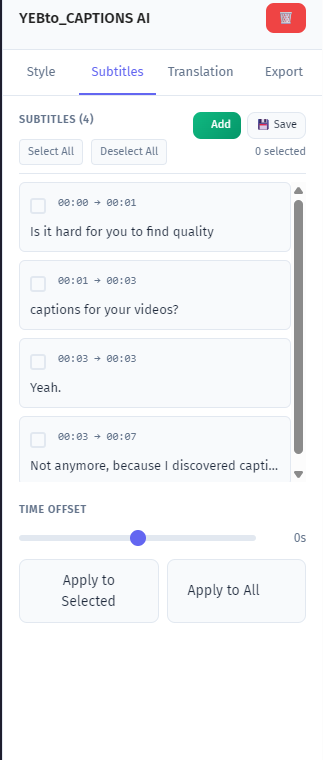
Una volta completata la trascrizione, accederai all'editor della timeline. Ogni parola è stata contrassegnata con un timestamp e disposta come segmenti lungo una timeline sincronizzata con il tuo video.
Qui puoi:
Modificare il testo — fai clic su qualsiasi segmento e correggi le parole che l'IA potrebbe aver sbagliato. Questo è particolarmente utile per nomi propri, nomi di marchi o termini tecnici.
Regolare il timing — trascina i bordi del segmento per spostare quando i sottotitoli appaiono e scompaiono. Se un sottotitolo appare un attimo troppo presto o troppo tardi, è qui che lo correggi.
Dividere o unire segmenti — se un blocco di sottotitoli è troppo lungo per una lettura confortevole, dividilo. Se due frammenti brevi appartengono insieme, uniscili.
Riproduci il video in qualsiasi momento per controllare come i sottotitoli si sincronizzano con l'audio. Quello che vedi nell'editor è esattamente quello che otterrai nell'esportazione.
Passo 4: Stile dei Sottotitoli
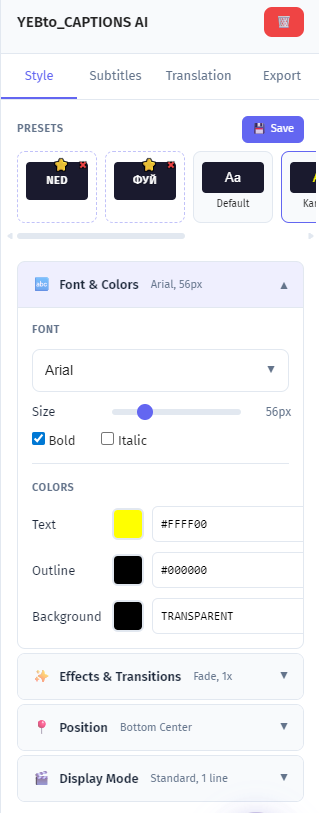
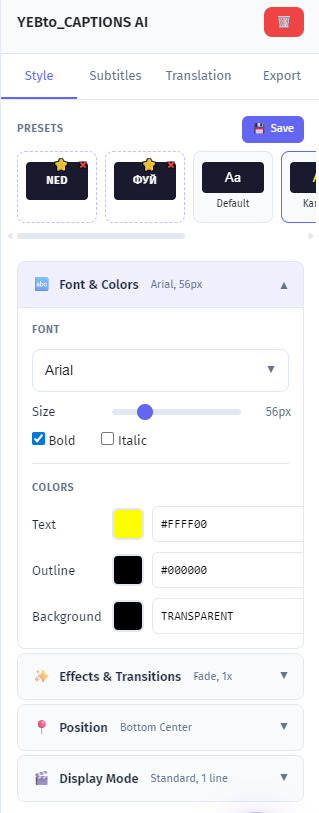
Qui è dove dai ai sottotitoli l'aspetto che desideri. Il modo più veloce per iniziare è con i preset — stili di sottotitoli pronti all'uso che puoi applicare con un clic. Scegli uno che si adatta al tuo contenuto, e hai finito. Se vuoi modificarlo ulteriormente o partire da zero, l'editor di stile completo ti dà il controllo su tutto:
Font e dimensione — scegli un carattere che si abbina al tuo marchio o allo stile del contenuto. Il testo più grande funziona meglio per TikTok e Instagram Reels dove le persone guardano su schermi piccoli.
Colori — imposta il colore del testo, il colore di sfondo e l'opacità. Il testo bianco con uno sfondo scuro semi-trasparente è il default sicuro. Il testo di colore brillante senza sfondo funziona per uno stile più moderno di TikTok.
Posizione — posiziona i sottotitoli in basso (standard), in alto o al centro del fotogramma.
Effetti — aggiungi contorno, ombra o animazioni per far risaltare il testo su sfondi occupati.
Transizioni — controlla come i sottotitoli appaiono e scompaiono sullo schermo. Dissolvenza in entrata, scorrimento verso l'alto, comparsa o uso della rivelazione parola per parola per un effetto dinamico stile karaoke che evidenzia ogni parola mentre viene pronunciata. Questo funziona particolarmente bene per contenuti di breve durata su TikTok e Reels.
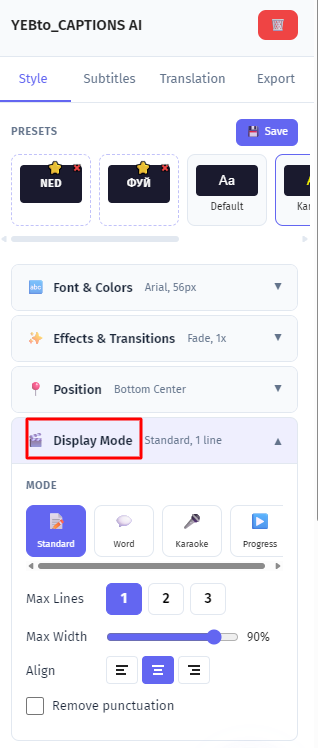
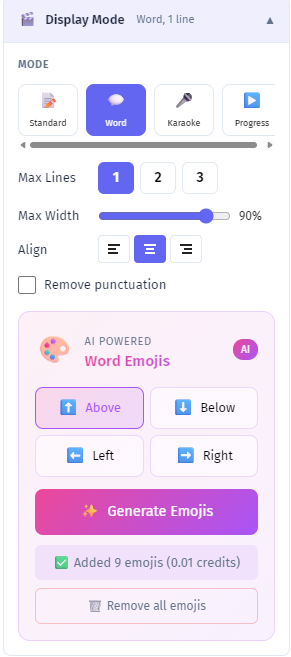
Modalità di visualizzazione — scegli come i sottotitoli appaiono sullo schermo. Standard mostra l'intero segmento in una volta. Parola per parola rivela una parola alla volta, in stile TikTok. Evidenziazione parole è la modalità karaoke — la frase completa è visibile ma ogni parola si illumina mentre viene pronunciata. Progresso linea disegna una barra di progresso attraverso il testo in sincronia con l'audio. Le modalità parola per parola e karaoke funzionano meglio per contenuti di breve durata dove vuoi il massimo coinvolgimento visivo.
Puoi anche salvare il tuo stile personalizzato come preset per progetti futuri — utile se produci contenuti regolarmente e desideri un aspetto coerente tra i video.
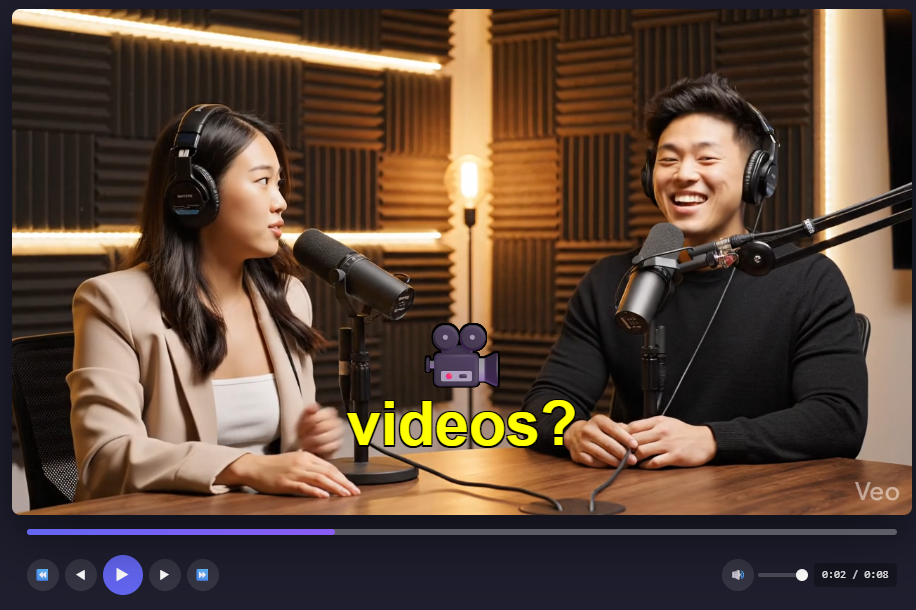
L'anteprima si aggiorna in tempo reale mentre apporti modifiche, così puoi vedere esattamente come appare tutto prima di confermare.
Passo 5: Aggiungi Traduzione (Opzionale)
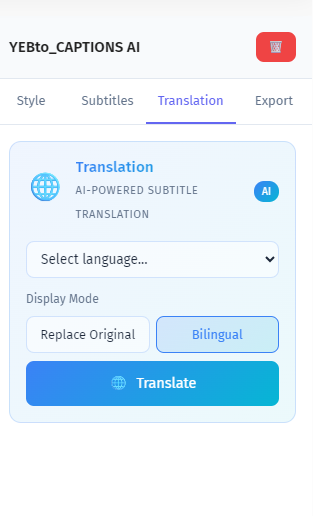
Se vuoi raggiungere spettatori che parlano una lingua diversa, apri il pannello di traduzione e seleziona una lingua di destinazione. Lo strumento supporta oltre 100 lingue.
L'IA traduce l'intero trascritto con un clic. Ma la parte interessante è la modalità bilingue — invece di sostituire il testo originale, mostra entrambe le lingue simultaneamente. Il tuo pubblico di lingua inglese legge l'originale mentre i tuoi spettatori di lingua spagnola leggono la traduzione, tutto nello stesso video.
Ogni lingua ha il proprio stile indipendente. Potresti volere l'originale in bianco in basso e la traduzione in giallo leggermente sopra. Oppure l'originale in un carattere più grande con la traduzione più piccola sotto. Controlli entrambi separatamente.
Passo 6: Aggiungi Emoji (Opzionale)
Per contenuti più informali — specialmente TikTok e Reels — la funzione di emoji AI aggiunge automaticamente emoji contestualmente rilevanti ai tuoi sottotitoli. L'AI legge ciò che viene detto e sceglie emoji che corrispondono.
Puoi impostare dove appaiono gli emoji: sopra il testo, sotto di esso, a sinistra, a destra o posizionati casualmente per un effetto più dinamico.
Questo è completamente opzionale e probabilmente non ciò che desideri per un video di formazione aziendale. Ma per i contenuti social, aggiunge energia visiva.
Passo 7: Esportazione
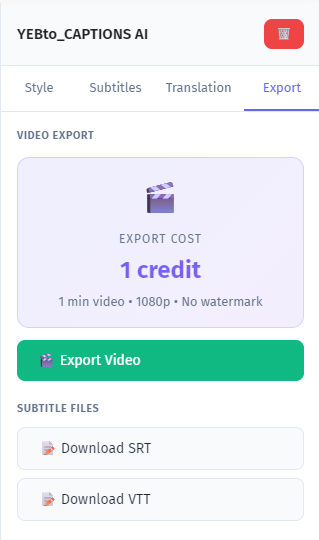
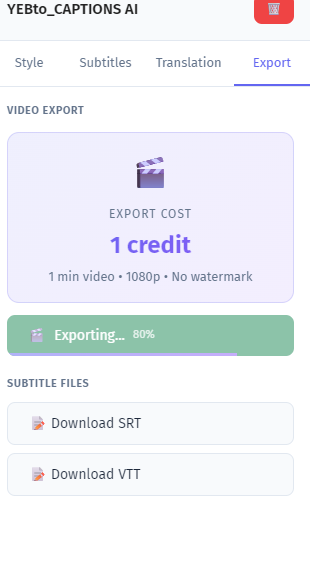
Hai tre opzioni di esportazione:
File SRT o VTT — questi sono file di sottotitoli che carichi separatamente su YouTube, Vimeo o qualsiasi piattaforma che supporti tracce di sottotitoli. YouTube utilizza SRT. I lettori video web generalmente usano VTT. Scaricare questi file è sempre gratuito — non sono necessari crediti.
Video HD (1080p) — questo rende una nuova copia del tuo video con i sottotitoli permanentemente incorporati nei fotogrammi. L'output è un file MP4 standard che puoi caricare ovunque — TikTok, Instagram, YouTube, LinkedIn, ovunque. Nessun problema di compatibilità con i sottotitoli perché il testo fa parte del video stesso.
Se hai aggiunto traduzioni, i sottotitoli bilingui sono inclusi sia nei file di sottotitoli che nel video renderizzato.
Scegli il tuo formato, premi esporta e scarica il risultato quando è pronto. Per SRT/VTT è istantaneo. Per il rendering video, aspettati alcuni minuti a seconda della lunghezza.
Suggerimenti Rapidi
Per YouTube: Esporta un file SRT e caricalo come traccia dei sottotitoli in YouTube Studio. Questo mantiene il tuo video pulito fornendo agli spettatori l'opzione di attivare o disattivare i sottotitoli. YouTube indicizza anche il testo dei sottotitoli, il che aiuta il tuo video a comparire nei risultati di ricerca.
Per TikTok e Reels: Usa l'esportazione video con sottotitoli integrati. Queste piattaforme non supportano file di sottotitoli separati, quindi il testo deve essere parte del video. Usa un carattere di dimensioni maggiori — le persone guardano sui telefoni e il testo piccolo scompare. Posiziona i sottotitoli al centro o al centro-superiore per evitare sovrapposizioni con gli elementi dell'interfaccia di TikTok in basso.
Per podcast e contenuti solo audio: Carica il tuo file audio nello stesso modo. Non otterrai un'esportazione video, ma avrai una trascrizione pulita SRT/VTT che puoi usare per note dello spettacolo, post del blog o accessibilità.
Generale: Rivedi sempre la trascrizione prima di esportare. La trascrizione AI è accurata ma non perfetta — nomi propri, gergo e discorsi fortemente accentati a volte necessitano di correzioni manuali. Due minuti di modifica ti salvano dal pubblicare un sottotitolo che dice "capitol" quando intendevi "capital."