Dodavanje titlova vašim video snimcima čini ih dostupnijim većem broju ljudi i zadržava gledaoce čak i kada je zvuk isključen. Ovaj vodič vas vodi kroz ceo proces — od učitavanja vašeg videa do izvoza sa urezanim titlovima ili preuzimanjem SRT datoteka.
Koristićemo naš captions.yeb.to, alat zasnovan na pretraživaču koji obavlja transkripciju, stilizovanje i prevođenje na jednom mestu.
Korak 1: Počnite sa Captions AI od YEB-a
Idite na captions.yeb.to i prijavite se sa svojim Google nalogom. Potrebno je samo jedan klik. Novi korisnici dobijaju besplatne kredite da isprobaju alat pre nego što išta kupe. Sa besplatnim kreditima možete transkribovati i izvesti video zapise do 1 minut dužine — dovoljno da testirate sve i vidite kvalitet. Jedina mana je mali YEB.to vodeni žig na izvezenom videu. SRT i VTT fajlovi titlova su uvek besplatni bez vodenog žiga, bez obzira na plan.
Ako vam trebaju duži video zapisi ili bez vodenog žiga, kupujete PRO kredite. Nema pretplate — kupite jednom i koristite ih kad god želite. Oni nikada ne ističu. Trenutno, kratki video ispod 5 minuta košta 2 kredita za transkripciju i još 2 za izvoz kao video. Video od 10 minuta košta po 4 kredita za svaku stavku. Cena se povećava sa trajanjem, a ne sa funkcijama — sve je otključano od početka.
Korak 2: Postavi svoj video ili audio
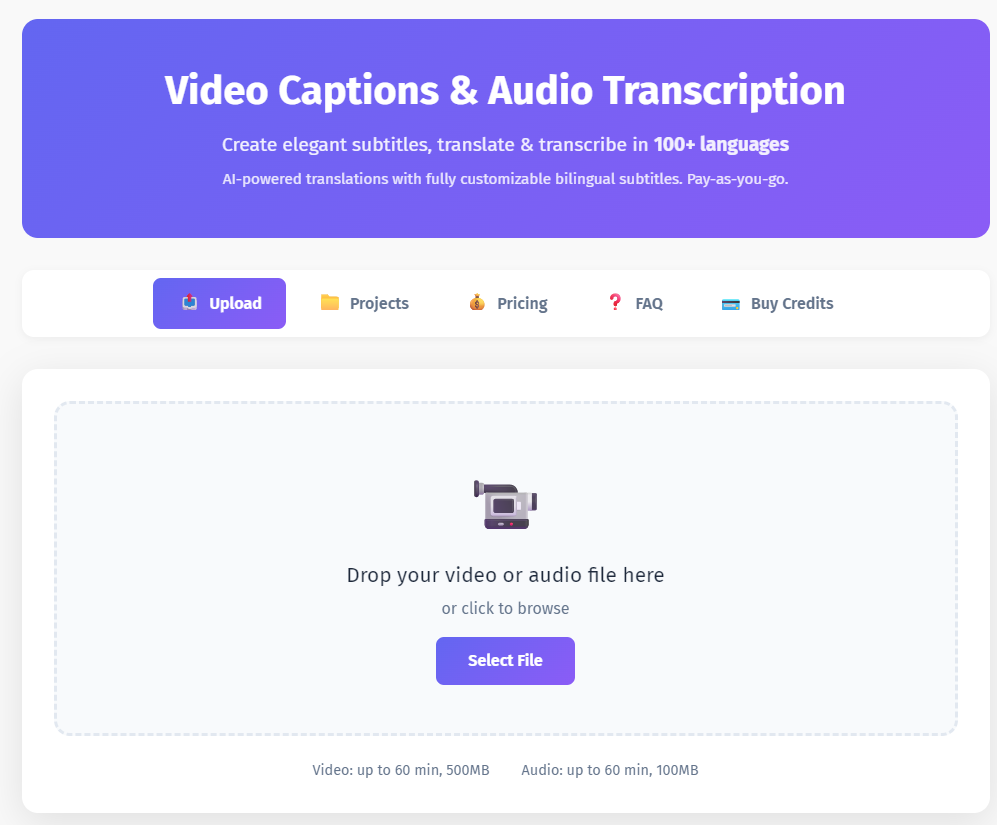
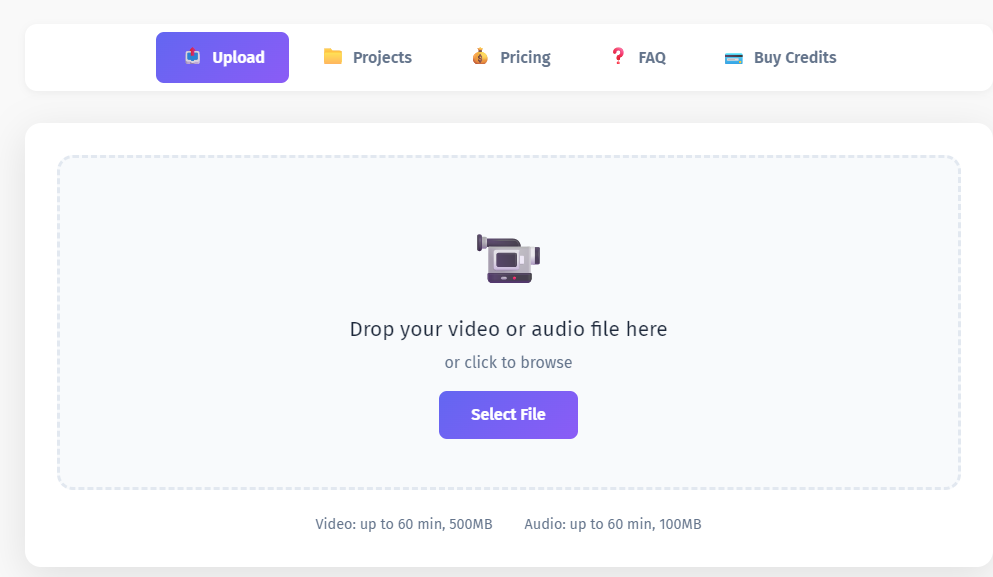
Nakon prijavljivanja, videćete zonu za postavljanje na glavnoj stranici. Ili prevucite i otpustite svoj fajl direktno na nju, ili kliknite "Izaberite fajl" da pregledate.
Alat prihvata većinu uobičajenih video formata — MP4, MOV, AVI, MKV i WebM, sa fajlovima do 500MB. Ali nije ograničen samo na video. Možete postaviti i audio fajlove — MP3, WAV, M4A, AAC, OGG, FLAC, do 100MB. Ako ste podkaster ili vam je samo potreban transkript bez videa, postavite svoj audio fajl i ostatak procesa funkcioniše na isti način. Dobićete kompletan transkript sa vremenskim oznakama koji možete izvesti kao SRT ili VTT.
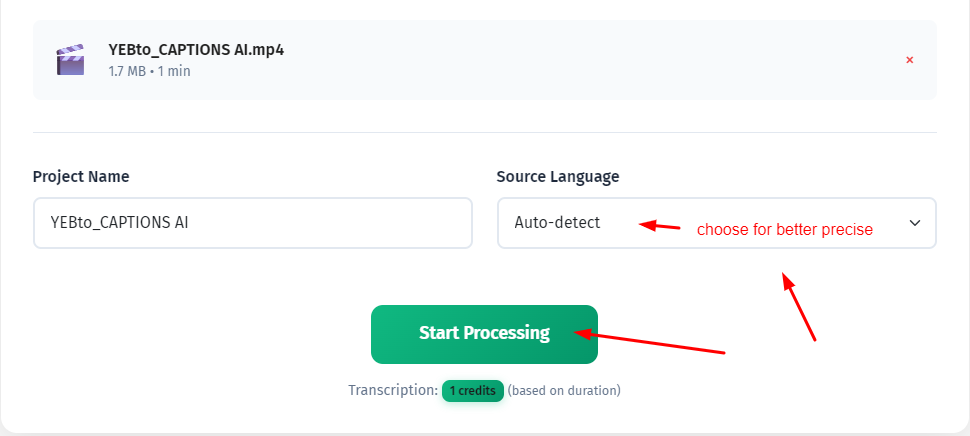
Nakon odabira fajla, pojavljuju se dva podešavanja:
Izvorni jezik — izaberite jezik koji se govori u vašem videu, ili ga ostavite na "Automatsko otkrivanje" ako niste sigurni. Automatsko otkrivanje dobro funkcioniše za većinu glavnih jezika.
Naziv projekta — dajte mu ime kako biste ga kasnije našli u vašoj listi projekata.
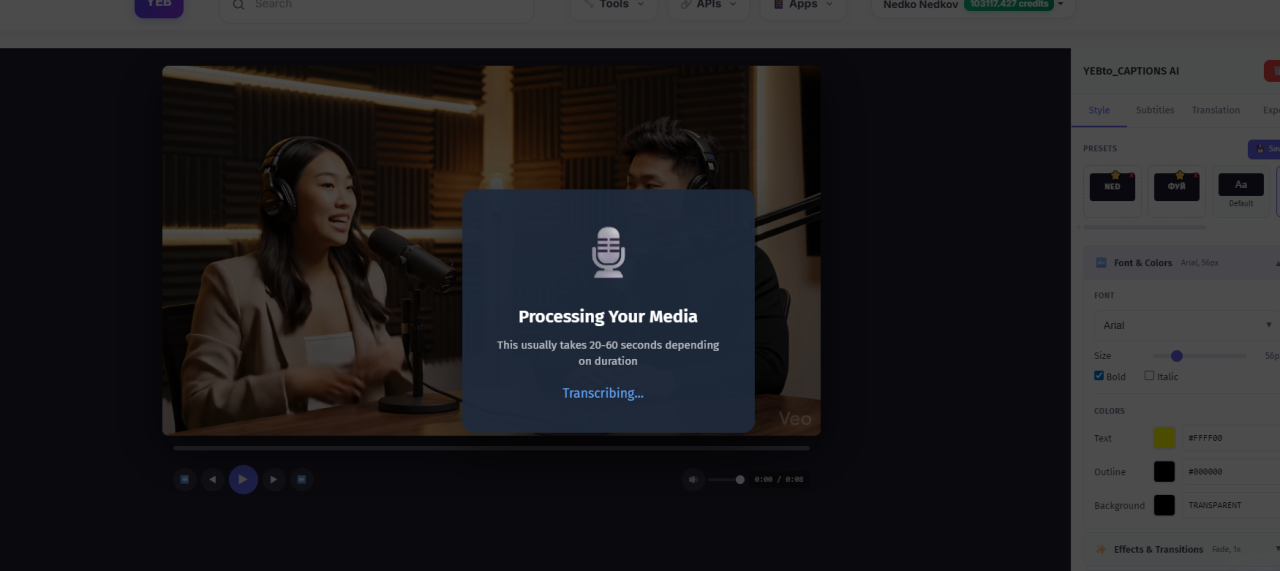
Kada sve izgleda ispravno, pritisnite "Započni obradu." Veštačka inteligencija će početi sa transkripcijom vašeg sadržaja. Ovo obično traje delić stvarne dužine videa — 10-minutni video se transkribuje za oko minut.
Korak 3: Pregledajte i uredite transkript
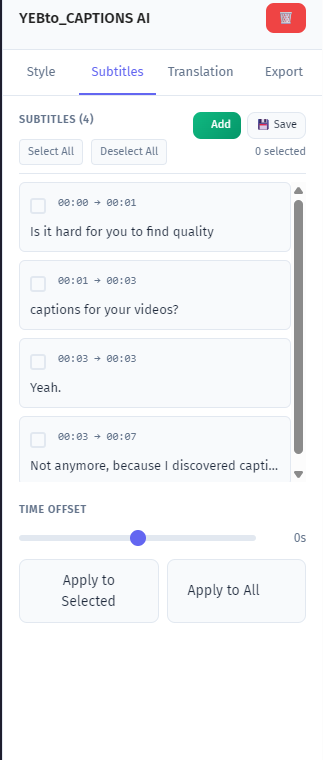
Kada je transkripcija završena, stići ćete u uređivač vremenske linije. Svaka reč je vremenski obeležena i postavljena kao segmenti duž vremenske linije sinhronizovane sa vašim videom.
Ovde možete:
Urediti tekst — kliknite na bilo koji segment i ispravite reči koje je AI možda pogrešno protumačio. Ovo je posebno korisno za vlastite imenice, nazive brendova ili tehničke termine.
Prilagoditi vreme — povucite ivice segmenta da pomerite kada se titlovi pojavljuju i nestaju. Ako se titl pojavi previše rano ili prekasno, ovde ga možete popraviti.
Podeliti ili spojiti segmente — ako je deo titla predug za udobno čitanje, podelite ga. Ako dva kratka fragmenta pripadaju zajedno, spojite ih.
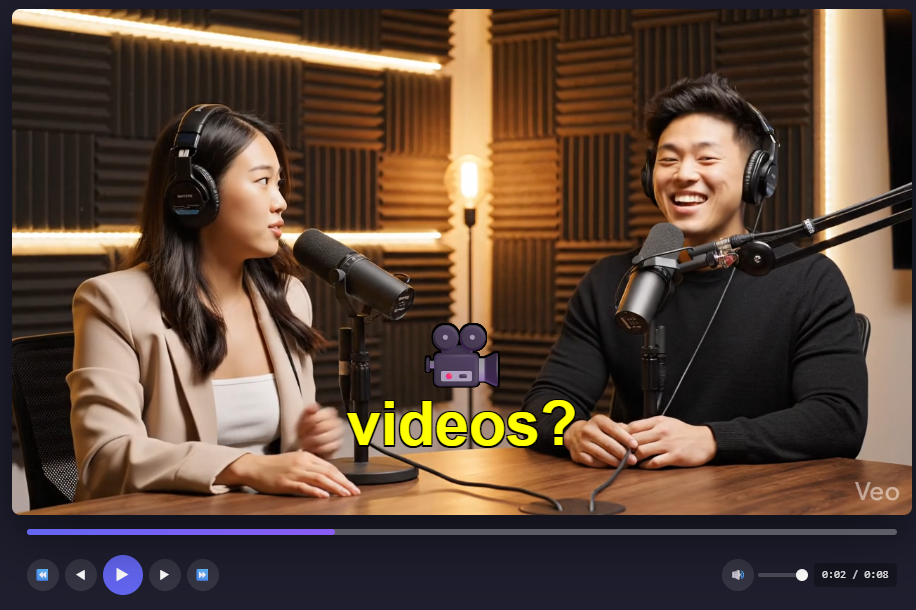
Pustite video u bilo kom trenutku da proverite kako se titlovi sinhronizuju sa zvukom. Ono što vidite u uređivaču je tačno ono što ćete dobiti u izvozu.
Korak 4: Stilizujte Vaše Podnaslove
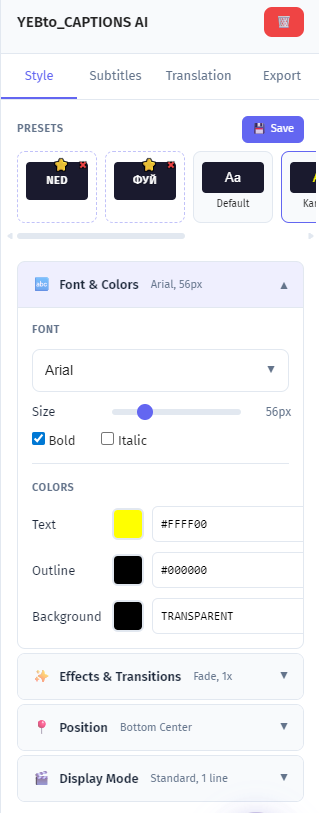
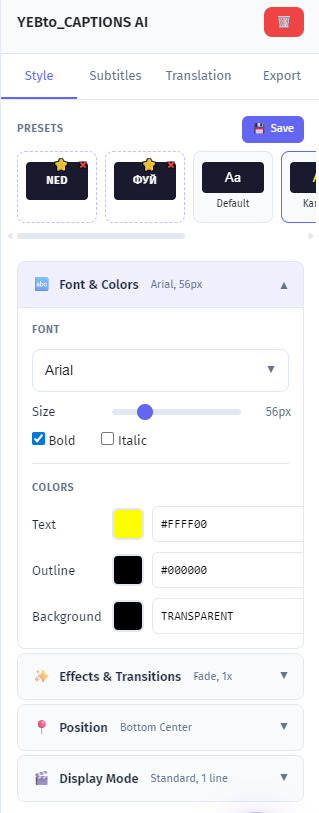
Ovde pravite da podnaslovi izgledaju onako kako želite. Najbrži način da počnete je korišćenjem predefinisanih stilova — gotovih stilova podnaslova koje možete primeniti jednim klikom. Izaberite onaj koji odgovara vašem sadržaju i završili ste. Ako želite dodatno da ga prilagodite ili počnete od nule, potpuni uređivač stilova vam daje kontrolu nad svime:
Font i veličina — izaberite font koji odgovara vašem brendu ili stilu sadržaja. Veći tekst je bolji za TikTok i Instagram Reels gde ljudi gledaju na malim ekranima.
Boje — podesite boju teksta, boju pozadine i providnost. Beli tekst sa poluprozirnom tamnom pozadinom je sigurna zadana opcija. Svetli obojeni tekst bez pozadine odgovara modernijem TikTok stilu.
Pozicija — postavite podnaslove na dno (standardno), vrh ili centar kadra.
Efekti — dodajte obrise, senke ili animacije da bi tekst bio upadljiv na užurbanim pozadinama.
Tranzicije — kontrolišite kako se podnaslovi pojavljuju i nestaju sa ekrana. Postepeni ulaz, klizanje nagore, skakanje ili otkrivanje reč po reč za dinamičan karaoke-stil efekat koji ističe svaku reč dok se izgovara. Ovo posebno dobro funkcioniše za kratki sadržaj na TikToku i Reels.
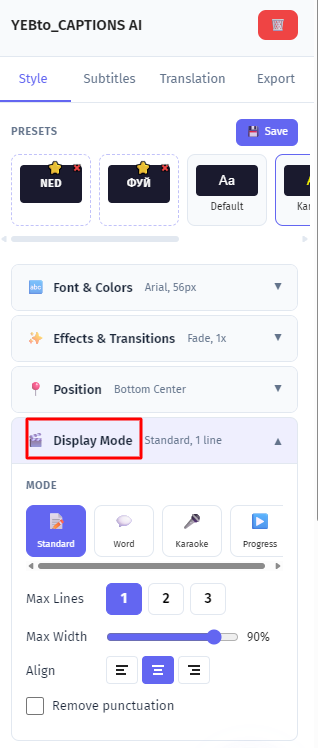
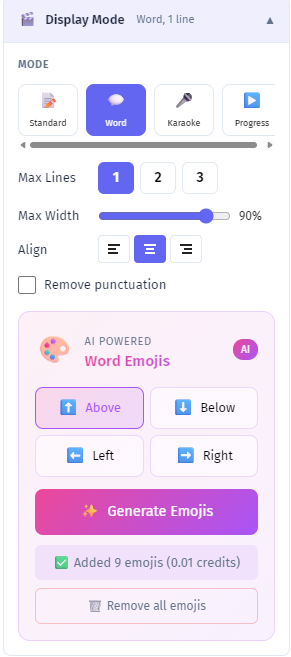
Način prikaza — izaberite kako se podnaslovi pojavljuju na ekranu. Standardni prikazuje ceo segment odjednom. Reč po reč otkriva jednu reč po jednu, TikTok-stil. Isticanje reči je karaoke mod — cela rečenica je vidljiva, ali svaka reč svetli dok se izgovara. Progres linije crta traku napretka preko teksta u skladu sa zvukom. Reč po reč i karaoke modovi najbolje funkcionišu za kratki sadržaj gde želite maksimalnu vizuelnu angažovanost.
Takođe možete sačuvati vaš prilagođeni stil kao predefinisani za buduće projekte — korisno ako redovno proizvodite sadržaj i želite dosledan izgled preko videa.
Pregled se ažurira u realnom vremenu dok pravite izmene, tako da možete tačno videti kako sve izgleda pre nego što potvrdite.
Korak 5: Dodajte Prevod (Opcionalno)
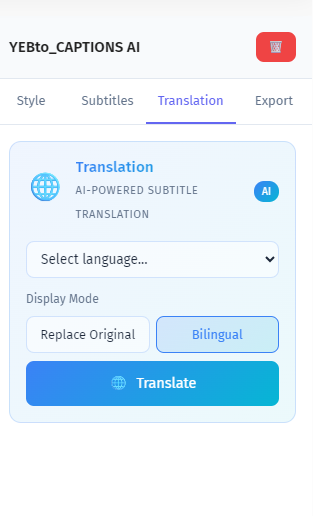
Ako želite da doprete do gledalaca koji govore različit jezik, otvorite panel za prevod i izaberite željeni jezik. Alat podržava preko 100 jezika.
AI prevodi ceo vaš transkript jednim klikom. Ali zanimljiv deo je bilingvalni režim — umesto da zameni originalni tekst, prikazuje oba jezika istovremeno. Vaša publika koja govori engleski čita original, dok vaši gledaoci koji govore španski čitaju prevod, sve u istom videu.
Svaki jezik dobija sopstveni nezavisni stil. Možda želite da original bude u beloj boji na dnu, a prevod u žutoj malo iznad. Ili original u većem fontu, a prevod u manjem ispod. Kontrolišete oba odvojeno.
Korak 6: Dodajte Emojije (Opcionalno)
Za opušteniji sadržaj — posebno TikTok i Reels — AI funkcija za emojije automatski dodaje kontekstualno relevantne emojije vašim titlovima. AI čita šta se govori i bira emojije koji odgovaraju.
Možete podesiti gde će se emojiji pojaviti: iznad teksta, ispod njega, levo, desno, ili nasumično pozicionirani za dinamičniji osećaj.
Ovo je potpuno opcionalno i verovatno nije ono što želite za korporativni trening video. Ali za društveni sadržaj, dodaje vizuelnu energiju.
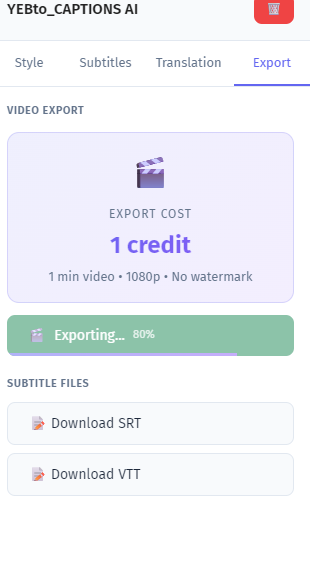
Korak 7: Izvoz
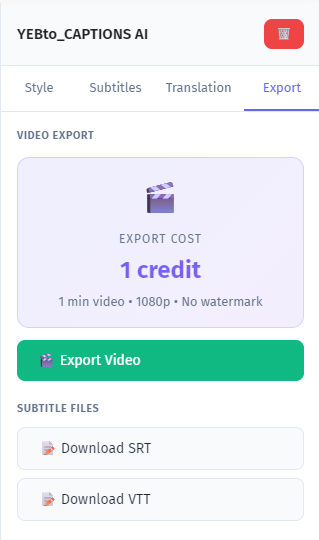
Imate tri opcije za izvoz:
SRT ili VTT datoteke — ovo su titl datoteke koje otpremate zasebno na YouTube, Vimeo, ili bilo koju platformu koja podržava titl trake. YouTube koristi SRT. Web video plejeri tipično koriste VTT. Preuzimanje ovih datoteka je uvek besplatno — nisu potrebni krediti.
HD Video (1080p) — ovo kreira novu kopiju vašeg videa sa titlovima trajno ubačenim u kadrove. Izlaz je standardni MP4 fajl koji možete otpremiti bilo gde — TikTok, Instagram, YouTube, LinkedIn, gde god. Nema problema sa kompatibilnošću titlova jer je tekst deo samog videa.
Ako ste dodali prevode, dvojezični titlovi su uključeni i u titl datotekama i u renderisanom videu.
Izaberite svoj format, pritisnite izvoz i preuzmite rezultat kada bude spreman. Za SRT/VTT je instant. Za renderisanje videa, očekujte nekoliko minuta u zavisnosti od dužine.
Brzi Saveti
Za YouTube: Izvezite SRT datoteku i otpremite je kao titl u YouTube Studiju. Ovo održava vaš video čistim dok gledaocima daje opciju da uključe ili isključe titlove. YouTube takođe indeksira tekst titlova, što pomaže vašem videu da se pojavi u rezultatima pretrage.
Za TikTok i Reels: Koristite video izvoz sa ugrađenim titlovima. Ove platforme ne podržavaju odvojene datoteke sa titlovima, tako da tekst mora biti deo videa. Koristite veći font — ljudi gledaju na telefonima, a mali tekst nestaje. Postavite titlove u centar ili gornji centar da izbegnete preklapanje sa TikTok-ovim UI elementima na dnu.
Za podkaste i sadržaj samo sa zvukom: Otpremite vašu audio datoteku na isti način. Nećete dobiti video izvoz, ali ćete dobiti čist SRT/VTT transkript koji možete koristiti za beleške emisije, blog postove ili pristupačnost.
Opšte: Uvek pregledajte transkript pre izvoza. AI transkripcija je tačna, ali ne savršena — vlastita imena, sleng i jako akcentovan govor ponekad zahtevaju ručnu korekciju. Dva minuta uređivanja vas sačuva od objavljivanja titla koji kaže "kapitol" kada ste mislili "kapital."