Dodanie napisów do filmów sprawia, że są one dostępne dla większej liczby osób i utrzymują widzów nawet przy wyłączonym dźwięku. Ten przewodnik przeprowadzi Cię przez cały proces — od przesłania filmu po eksport z wypalonymi napisami lub plikami SRT do pobrania.
Skorzystamy z naszego captions.yeb.to, narzędzia przeglądarkowego, które obsługuje transkrypcję, stylizację i tłumaczenie w jednym miejscu.
Krok 1: Rozpocznij korzystanie z Captions AI by YEB
Przejdź do captions.yeb.to i zaloguj się za pomocą konta Google. To zajmuje tylko jeden klik. Nowi użytkownicy otrzymują darmowe kredyty, aby przetestować narzędzie przed zakupem. Dzięki darmowym kredytom możesz transkrybować i eksportować filmy do 1 minuty — wystarczająco, aby przetestować wszystko i zobaczyć jakość. Jedynym haczykiem jest mały znak wodny YEB.to na wyeksportowanym filmie. Pliki napisów SRT i VTT są zawsze darmowe i bez znaku wodnego, niezależnie od planu.
Jeśli potrzebujesz dłuższych filmów lub bez znaku wodnego, kupujesz kredyty PRO. Nie ma subskrypcji — kupujesz raz i używasz, kiedy chcesz. One nigdy nie tracą ważności. Obecnie krótki film poniżej 5 minut kosztuje 2 kredyty za transkrypcję i 2 dodatkowe za eksport jako wideo. Film 10-minutowy kosztuje 4 kredyty za każde. Cena rośnie wraz z czasem trwania, nie z funkcjami — wszystko jest odblokowane od początku.
Krok 2: Prześlij swój film lub plik audio
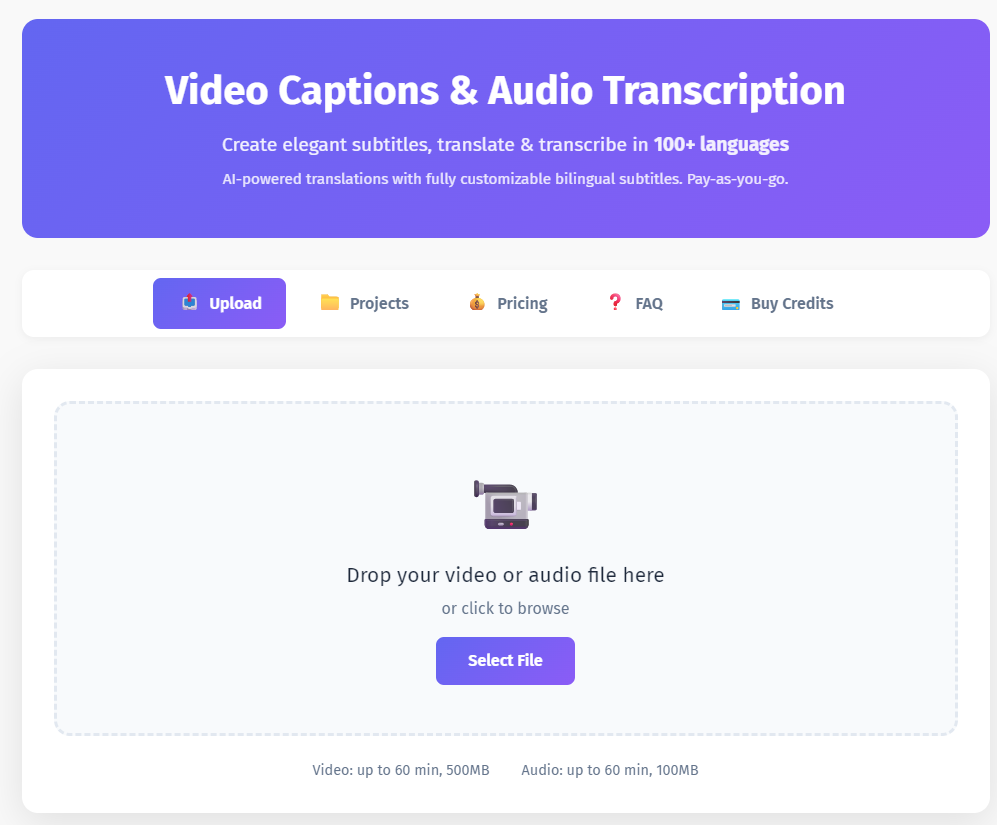
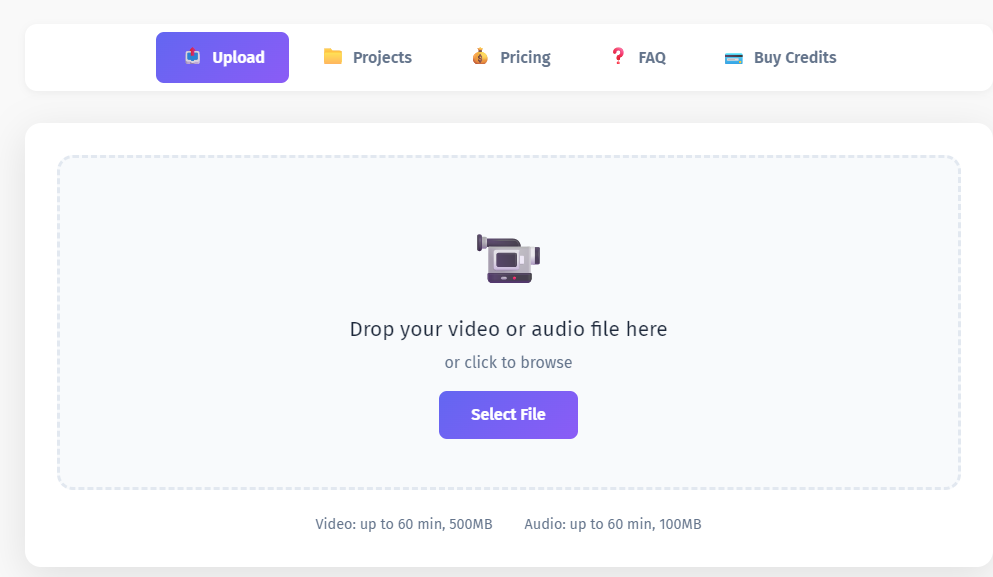
Po zalogowaniu się zobaczysz strefę przesyłania na głównej stronie. Możesz przeciągnąć i upuścić swój plik bezpośrednio na nią lub kliknąć "Wybierz plik", aby przeglądać.
Narzędzie akceptuje większość popularnych formatów wideo — MP4, MOV, AVI, MKV i WebM, z plikami do 500 MB. Ale nie ogranicza się tylko do wideo. Możesz również przesyłać pliki audio — MP3, WAV, M4A, AAC, OGG, FLAC, do 100 MB. Jeśli jesteś podcasterem lub po prostu potrzebujesz transkrypcji bez wideo, prześlij swój plik audio i reszta procesu działa w ten sam sposób. Otrzymasz pełną transkrypcję z znacznikami czasu, którą możesz wyeksportować jako SRT lub VTT.
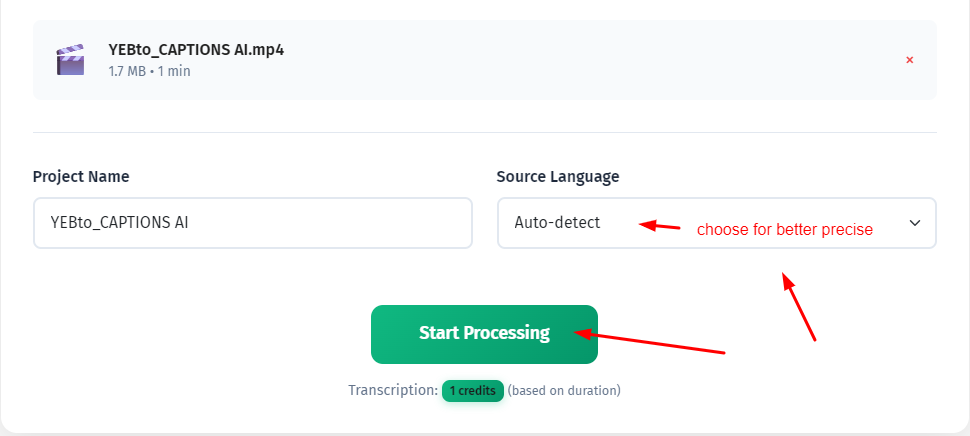
Po wybraniu pliku pojawiają się dwa ustawienia:
Język źródłowy — wybierz język, w którym mówisz w swoim wideo, lub pozostaw "Auto-wykrywanie", jeśli nie jesteś pewien. Auto-wykrywanie działa dobrze dla większości głównych języków.
Nazwa projektu — nadaj mu nazwę, abyś mógł go później znaleźć na liście swoich projektów.
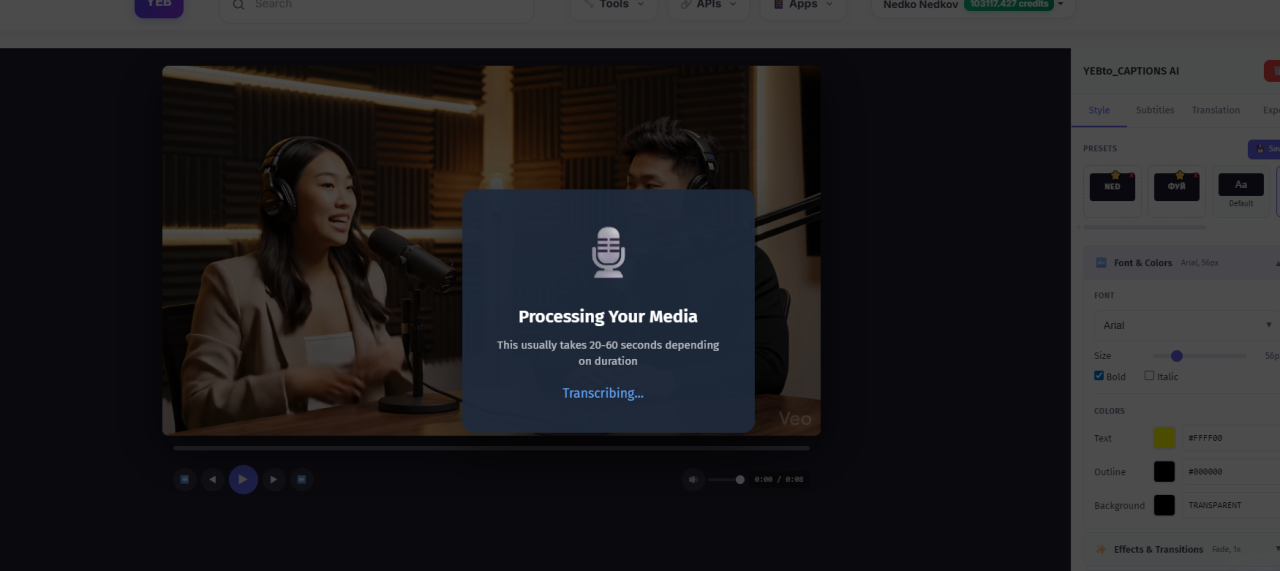
Gdy wszystko wygląda dobrze, naciśnij "Rozpocznij przetwarzanie." AI zacznie transkrybować twoje treści. Zwykle zajmuje to ułamek rzeczywistej długości wideo — 10-minutowy film transkrybuje się w około minutę.
Krok 3: Przegląd i edycja transkrypcji
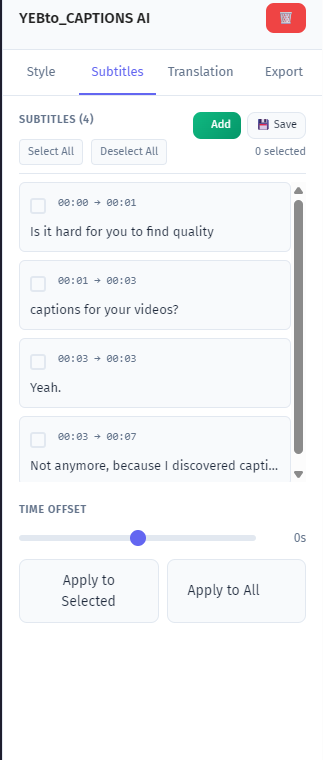
Po zakończeniu transkrypcji trafisz do edytora osi czasu. Każde słowo zostało oznaczone czasem i rozmieszczone jako segmenty wzdłuż osi czasu zsynchronizowanej z Twoim wideo.
Tutaj możesz:
Edytować tekst — kliknij na dowolny segment i popraw słowa, które AI mogło źle rozpoznać. Jest to szczególnie przydatne dla nazw własnych, nazw marek lub terminów technicznych.
Dostosować czas — przeciągnij krawędzie segmentu, aby zmienić moment pojawienia się i zniknięcia napisów. Jeśli napis pojawia się zbyt wcześnie lub zbyt późno, to tutaj to naprawisz.
Podzielić lub połączyć segmenty — jeśli fragment napisów jest zbyt długi do wygodnego czytania, podziel go. Jeśli dwa krótkie fragmenty powinny być razem, połącz je.
Odtwórz wideo w dowolnym momencie, aby sprawdzić, jak napisy synchronizują się z dźwiękiem. To, co widzisz w edytorze, to dokładnie to, co otrzymasz w eksporcie.
Krok 4: Stylizuj swoje napisy
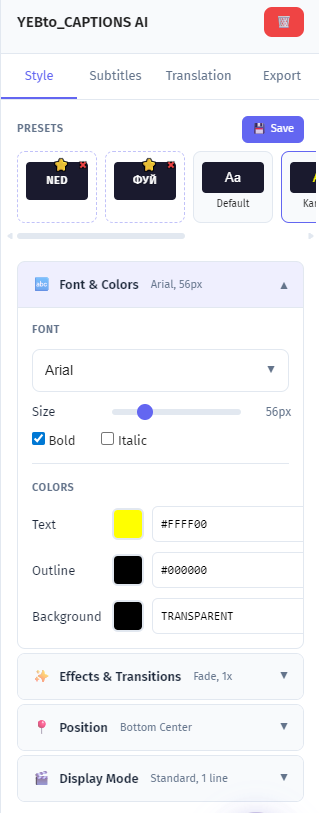
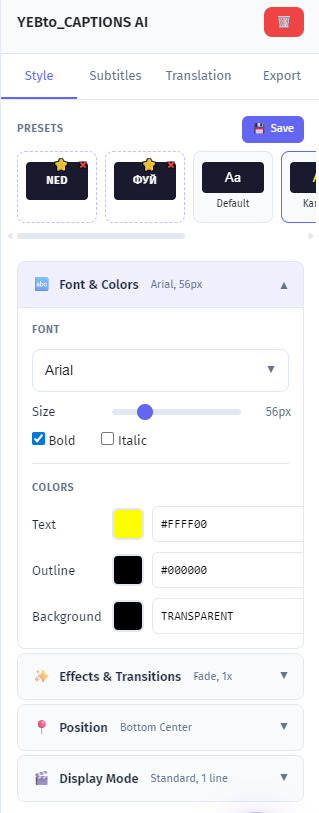
To tutaj nadajesz napisom wygląd, który chcesz. Najszybszym sposobem na rozpoczęcie jest użycie presetów — gotowych stylów napisów, które możesz zastosować jednym kliknięciem. Wybierz taki, który pasuje do Twojej treści, i gotowe. Jeśli chcesz go dalej dostosować lub zacząć od zera, pełny edytor stylów daje Ci pełną kontrolę nad wszystkim:
Czcionka i rozmiar — wybierz krój pisma, który pasuje do Twojej marki lub stylu treści. Większy tekst lepiej sprawdza się na TikToku i Instagram Reels, gdzie ludzie oglądają na małych ekranach.
Kolory — ustaw kolor tekstu, kolor tła i przezroczystość. Biały tekst z półprzezroczystym ciemnym tłem jest bezpiecznym domyślnym wyborem. Jasny kolorowy tekst bez tła sprawdza się w nowoczesnym stylu TikToka.
Pozycja — umieść napisy na dole (standardowo), na górze lub w centrum kadru.
Efekty — dodaj obrys, cień lub animacje, aby tekst wyróżniał się na tle zajętych tłem.
Przejścia — kontroluj, jak napisy pojawiają się i znikają na ekranie. Wygaszenie, przesunięcie w górę, pojawienie się lub użycie odsłonięcia słowo po słowie dla dynamicznego efektu karaoke, który podkreśla każde słowo, gdy jest wypowiadane. To działa szczególnie dobrze dla treści krótkiej formy na TikToku i Reels.
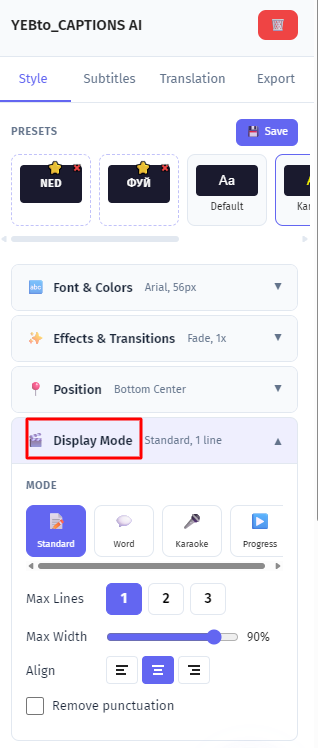
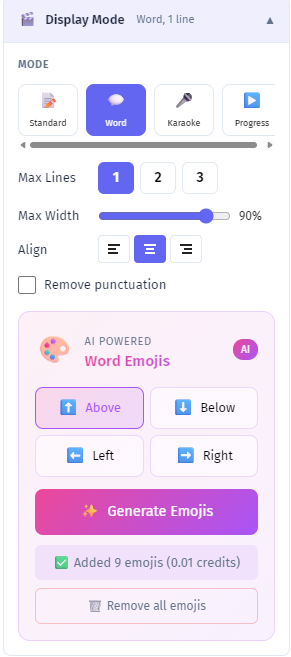
Tryb wyświetlania — wybierz, jak napisy pojawiają się na ekranie. Standardowy pokazuje cały segment naraz. Słowo po słowie odsłania jedno słowo na raz, w stylu TikToka. Podświetlanie słów to tryb karaoke — całe zdanie jest widoczne, ale każde słowo zapala się, gdy jest wypowiadane. Postęp linii rysuje pasek postępu wzdłuż tekstu w synchronizacji z dźwiękiem. Tryby słowo po słowie i karaoke najlepiej sprawdzają się przy treściach krótkiej formy, gdzie chcesz maksymalnie zaangażować wizualnie.
Możesz także zapisać swój niestandardowy styl jako preset do przyszłych projektów — przydatne, jeśli regularnie tworzysz treści i chcesz uzyskać spójny wygląd w różnych filmach.
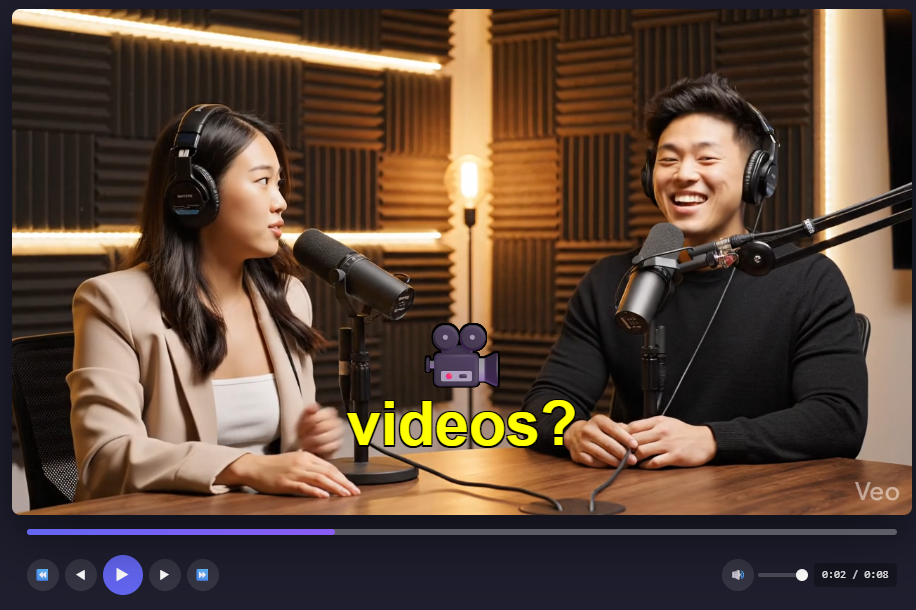
Podgląd aktualizuje się w czasie rzeczywistym, gdy wprowadzasz zmiany, więc możesz dokładnie zobaczyć, jak wszystko wygląda, zanim się zdecydujesz.
Krok 5: Dodaj tłumaczenie (Opcjonalnie)
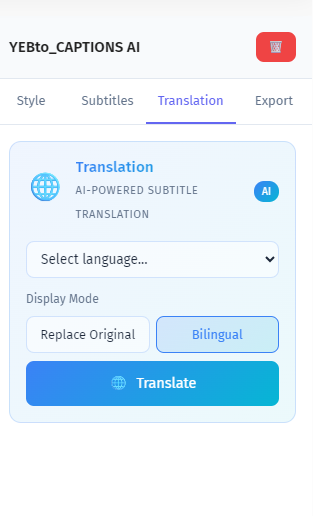
Jeśli chcesz dotrzeć do widzów, którzy mówią w innym języku, otwórz panel tłumaczeń i wybierz docelowy język. Narzędzie obsługuje ponad 100 języków.
AI tłumaczy cały twój transkrypt jednym kliknięciem. Ale interesującą częścią jest tryb dwujęzyczny — zamiast zastępować oryginalny tekst, wyświetla oba języki jednocześnie. Twoja anglojęzyczna publiczność czyta oryginał, podczas gdy hiszpańskojęzyczni widzowie czytają tłumaczenie, wszystko w tym samym wideo.
Każdy język ma swoje własne niezależne stylizacje. Możesz chcieć, aby oryginał był na dole w białym kolorze, a tłumaczenie w żółtym nieco wyżej. Lub oryginał w większej czcionce z mniejszym tłumaczeniem poniżej. Oba kontrolujesz osobno.
Krok 6: Dodaj Emojis (Opcjonalne)
Dla bardziej swobodnych treści — zwłaszcza na TikTok i Reels — funkcja emoji AI automatycznie dodaje kontekstowo odpowiednie emotikony do Twoich napisów. AI analizuje, co jest mówione i wybiera emotikony, które pasują.
Możesz ustawić, gdzie pojawiają się emotikony: nad tekstem, poniżej, po lewej, po prawej lub losowo rozmieszczone, aby uzyskać bardziej dynamiczny efekt.
To jest całkowicie opcjonalne i prawdopodobnie nie jest tym, czego chcesz dla korporacyjnego filmu szkoleniowego. Ale dla treści społecznościowych dodaje to wizualnej energii.
Krok 7: Eksport
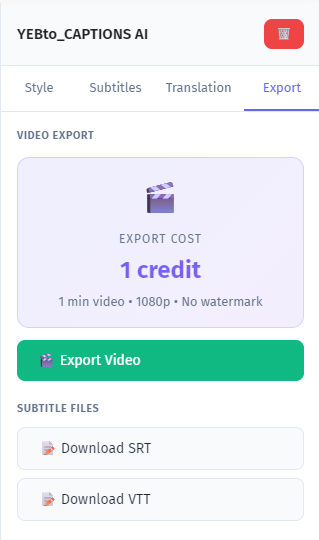
Masz trzy opcje eksportu:
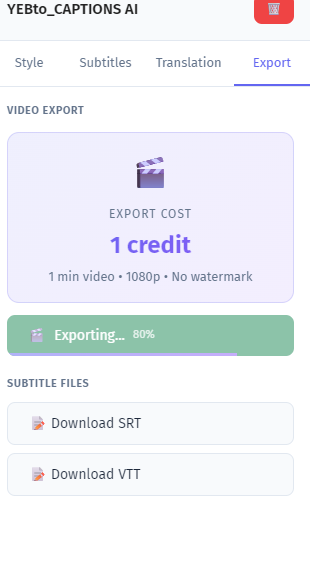
Pliki SRT lub VTT — są to pliki z napisami, które możesz przesłać oddzielnie do YouTube, Vimeo lub dowolnej platformy obsługującej ścieżki napisów. YouTube używa SRT. Odtwarzacze wideo w sieci zazwyczaj używają VTT. Pobieranie tych plików jest zawsze darmowe — nie są wymagane żadne kredyty.
Wideo w jakości HD (1080p) — to renderuje nową kopię Twojego wideo z napisami na stałe wypalonymi w kadrach. Wynikowy plik to standardowy plik MP4, który możesz przesłać gdziekolwiek — TikTok, Instagram, YouTube, LinkedIn, gdziekolwiek. Brak problemów z kompatybilnością napisów, ponieważ tekst jest częścią samego wideo.
Jeśli dodałeś tłumaczenia, dwujęzyczne napisy są uwzględnione zarówno w plikach z napisami, jak i w renderowanym wideo.
Wybierz swój format, kliknij eksportuj i pobierz wynik, gdy będzie gotowy. W przypadku SRT/VTT jest to natychmiastowe. W przypadku renderowania wideo, oczekuj kilku minut w zależności od długości.
Szybkie Porady
Dla YouTube: Wyeksportuj plik SRT i załaduj go jako ścieżkę napisów w YouTube Studio. Dzięki temu Twój film pozostanie czysty, a widzowie będą mieli opcję włączania i wyłączania napisów. YouTube indeksuje również tekst napisów, co pomaga Twojemu filmowi pojawiać się w wynikach wyszukiwania.
Dla TikTok i Reels: Użyj eksportu wideo z wtopionymi napisami. Te platformy nie obsługują oddzielnych plików z napisami, więc tekst musi być częścią wideo. Używaj większej czcionki — ludzie oglądają na telefonach, a mały tekst zanika. Umieść napisy na środku lub w górnej części, aby uniknąć nakładania się z elementami interfejsu użytkownika TikToka na dole.
Dla podcastów i treści audio-only: Prześlij swój plik audio w ten sam sposób. Nie otrzymasz eksportu wideo, ale otrzymasz czysty transkrypt SRT/VTT, który możesz użyć do notatek programowych, wpisów na blogu lub dostępności.
Ogólne: Zawsze przeglądaj transkrypt przed eksportem. Transkrypcja AI jest dokładna, ale nie doskonała — nazwy własne, slang i mocno akcentowana mowa czasami wymagają ręcznej korekty. Dwie minuty edycji ratują Cię przed publikowaniem napisu, który mówi "capitol" kiedy miałeś na myśli "capital."