Å legge til undertekster på videoene dine gjør dem tilgjengelige for flere mennesker og holder seerne engasjert, selv uten lyd. Denne guiden tar deg gjennom hele prosessen — fra å laste opp videoen din til å eksportere den med innebygde undertekster eller nedlastbare SRT-filer.
Vi vil bruke vår captions.yeb.to, et nettleserbasert verktøy som håndterer transkripsjon, styling og oversettelse på ett sted.
Trinn 1: Kom i gang med Captions AI av YEB
Gå til captions.yeb.to og logg inn med din Google-konto. Det tar ett klikk. Nye brukere får gratis kreditter for å teste verktøyet før de kjøper noe. Med gratis kreditter kan du transkribere og eksportere videoer opptil 1 minutt lange — nok til å teste alt og se kvaliteten. Den eneste haken er en liten YEB.to vannmerke på den eksporterte videoen. SRT- og VTT-undertekstfiler er alltid gratis uten vannmerke, uansett plan.
Hvis du trenger lengre videoer eller ingen vannmerke, kan du kjøpe PRO-kreditter. Det er ingen abonnement — du kjøper én gang og bruker dem når du vil. De utløper aldri. For øyeblikket koster en kort video under 5 minutter 2 kreditter å transkribere og 2 til å eksportere som video. En 10-minutters video koster 4 kreditter for hver. Prisen skalerer med varighet, ikke med funksjoner — alt er låst opp fra starten.
Steg 2: Last opp videoen eller lyden din
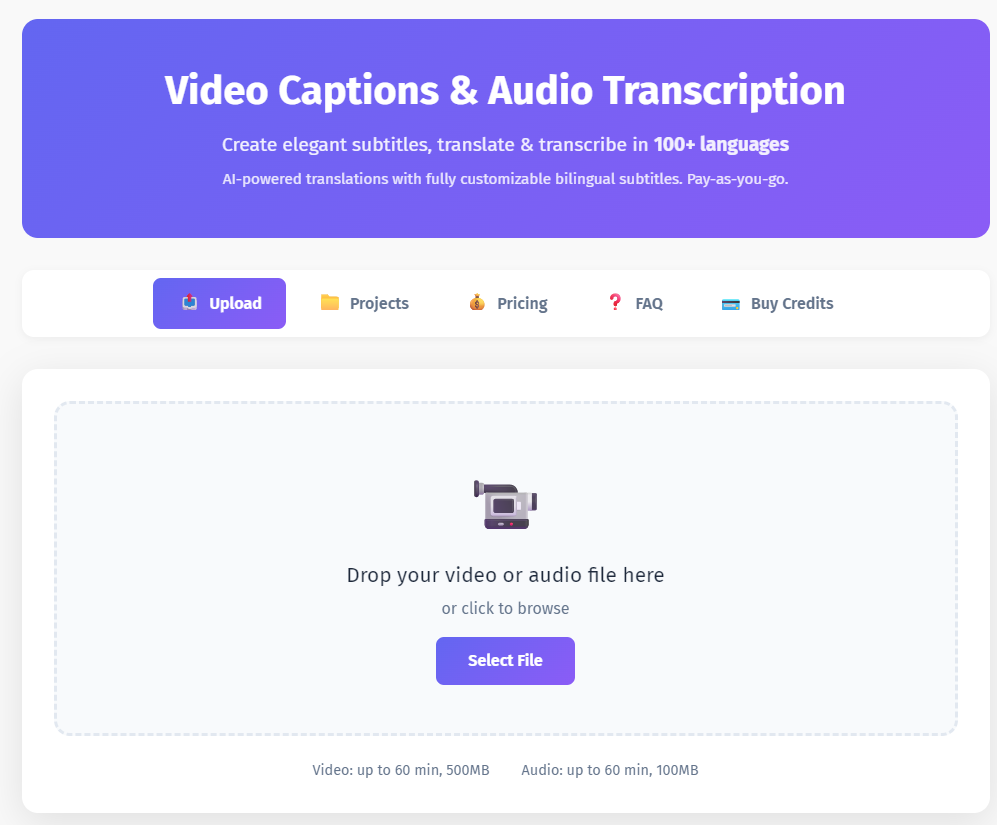
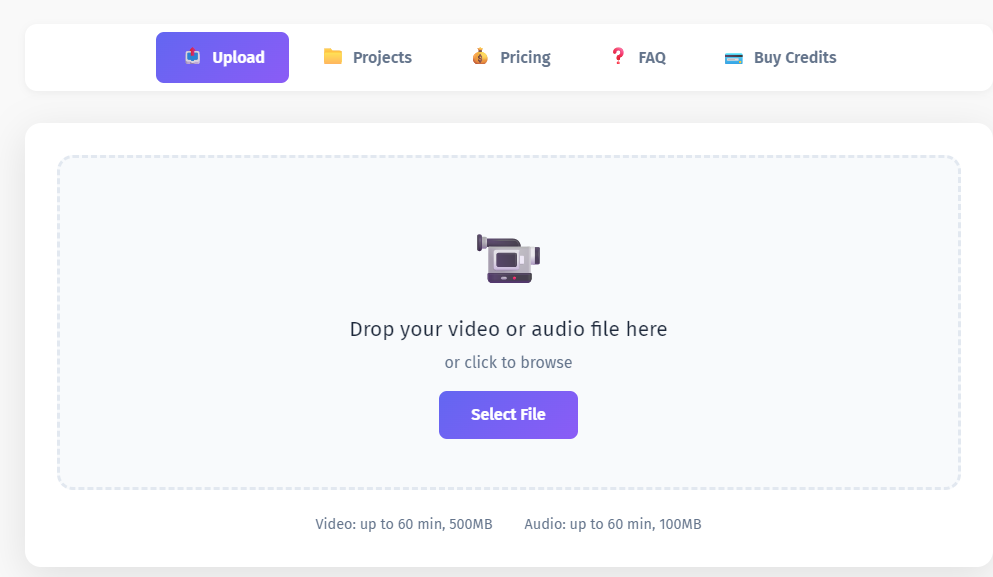
Når du har logget inn, vil du se opplastingsområdet på hovedsiden. Enten dra og slipp filen din direkte på det, eller klikk "Velg fil" for å bla gjennom.
Verktøyet aksepterer de fleste vanlige videoformater — MP4, MOV, AVI, MKV, og WebM, med filer opptil 500 MB. Men det er ikke begrenset til video. Du kan også laste opp lydfiler — MP3, WAV, M4A, AAC, OGG, FLAC, opptil 100 MB. Hvis du er en podkaster eller bare trenger et transkript uten video, last opp lydfilen din, og resten av prosessen fungerer på samme måte. Du vil få et fullstendig transkript med tidsstempler som du kan eksportere som SRT eller VTT.
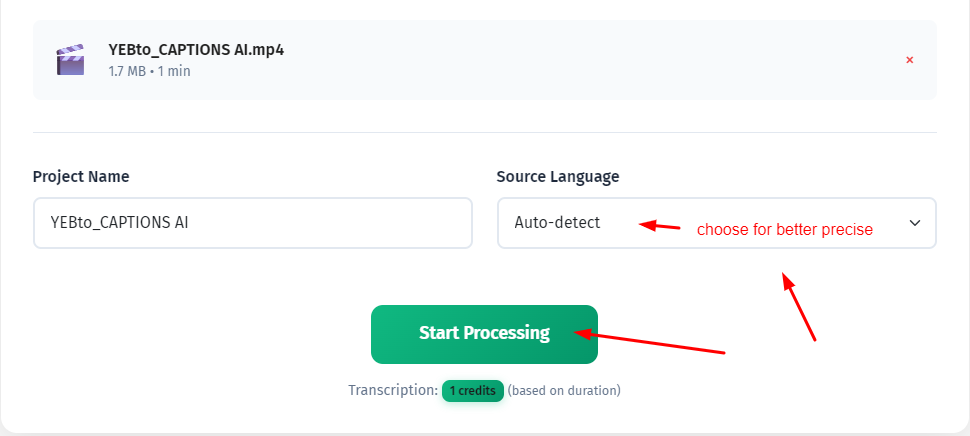
Etter å ha valgt filen din, vises to innstillinger:
Kildespråk — velg språket som snakkes i videoen din, eller la det stå på "Auto-detect" hvis du ikke er sikker. Auto-detect fungerer bra for de fleste store språk.
Prosjektnavn — gi det et navn slik at du kan finne det senere i prosjektslisten din.
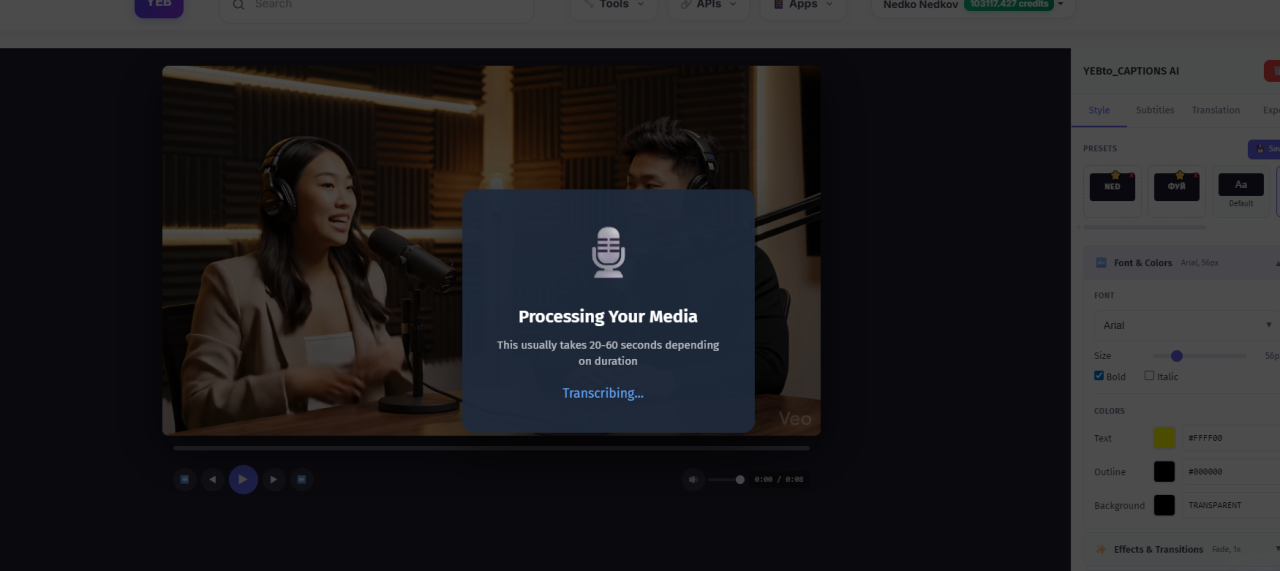
Når alt ser riktig ut, trykk "Start behandling." AI-en vil begynne å transkribere innholdet ditt. Dette tar vanligvis en brøkdel av den faktiske videolengden — en 10-minutters video transkriberes på omtrent ett minutt.
Steg 3: Gå gjennom og rediger transkripsjonen
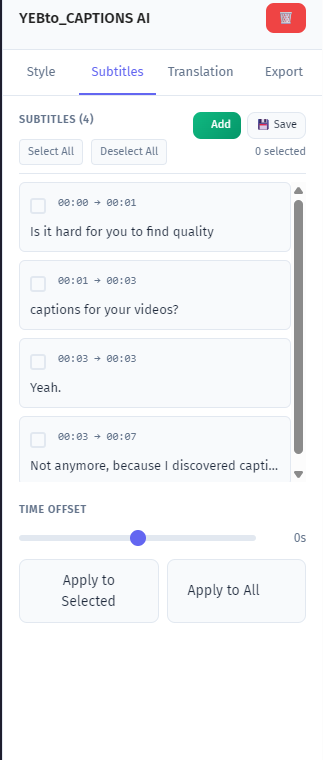
Når transkripsjonen er ferdig, kommer du til tidslinjeeditoren. Hvert ord har blitt tidsstemplet og presentert som segmenter langs en tidslinje synkronisert med videoen din.
Her kan du:
Rediger tekst — klikk på et hvilket som helst segment og rett ord som AI-en kanskje har fått feil. Dette er spesielt nyttig for egennavn, merkenavn eller tekniske termer.
Juster timing — dra segmentkantene for å endre når undertekster vises og forsvinner. Hvis en undertekst dukker opp et øyeblikk for tidlig eller for sent, er det her du fikser det.
Del eller slå sammen segmenter — hvis en undertekstdel er for lang for komfortabel lesing, del den. Hvis to korte fragmenter hører sammen, slå dem sammen.
Spill av videoen når som helst for å sjekke hvordan undertekstene synkroniseres med lyden. Det du ser i editoren er nøyaktig det du får i eksporten.
Steg 4: Stil dine undertekster
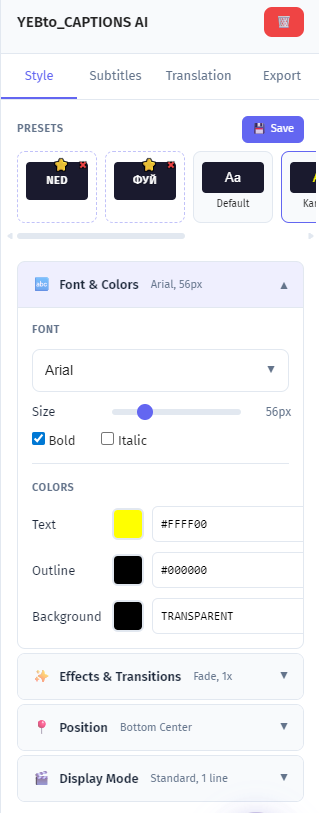
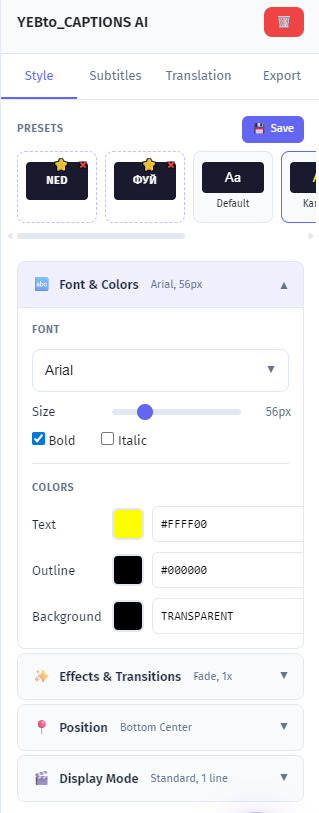
Dette er hvor du får undertekstene til å se ut slik du vil. Den raskeste måten å komme i gang på er med forhåndsinnstillinger — ferdiglagde undertekststiler som du kan bruke med ett klikk. Velg en som passer til innholdet ditt, og du er ferdig. Hvis du vil finjustere det ytterligere eller starte fra bunnen av, gir den fullstendige stilredigereren deg kontroll over alt:
Skrift og størrelse — velg en skrifttype som matcher din merkevare eller innholds-stil. Større tekst fungerer bedre for TikTok og Instagram Reels hvor folk ser på små skjermer.
Farger — sett tekstfarge, bakgrunnsfarge, og opasitet. Hvit tekst med en halvtransparent mørk bakgrunn er den sikre standarden. Lys farget tekst uten bakgrunn fungerer for en mer moderne TikTok-stil.
Posisjon — plasser undertekster nederst (standard), øverst, eller i midten av rammen.
Effekter — legg til omriss, skygge, eller animasjoner for å få teksten til å skille seg ut mot travle bakgrunner.
Overganger — kontroller hvordan undertekster vises og forsvinner på skjermen. Fad inn, skyv opp, pop inn, eller bruk ord-for-ord avsløring for en dynamisk karaoke-stil effekt som fremhever hvert ord mens det snakkes. Dette fungerer spesielt godt for kortformet innhold på TikTok og Reels.
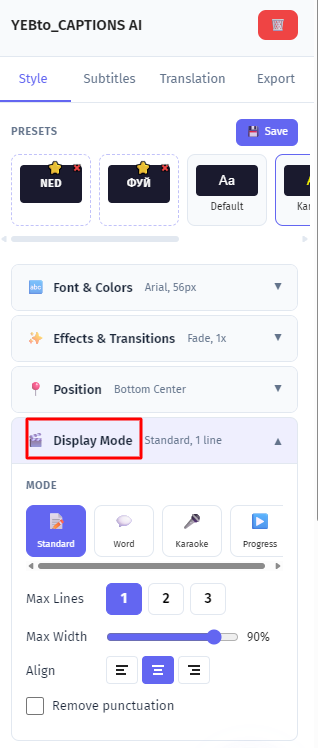
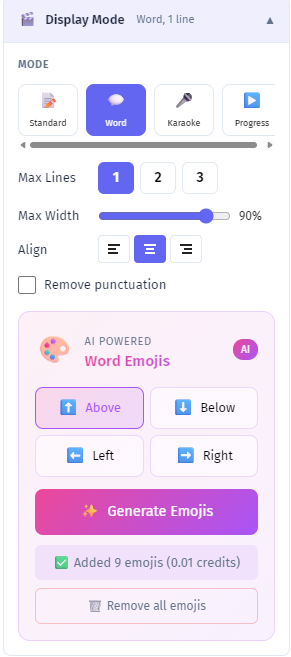
Visningsmodus — velg hvordan undertekster vises på skjermen. Standard viser hele segmentet på en gang. Ord-for-ord avslører ett ord om gangen, TikTok-stil. Ord utheving er karaoke-modus — hele setningen er synlig, men hvert ord lyser opp mens det snakkes. Linjeprogresjon tegner en fremdriftslinje over teksten i takt med lyden. Ord-for-ord og karaoke-modus fungerer best for kortformet innhold hvor du ønsker maksimal visuell engasjement.
Du kan også lagre din tilpassede stil som en forhåndsinnstilling for fremtidige prosjekter — nyttig hvis du regelmessig produserer innhold og ønsker et konsistent utseende på tvers av videoer.
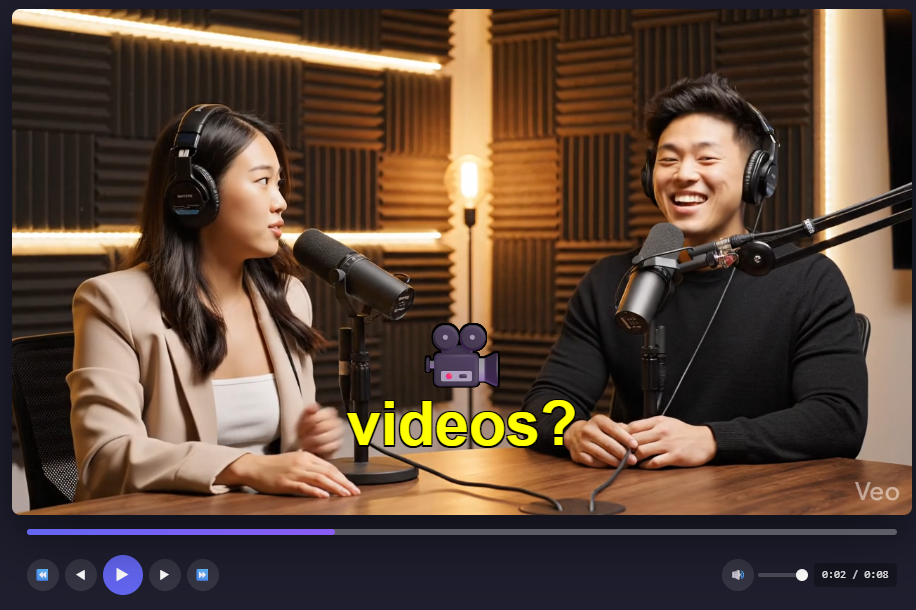
Forhåndsvisningen oppdateres i sanntid mens du gjør endringer, slik at du kan se nøyaktig hvordan alt ser ut før du forplikter deg.
Steg 5: Legg til oversettelse (Valgfritt)
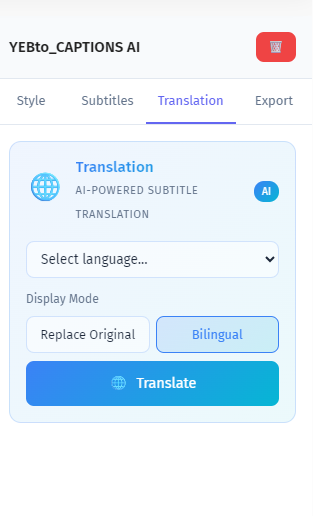
Hvis du vil nå seere som snakker et annet språk, åpner du oversettelsespanelet og velger et målspråk. Verktøyet støtter over 100 språk.
AI-en oversetter hele transkripsjonen din med ett klikk. Men den interessante delen er tospråklig modus — i stedet for å erstatte den opprinnelige teksten, viser den begge språkene samtidig. Ditt engelsktalende publikum leser originalen mens dine spansktalende seere leser oversettelsen, alt i samme video.
Hvert språk får sin egen uavhengige stil. Du vil kanskje ha originalen i hvitt nederst og oversettelsen i gult litt over. Eller originalen i en større skrift med oversettelsen mindre under. Du kontrollerer begge separat.
Steg 6: Legg til Emojis (Valgfritt)
For mer uformelt innhold — spesielt TikTok og Reels — legger AI emoji-funksjonen til kontekstuelt relevante emojis til undertekstene dine automatisk. AI-en leser hva som blir sagt og velger emojis som passer.
Du kan angi hvor emojis skal vises: over teksten, under den, til venstre, til høyre, eller tilfeldig plassert for en mer dynamisk følelse.
Dette er helt valgfritt og sannsynligvis ikke det du ønsker for en bedriftsopplæringsvideo. Men for sosialt innhold tilfører det visuell energi.
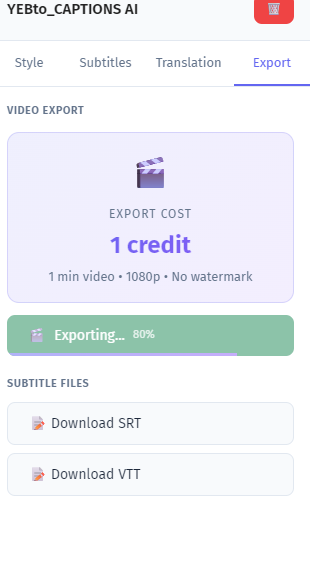
Trinn 7: Eksport
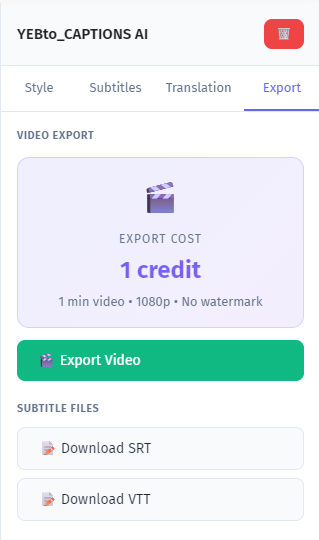
Du har tre eksportalternativer:
SRT- eller VTT-filer — dette er undertekstfiler som du laster opp separat til YouTube, Vimeo eller en hvilken som helst plattform som støtter undertekstspor. YouTube bruker SRT. Nettvideospillere bruker vanligvis VTT. Nedlasting av disse er alltid gratis — ingen kreditter kreves.
HD Video (1080p) — dette gjengir en ny kopi av videoen din med undertekstene permanent brent inn i rammene. Resultatet er en standard MP4-fil som du kan laste opp hvor som helst — TikTok, Instagram, YouTube, LinkedIn, uansett. Ingen undertekstkompatibilitetsproblemer fordi teksten er en del av selve videoen.
Hvis du har lagt til oversettelser, er de tospråklige undertekstene inkludert i både undertekstfilene og den gjengitte videoen.
Velg format, trykk på eksporter, og last ned resultatet når det er klart. For SRT/VTT er det øyeblikkelig. For videorendering, forvent noen minutter avhengig av lengden.
Raske Tips
For YouTube: Eksporter en SRT-fil og last den opp som et undertekstspor i YouTube Studio. Dette holder videoen din ren samtidig som det gir seerne muligheten til å slå undertekster av eller på. YouTube indekserer også underteksttekst, noe som hjelper videoen din å vises i søkeresultater.
For TikTok og Reels: Bruk videoeksport med innebrente undertekster. Disse plattformene støtter ikke separate undertekstfiler, så teksten må være en del av videoen. Bruk en større skriftstørrelse — folk ser på telefoner, og liten tekst forsvinner. Plasser undertekster i midten eller øvre del av midten for å unngå overlapping med TikToks brukergrensesnittelementer nederst.
For podcaster og kun lydinnhold: Last opp lydfilen din på samme måte. Du får ikke en videoeksport, men du får en ren SRT/VTT-transkripsjon som du kan bruke til notater, blogginnlegg eller tilgjengelighet.
Generelt: Gå alltid gjennom transkripsjonen før eksport. AI-transkripsjon er nøyaktig, men ikke perfekt — egennavn, slang, og tungt aksentert tale trenger noen ganger manuell korreksjon. To minutter med redigering redder deg fra å publisere en undertekst som sier "capitol" når du mente "capital."