הוספת כתוביות לווידאו שלך הופכת אותם לנגישים ליותר אנשים ושומרת על הצופים גם כשהסאונד כבוי. מדריך זה יעבור על כל התהליך — מהעלאת הווידאו שלך ועד ייצואו עם כתוביות צרובות או קבצי SRT להורדה.
נשתמש ב-captions.yeb.to, כלי מבוסס דפדפן שמטפל בתמלול, עיצוב ותרגום במקום אחד.
שלב 1: התחילו עם Captions AI מאת YEB
גשו אל captions.yeb.to והתחברו עם חשבון Google שלכם. זה לוקח קליק אחד. משתמשים חדשים מקבלים קרדיטים חינם לבדוק את הכלי לפני רכישת משהו. עם קרדיטים חינם אתם יכולים לתמלל ולייצא וידאו עד 1 דקה — מספיק כדי לבדוק הכל ולראות את האיכות. המגבלה היחידה היא סימן מים קטן של YEB.to על הווידאו המיוצא. קבצי כתוביות SRT ו-VTT הם תמיד חינם ללא סימן מים, ללא תלות בתכנית.
אם אתם צריכים סרטונים ארוכים יותר או ללא סימן מים, אתם קונים קרדיטים PRO. אין מנוי — אתם קונים פעם אחת ומשתמשים בהם מתי שתרצו. הם לעולם לא פוקעים. כרגע, סרטון קצר מתחת ל-5 דקות עולה 2 קרדיטים לתמלול ועוד 2 לייצוא כוידאו. סרטון של 10 דקות עולה 4 קרדיטים לכל אחד. המחיר עולה עם משך הזמן, לא עם התכונות — הכל פתוח מההתחלה.
שלב 2: העלה את הווידאו או האודיו שלך
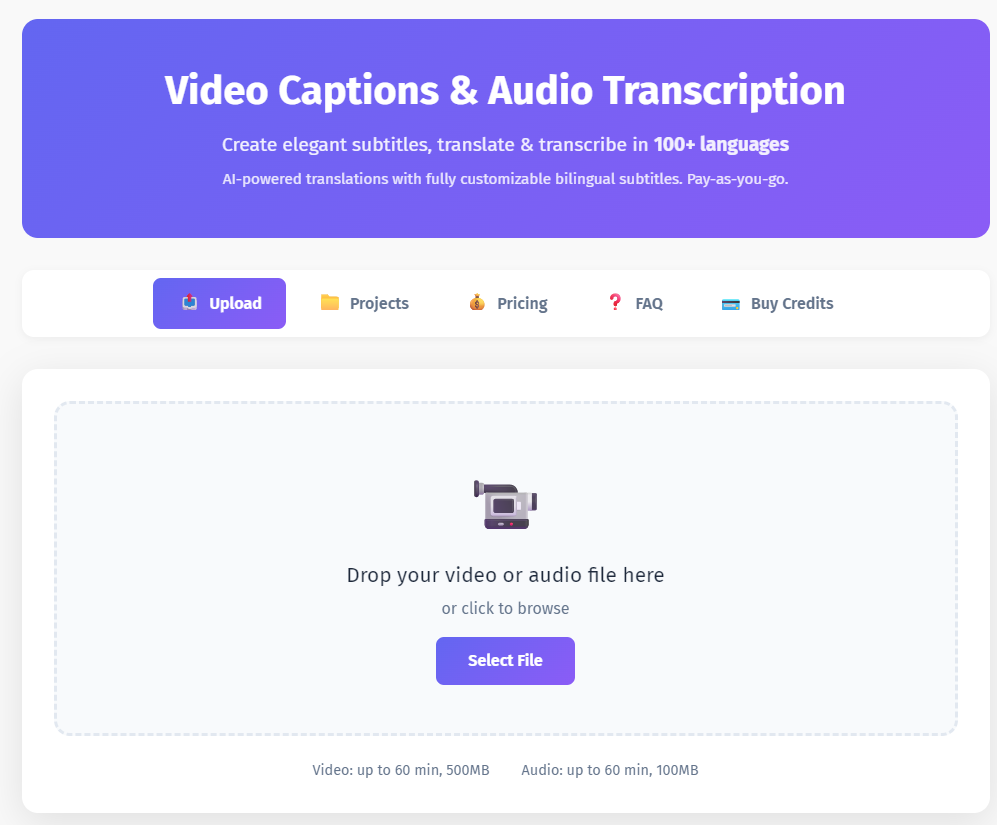
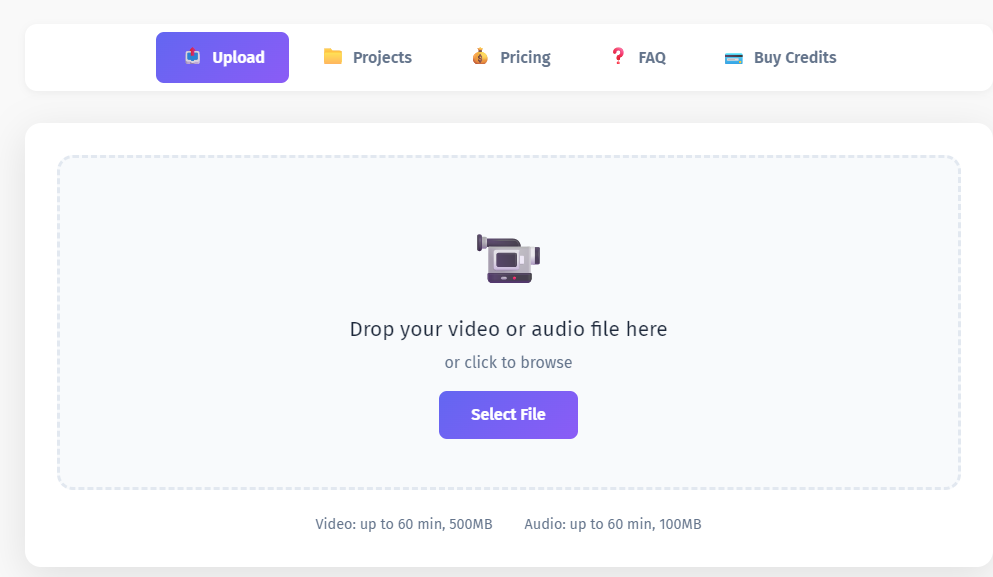
לאחר שנכנסת, תראה את אזור ההעלאה בדף הראשי. תוכל לגרור ולשחרר את הקובץ שלך ישירות עליו, או ללחוץ על "בחר קובץ" כדי לגלוש.
הכלי מקבל את רוב הפורמטים הנפוצים של וידאו — MP4, MOV, AVI, MKV, ו-WebM, עם קבצים עד 500MB. אבל זה לא מוגבל לווידאו. תוכל להעלות גם קבצי אודיו — MP3, WAV, M4A, AAC, OGG, FLAC, עד 100MB. אם אתה פודקאסטר או פשוט זקוק לתמלול ללא וידאו, העלה את קובץ האודיו שלך ושאר התהליך עובד באותה הדרך. תקבל תמלול מלא עם חותמות זמן שתוכל לייצא כ-SRT או VTT.
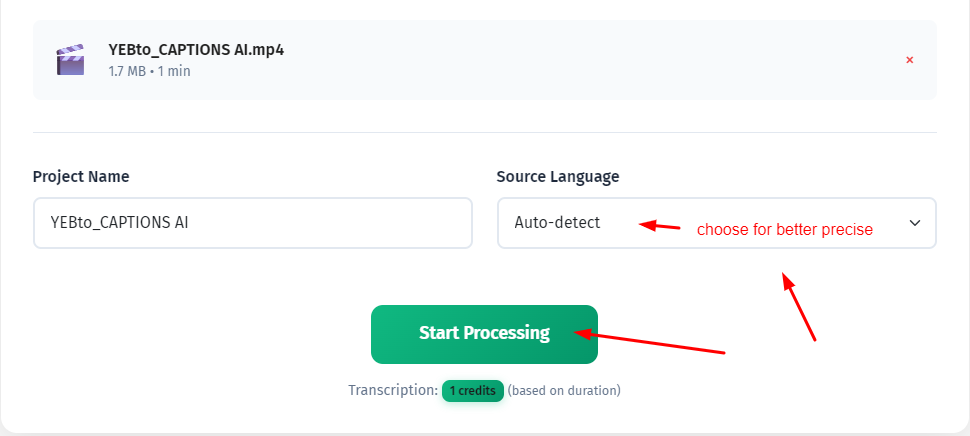
לאחר בחירת הקובץ שלך, יופיעו שני הגדרות:
שפת מקור — בחר את השפה המדוברת בווידאו שלך, או השאר על "זיהוי אוטומטי" אם אינך בטוח. זיהוי אוטומטי עובד טוב ברוב השפות הגדולות.
שם פרויקט — תן לו שם כך שתוכל למצוא אותו מאוחר יותר ברשימת הפרויקטים שלך.
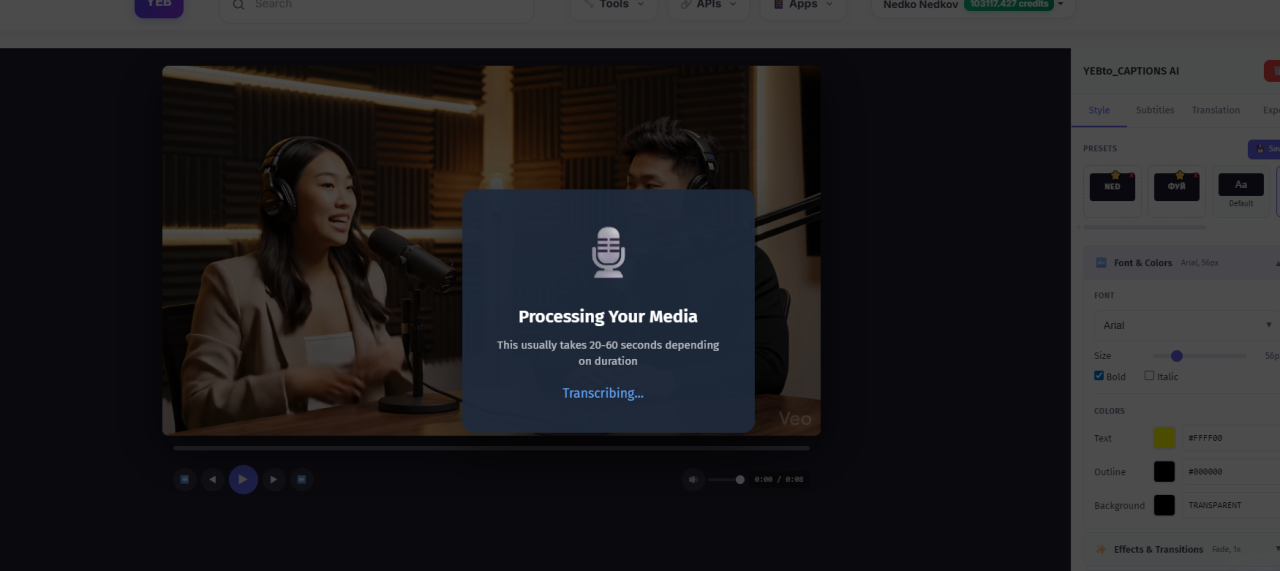
כשהכול נראה נכון, לחץ על "התחל עיבוד." ה-AI יתחיל לתמלל את התוכן שלך. זה בדרך כלל לוקח חלק קטן מאורך הווידאו בפועל — וידאו של 10 דקות מתומלל בכדקה.
שלב 3: סקור וערוך את התמלול
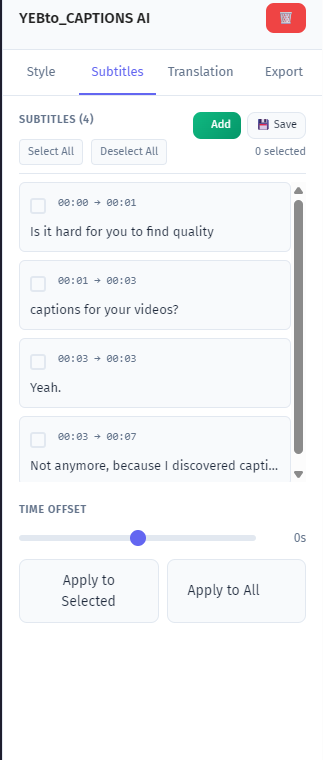
ברגע שההתמלול הושלם, תגיע לעורך קו הזמן. כל מילה קיבלה חותמת זמן והונחה כקטעים לאורך קו זמן מסונכרן עם הווידאו שלך.
כאן תוכל:
לערוך טקסט — לחץ על כל קטע ותקן מילים שה-AI אולי טעה בהן. זה שימושי במיוחד לשמות עצם פרטיים, שמות מותגים או מונחים טכניים.
לכוונן תזמון — גרור את קצוות הקטע כדי לשנות מתי כתוביות מופיעות ונעלמות. אם כתובית מופיעה מוקדם מדי או מאוחר מדי, כאן תוכל לתקן זאת.
לפצל או למזג קטעים — אם חלק כתובית ארוך מדי לקריאה נוחה, פצל אותו. אם שני קטעים קצרים שייכים יחד, מזג אותם.
נגן את הווידאו בכל נקודה כדי לבדוק כיצד הכתוביות מסונכרנות עם האודיו. מה שאתה רואה בעורך הוא בדיוק מה שתקבל בייצוא.
שלב 4: עיצוב כתוביות
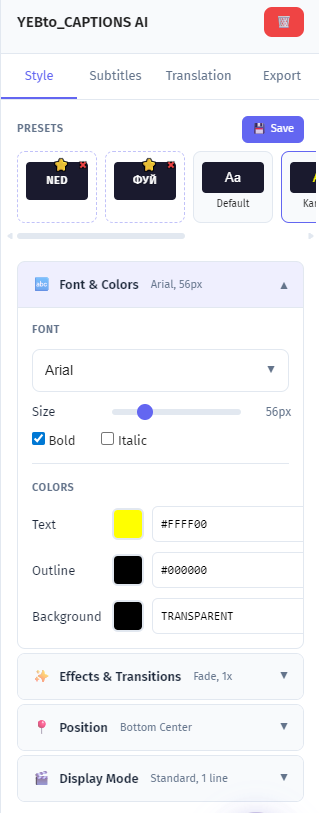
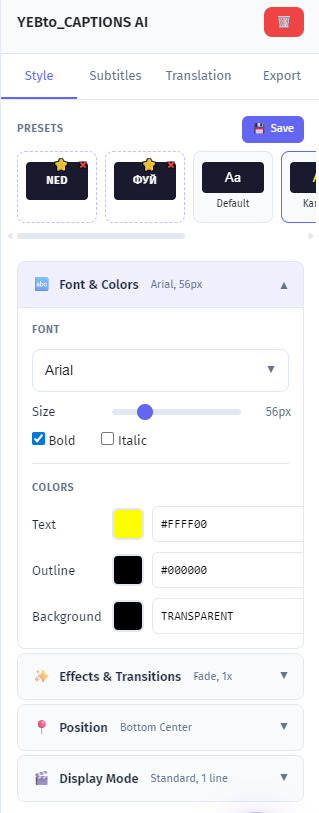
זה המקום שבו אתה מעצב את הכתוביות כך שייראו כפי שאתה רוצה. הדרך המהירה ביותר להתחיל היא עם תבניות מוכנות — סגנונות כתוביות מוכנים מראש שאתה יכול להחיל בלחיצה אחת. בחר אחד שמתאים לתוכן שלך, וסיימת. אם תרצה לשנות עוד יותר או להתחיל מאפס, עורך הסגנון המלא נותן לך שליטה על הכל:
גופן וגודל — בחר סוג גופן שמתאים למותג שלך או לסגנון התוכן. טקסט גדול יותר עובד טוב יותר עבור TikTok ו-Reels של אינסטגרם שבהם אנשים צופים במסכים קטנים.
צבעים — הגדר את צבע הטקסט, צבע הרקע והאטימות. טקסט לבן עם רקע כהה חצי שקוף הוא ברירת המחדל הבטוחה. טקסט בצבעים בוהקים ללא רקע מתאים לסגנון TikTok מודרני יותר.
מיקום — מקם כתוביות בתחתית (סטנדרטי), בראש או במרכז הפריים.
אפקטים — הוסף קו מתאר, צל או אנימציות כדי להבליט את הטקסט על רקעים עמוסים.
מעברים — שלוט כיצד כתוביות מופיעות ונעלמות מהמסך. התעמעם פנימה, גלוש למעלה, הופע פנימה, או השתמש בחשיפה מילה-מילה לאפקט קריוקי דינמי שמדגיש כל מילה כשהיא נאמרת. זה עובד במיוחד טוב לתוכן קצר על TikTok ו-Reels.
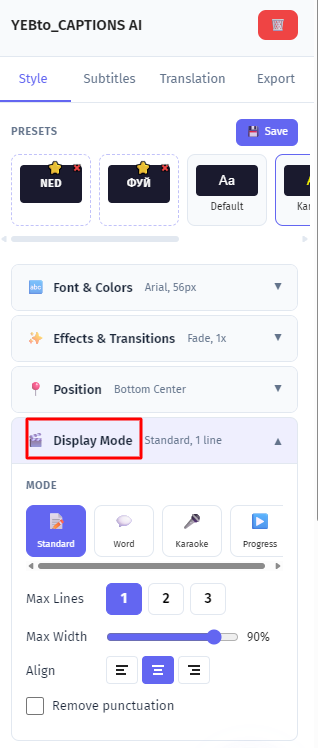
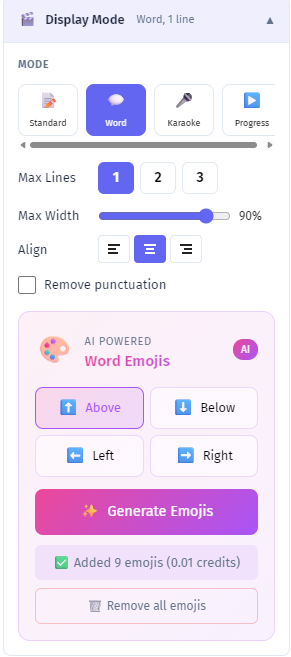
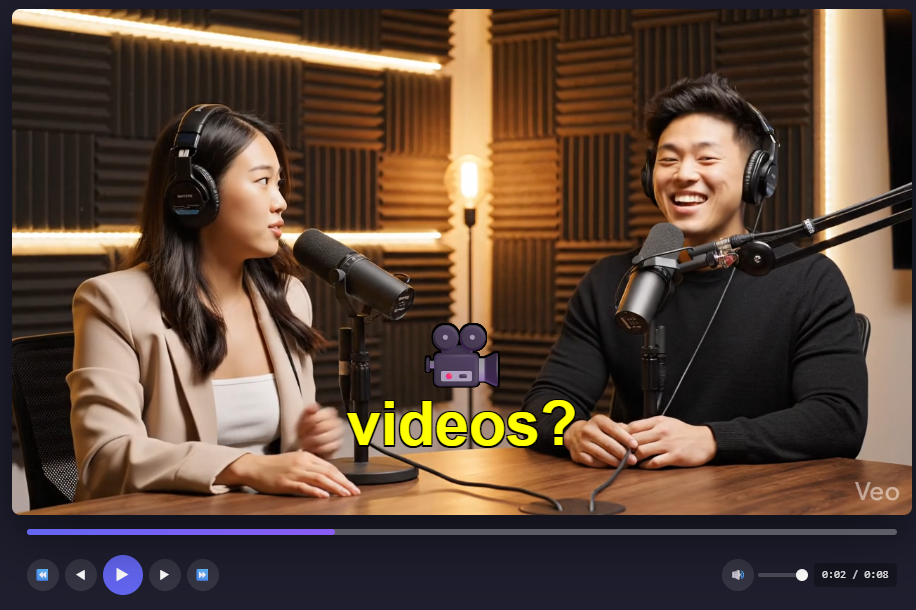
מצב תצוגה — בחר כיצד הכתוביות יופיעו על המסך. סטנדרטי מציג את הקטע המלא בבת אחת. מילה-מילה חושף מילה אחת בכל פעם, בסגנון TikTok. הדגשת מילה הוא מצב קריוקי — המשפט המלא גלוי אך כל מילה מוארת כשהיא נאמרת. התקדמות שורה מציירת סרגל התקדמות על פני הטקסט בסנכרון עם האודיו. מצבי מילה-מילה וקריוקי עובדים הכי טוב לתוכן קצר שבו אתה רוצה את המעורבות הוויזואלית המרבית.
תוכל גם לשמור את הסגנון המותאם אישית שלך כתבנית לשימוש בפרויקטים עתידיים — שימושי אם אתה מייצר תוכן באופן קבוע ורוצה מראה עקבי על פני הסרטונים.
התצוגה המקדימה מתעדכנת בזמן אמת ככל שאתה מבצע שינויים, כך שתוכל לראות בדיוק איך הכל נראה לפני התחייבות.
שלב 5: הוסף תרגום (אופציונלי)
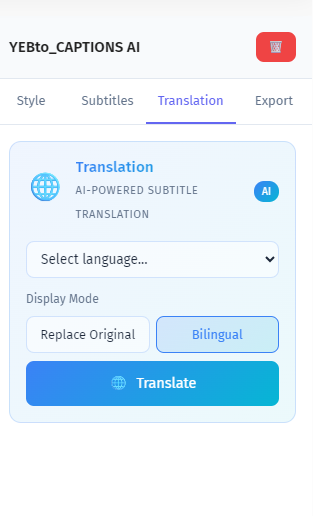
אם אתה רוצה להגיע לצופים שמדברים בשפה שונה, פתח את פאנל התרגום ובחר שפת יעד. הכלי תומך בלמעלה מ-100 שפות.
ה-AI מתרגם את כל התמליל שלך בלחיצה אחת. אבל החלק המעניין הוא מצב דו-לשוני — במקום להחליף את הטקסט המקורי, הוא מציג את שתי השפות בו-זמנית. קהל הדוברי אנגלית שלך קורא את המקור בזמן שהצופים הדוברים ספרדית קוראים את התרגום, הכל באותו וידאו.
כל שפה מקבלת עיצוב עצמאי משלה. אולי תרצה שהמקור יהיה בלבן בתחתית והתרגום בצהוב מעט מעליו. או שהמקור יהיה בגופן גדול יותר עם התרגום קטן מתחתיו. אתה שולט בשניהם בנפרד.
שלב 6: הוספת אמוג'ים (אופציונלי)
לתוכן קליל יותר — במיוחד לטיקטוק ורילס — תכונת האמוג'ים של AI מוסיפה אמוג'ים רלוונטיים מבחינה קונטקסטואלית לכתוביות שלך באופן אוטומטי. ה-AI קורא את מה שנאמר ובוחר אמוג'ים שמתאימים.
אתה יכול להגדיר היכן להופיע את האמוג'ים: מעל הטקסט, מתחתיו, לשמאלו, לימינו, או במיקום אקראי לתחושה דינמית יותר.
זהו אופציונלי לחלוטין וכנראה לא מה שתרצה עבור סרטון הדרכה תאגידי. אבל לתוכן חברתי, זה מוסיף אנרגיה חזותית.
שלב 7: ייצוא
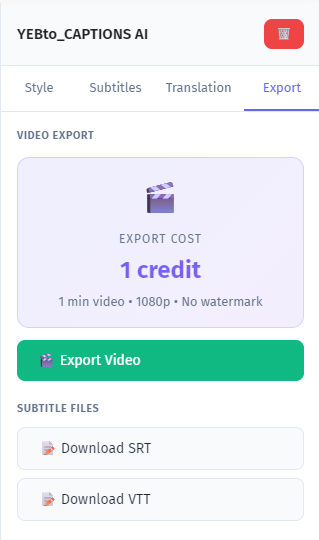
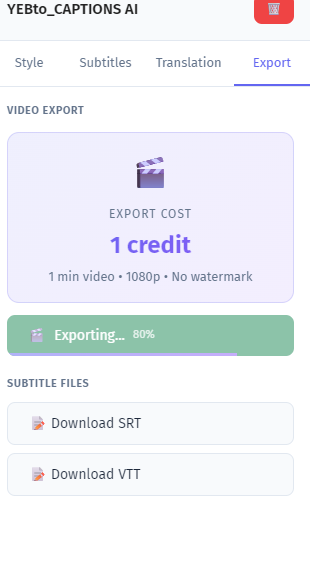
יש לך שלוש אפשרויות ייצוא:
קבצי SRT או VTT — אלה הם קבצי כתוביות שאתה מעלה בנפרד ל-YouTube, Vimeo, או לכל פלטפורמה שתומכת במסלולי כתוביות. YouTube משתמש ב-SRT. נגני וידאו אינטרנטיים בדרך כלל משתמשים ב-VTT. הורדת אלה היא תמיד בחינם — לא נדרשים קרדיטים.
וידאו HD (1080p) — זה יוצר עותק חדש של הסרטון שלך עם כתוביות צרובות קבועות בפריימים. הפלט הוא קובץ MP4 סטנדרטי שאתה יכול להעלות לכל מקום — TikTok, Instagram, YouTube, LinkedIn, איפה שתרצה. אין בעיות תאימות כתוביות מכיוון שהטקסט הוא חלק מהווידאו עצמו.
אם הוספת תרגומים, הכתוביות הדו-לשוניות כלולות הן בקבצי הכתוביות והן בווידאו המרונדר.
בחר את הפורמט שלך, לחץ על ייצוא, והורד את התוצאה כשהיא מוכנה. עבור SRT/VTT זה מיידי. עבור רינדור וידאו, צפה לכמה דקות בהתאם לאורך.
טיפים מהירים
ל-YouTube: ייצא קובץ SRT והעלה אותו כרצועת כתוביות ב-YouTube Studio. זה שומר על הסרטון שלך נקי תוך כדי מתן אפשרות לצופים להפעיל או לכבות כתוביות. כמו כן, YouTube מאנדקס את טקסט הכתוביות, מה שמסייע לסרטון שלך להופיע בתוצאות החיפוש.
ל-TikTok ול-Reels: השתמש בייצוא וידאו עם כתוביות צרובות. לפלטפורמות הללו אין תמיכה בקבצי כתוביות נפרדים, ולכן הטקסט צריך להיות חלק מהוידאו. השתמש בגודל גופן גדול יותר - אנשים צופים בטלפונים, וטקסט קטן נעלם. מיקום הכתוביות במרכז או במרכז העליון כדי למנוע חפיפה עם האלמנטים של ממשק המשתמש של TikTok בתחתית.
לפודקאסטים ותוכן שמע בלבד: העלה את קובץ האודיו שלך באותו אופן. לא תקבל ייצוא וידאו, אך תקבל תמלול SRT/VTT נקי שתוכל להשתמש בו להערות תכנית, פוסטים בבלוג או נגישות.
כללי: תמיד בדוק את התמלול לפני הייצוא. תמלול בינה מלאכותית מדויק אך לא מושלם - שמות עצם, סלנג ודיבור עם מבטא כבד עשויים לדרוש תיקון ידני. שתי דקות של עריכה חוסכות לך מפרסום כתובית שאומרת "capitol" כשאתה מתכוון ל"capital".