Ajouter des sous-titres à vos vidéos les rend accessibles à plus de personnes et maintient l'intérêt des spectateurs même avec le son coupé. Ce guide vous accompagne tout au long du processus — de l'importation de votre vidéo à son exportation avec des sous-titres intégrés ou des fichiers SRT téléchargeables.
Nous utiliserons notre outil captions.yeb.to, un outil basé sur le navigateur qui gère la transcription, la stylisation et la traduction en un seul endroit.
Étape 1 : Commencez avec Captions AI par YEB
Allez sur captions.yeb.to et connectez-vous avec votre compte Google. Cela ne prend qu'un clic. Les nouveaux utilisateurs reçoivent des crédits gratuits pour tester l'outil avant d'acheter quoi que ce soit. Avec des crédits gratuits, vous pouvez transcrire et exporter des vidéos jusqu'à 1 minute — suffisant pour tout tester et voir la qualité. La seule contrainte est un petit filigrane YEB.to sur la vidéo exportée. Les fichiers de sous-titres SRT et VTT sont toujours gratuits sans filigrane, quel que soit le plan.
Si vous avez besoin de vidéos plus longues ou sans filigrane, vous achetez des crédits PRO. Il n'y a pas d'abonnement — vous achetez une fois et les utilisez quand vous le souhaitez. Ils n'expirent jamais. Actuellement, une courte vidéo de moins de 5 minutes coûte 2 crédits pour la transcrire et 2 de plus pour l'exporter en tant que vidéo. Une vidéo de 10 minutes coûte 4 crédits pour chacune. Le prix augmente avec la durée, pas avec les fonctionnalités — tout est débloqué dès le début.
Étape 2 : Téléchargez votre vidéo ou audio
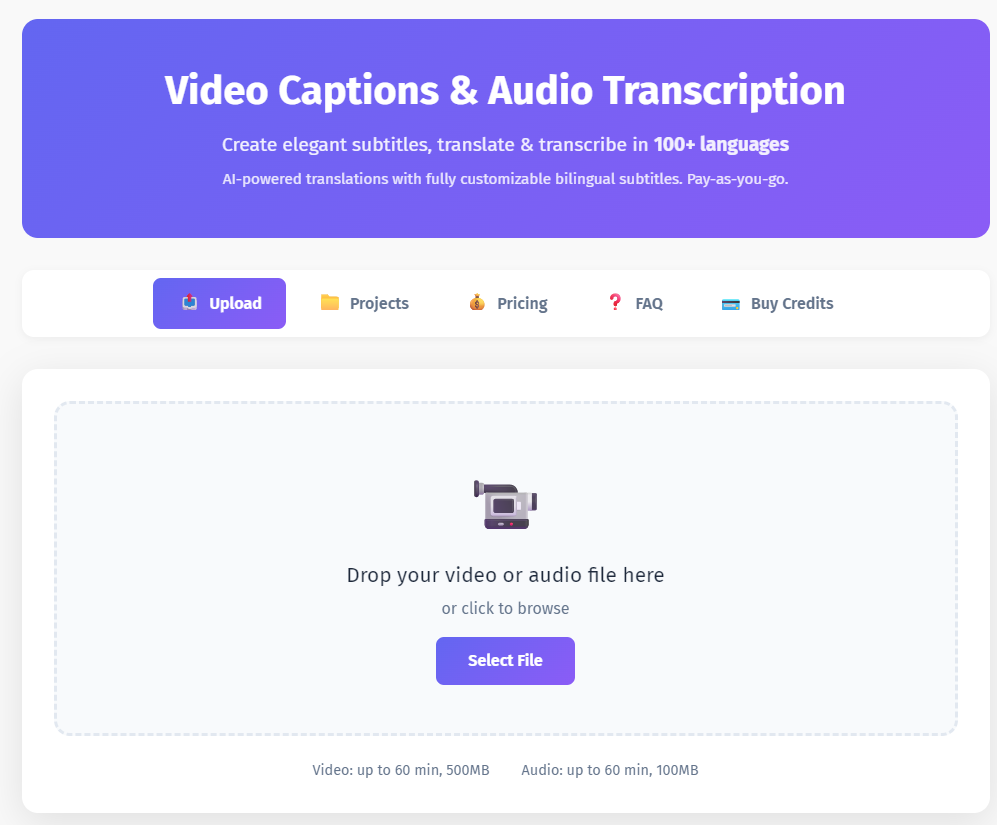
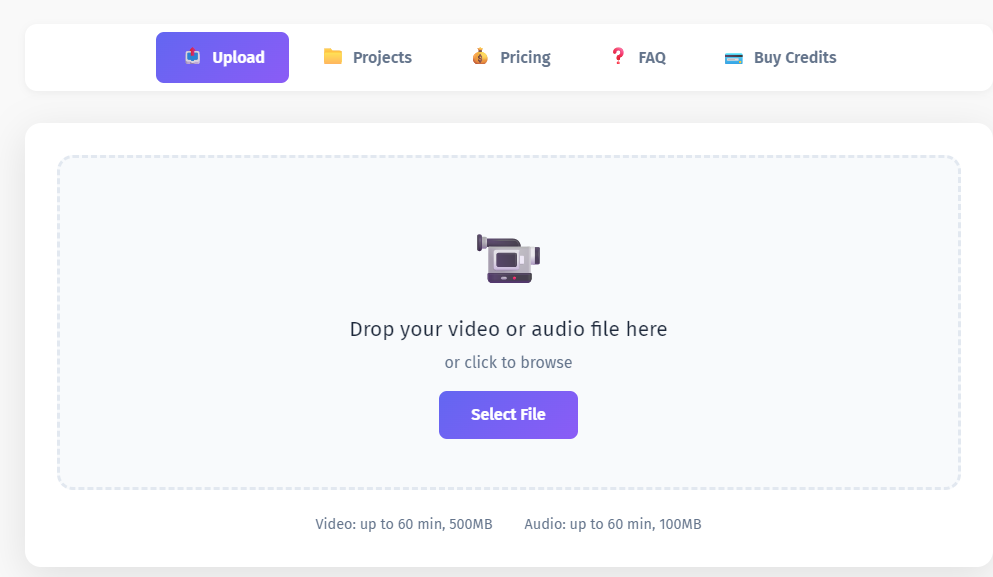
Une fois connecté, vous verrez la zone de téléchargement sur la page principale. Glissez-déposez votre fichier directement dessus, ou cliquez sur "Sélectionner un fichier" pour parcourir.
L'outil accepte la plupart des formats vidéo courants — MP4, MOV, AVI, MKV et WebM, avec des fichiers jusqu'à 500 Mo. Mais il ne se limite pas aux vidéos. Vous pouvez également télécharger des fichiers audio — MP3, WAV, M4A, AAC, OGG, FLAC, jusqu'à 100 Mo. Si vous êtes un podcasteur ou avez juste besoin d'une transcription sans vidéo, téléchargez votre fichier audio et le reste du processus fonctionne de la même manière. Vous obtiendrez une transcription complète avec des horodatages que vous pouvez exporter en SRT ou VTT.
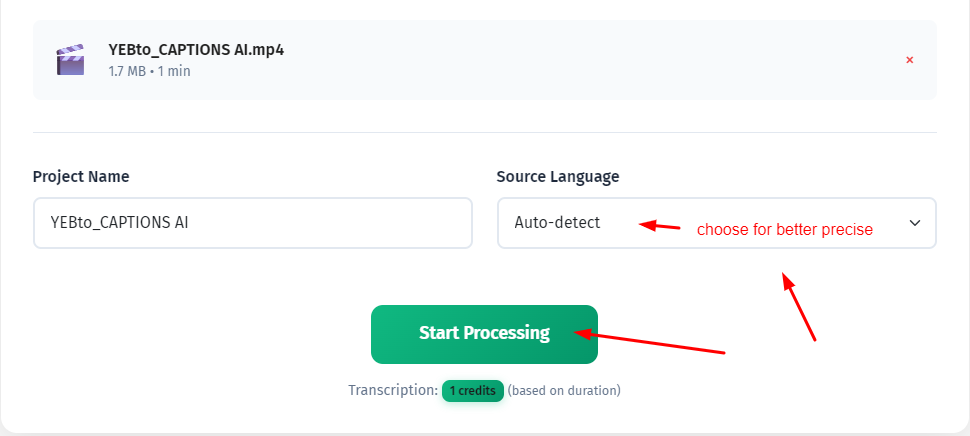
Après avoir sélectionné votre fichier, deux paramètres apparaissent :
Langue source — choisissez la langue parlée dans votre vidéo, ou laissez sur "Détection automatique" si vous n'êtes pas sûr. La détection automatique fonctionne bien pour la plupart des langues principales.
Nom du projet — donnez-lui un nom pour pouvoir le retrouver plus tard dans votre liste de projets.
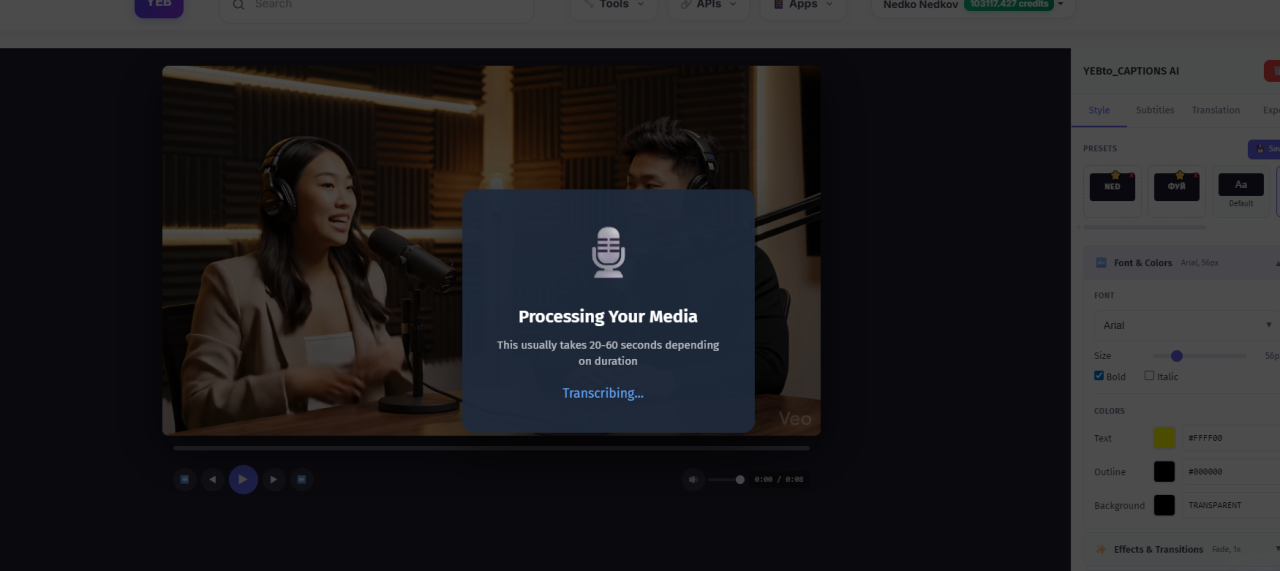
Quand tout semble correct, appuyez sur "Démarrer le traitement." L'IA commencera à transcrire votre contenu. Cela prend généralement une fraction de la durée réelle de la vidéo — une vidéo de 10 minutes est transcrite en environ une minute.
Étape 3 : Revoir et éditer la transcription
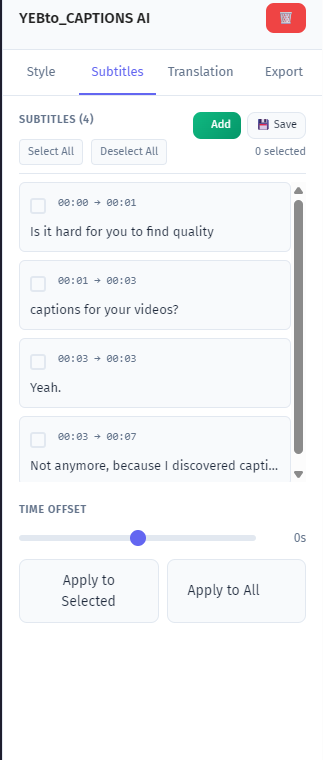
Une fois la transcription terminée, vous arriverez dans l'éditeur de la chronologie. Chaque mot a été horodaté et disposé en segments le long d'une chronologie synchronisée avec votre vidéo.
Ici vous pouvez :
Éditer le texte — cliquez sur n'importe quel segment et corrigez les mots que l'IA pourrait avoir mal interprétés. C'est particulièrement utile pour les noms propres, les marques ou les termes techniques.
Ajuster le timing — faites glisser les bords des segments pour modifier l'apparition et la disparition des sous-titres. Si un sous-titre apparaît un peu trop tôt ou trop tard, c'est ici que vous le corrigerez.
Diviser ou fusionner des segments — si un morceau de sous-titre est trop long pour être lu confortablement, divisez-le. Si deux fragments courts vont ensemble, fusionnez-les.
Lisez la vidéo à tout moment pour vérifier comment les sous-titres se synchronisent avec l'audio. Ce que vous voyez dans l'éditeur est exactement ce que vous obtiendrez lors de l'exportation.
Étape 4 : Stylisez vos sous-titres
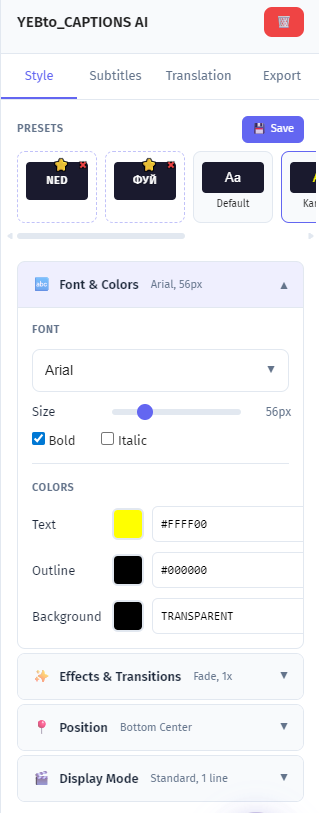
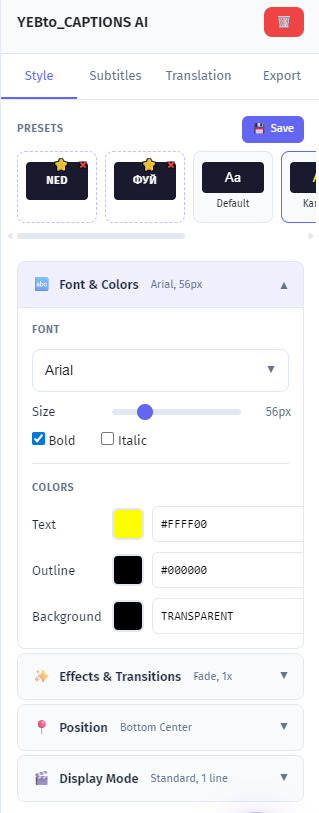
C'est ici que vous donnez aux sous-titres l'apparence que vous souhaitez. Le moyen le plus rapide de commencer est d'utiliser des préréglages — des styles de sous-titres prêts à l'emploi que vous pouvez appliquer en un clic. Choisissez celui qui convient à votre contenu, et c'est fait. Si vous souhaitez le modifier davantage ou partir de zéro, l'éditeur de style complet vous donne le contrôle sur tout :
Police et taille — choisissez une police qui correspond à votre marque ou au style de votre contenu. Un texte plus grand fonctionne mieux pour TikTok et Instagram Reels où les gens regardent sur de petits écrans.
Couleurs — définissez la couleur du texte, la couleur de fond et l'opacité. Un texte blanc avec un fond sombre semi-transparent est le choix par défaut sûr. Un texte de couleur vive sans fond fonctionne pour un style TikTok plus moderne.
Position — placez les sous-titres en bas (standard), en haut ou au centre de l'image.
Effets — ajoutez un contour, une ombre ou des animations pour faire ressortir le texte sur des arrière-plans chargés.
Transitions — contrôlez la façon dont les sous-titres apparaissent et disparaissent à l'écran. Faites-les apparaître en fondu, glisser vers le haut, apparaître brusquement, ou utilisez un dévoilement mot par mot pour un effet karaoké dynamique qui met en valeur chaque mot au fur et à mesure qu'il est prononcé. Cela fonctionne particulièrement bien pour le contenu court sur TikTok et Reels.
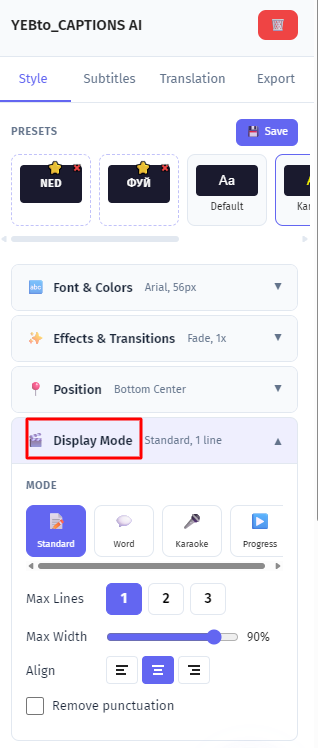
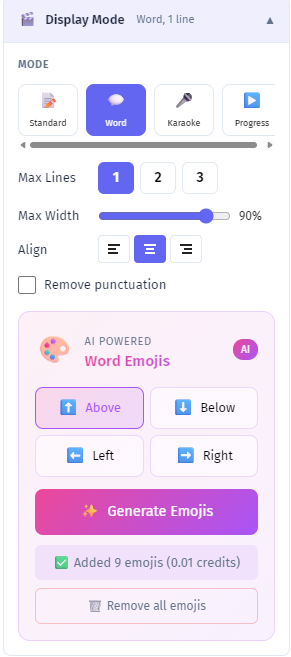
Mode d'affichage — choisissez comment les sous-titres apparaissent à l'écran. Standard montre le segment complet d'un coup. Mot par mot révèle un mot à la fois, à la manière de TikTok. Surlignage des mots est le mode karaoké — la phrase complète est visible mais chaque mot s'illumine au fur et à mesure qu'il est prononcé. Progrès de la ligne dessine une barre de progression sur le texte en synchronisation avec l'audio. Les modes mot par mot et karaoké fonctionnent mieux pour le contenu court où vous souhaitez un engagement visuel maximum.
Vous pouvez également enregistrer votre style personnalisé en tant que préréglage pour de futurs projets — utile si vous produisez régulièrement du contenu et souhaitez un look cohérent à travers les vidéos.
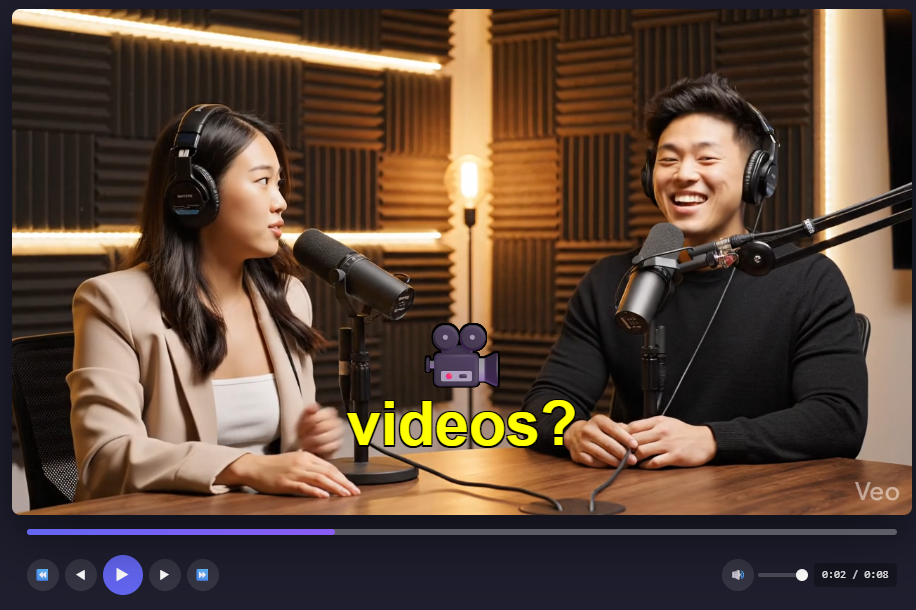
L'aperçu se met à jour en temps réel au fur et à mesure que vous apportez des modifications, vous pouvez donc voir exactement à quoi tout ressemble avant de vous engager.
Étape 5 : Ajouter une traduction (facultatif)
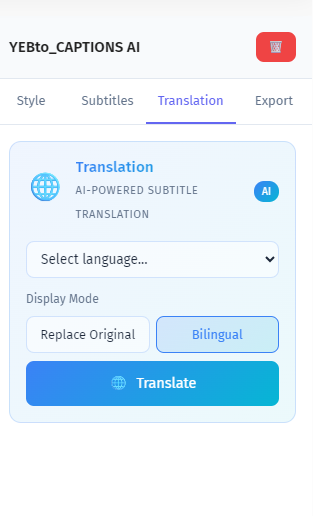
Si vous souhaitez atteindre des spectateurs parlant une langue différente, ouvrez le panneau de traduction et sélectionnez une langue cible. L'outil prend en charge plus de 100 langues.
L'IA traduit l'ensemble de votre transcription en un seul clic. Mais la partie intéressante est le mode bilingue — au lieu de remplacer le texte original, il affiche les deux langues simultanément. Votre public anglophone lit l'original tandis que vos spectateurs hispanophones lisent la traduction, le tout dans la même vidéo.
Chaque langue a son propre style indépendant. Vous pouvez vouloir l'original en blanc en bas et la traduction en jaune légèrement au-dessus. Ou l'original dans une police plus grande avec la traduction plus petite en dessous. Vous contrôlez les deux séparément.
Étape 6 : Ajouter des émojis (optionnel)
Pour un contenu plus décontracté — en particulier sur TikTok et Reels — la fonctionnalité AI emoji ajoute automatiquement des émojis contextuellement pertinents à vos sous-titres. L'IA lit ce qui est dit et choisit des émojis qui correspondent.
Vous pouvez définir où les émojis apparaissent : au-dessus du texte, en dessous, à gauche, à droite, ou positionnés de manière aléatoire pour un effet plus dynamique.
Cela est entièrement optionnel et probablement pas ce que vous souhaitez pour une vidéo de formation d'entreprise. Mais pour le contenu social, cela ajoute une énergie visuelle.
Étape 7 : Exporter
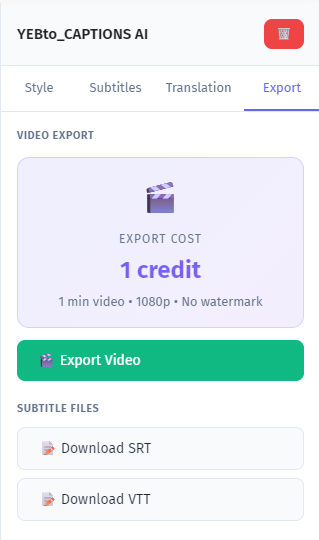
Vous avez trois options d'exportation :
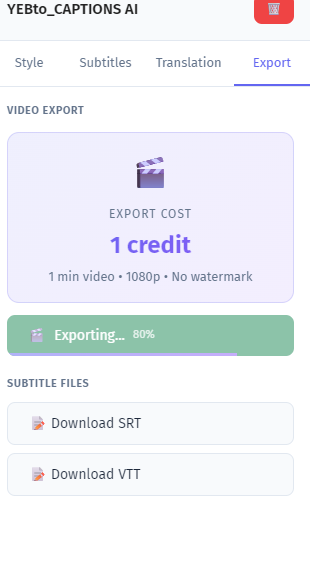
Fichiers SRT ou VTT — ce sont des fichiers de sous-titres que vous téléchargez séparément sur YouTube, Vimeo, ou toute plateforme qui prend en charge les pistes de sous-titres. YouTube utilise SRT. Les lecteurs vidéo Web utilisent généralement VTT. Télécharger ceux-ci est toujours gratuit — aucun crédit requis.
Vidéo HD (1080p) — cela génère une nouvelle copie de votre vidéo avec les sous-titres intégrés de façon permanente dans les images. La sortie est un fichier MP4 standard que vous pouvez télécharger n'importe où — TikTok, Instagram, YouTube, LinkedIn, où que ce soit. Aucun problème de compatibilité de sous-titres car le texte fait partie de la vidéo elle-même.
Si vous avez ajouté des traductions, les sous-titres bilingues sont inclus à la fois dans les fichiers de sous-titres et dans la vidéo rendue.
Choisissez votre format, appuyez sur exporter, et téléchargez le résultat lorsqu'il est prêt. Pour SRT/VTT, c'est instantané. Pour le rendu vidéo, attendez quelques minutes en fonction de la longueur.
Conseils Rapides
Pour YouTube : Exportez un fichier SRT et téléchargez-le en tant que piste de sous-titres dans YouTube Studio. Cela garde votre vidéo propre tout en offrant aux spectateurs l'option d'activer ou de désactiver les sous-titres. YouTube indexe également le texte des sous-titres, ce qui aide votre vidéo à apparaître dans les résultats de recherche.
Pour TikTok et Reels : Utilisez l'exportation vidéo avec sous-titres intégrés. Ces plateformes ne supportent pas les fichiers de sous-titres séparés, donc le texte doit faire partie de la vidéo. Utilisez une taille de police plus grande — les gens regardent sur des téléphones, et le petit texte disparaît. Positionnez les sous-titres au centre ou au centre-haut pour éviter le chevauchement avec les éléments de l'interface utilisateur de TikTok en bas.
Pour les podcasts et le contenu audio uniquement : Téléchargez votre fichier audio de la même manière. Vous n'obtiendrez pas une exportation vidéo, mais vous obtiendrez une transcription SRT/VTT propre que vous pouvez utiliser pour les notes de l'émission, les articles de blog, ou l'accessibilité.
Général : Revoyez toujours la transcription avant l'exportation. La transcription par IA est précise mais pas parfaite — les noms propres, l'argot et les discours fortement accentués nécessitent parfois une correction manuelle. Deux minutes de montage vous évitent de publier un sous-titre disant "capitol" quand vous vouliez dire "capital."