Tekstitysten lisääminen videoihisi tekee niistä saavutettavampia useammille ihmisille ja pitää katsojat katsomassa, vaikka ääni olisi pois päältä. Tämä opas ohjaa sinut koko prosessin läpi — videon lataamisesta tekstityksillä poltettuna tai ladattavina SRT-tiedostoina.
Käytämme captions.yeb.to, selaimessa toimivaa työkalua, joka hoitaa transkription, muotoilun ja käännöksen yhdessä paikassa.
Vaihe 1: Aloita Captions AI:n käyttö YEB:ltä
Siirry osoitteeseen captions.yeb.to ja kirjaudu sisään Google-tililläsi. Se vie vain yhden klikkauksen. Uudet käyttäjät saavat ilmaisia krediittejä työkalun testaamiseen ennen ostamista. Ilmaisilla krediiteillä voit litteroida ja viedä videoita, jotka ovat enintään 1 minuutin pituisia — riittävästi testata kaikkea ja nähdä laadun. Ainoa rajoitus on pieni YEB.to-vesileima viedyssä videossa. SRT- ja VTT-tekstitystiedostot ovat aina ilmaisia ilman vesileimaa, riippumatta suunnitelmasta.
Jos tarvitset pidempiä videoita tai ei vesileimaa, voit ostaa PRO-krediittejä. Ei ole tilausta — ostat kerran ja käytät niitä milloin haluat. Ne eivät koskaan vanhene. Tällä hetkellä, alle 5 minuutin lyhyt video maksaa 2 krediittiä litteroida ja 2 lisää viedä videona. 10 minuutin video maksaa 4 krediittiä kumpaankin. Hinta määräytyy keston mukaan, ei ominaisuuksien — kaikki on avattu alusta alkaen.
Vaihe 2: Lataa videosi tai audiosi
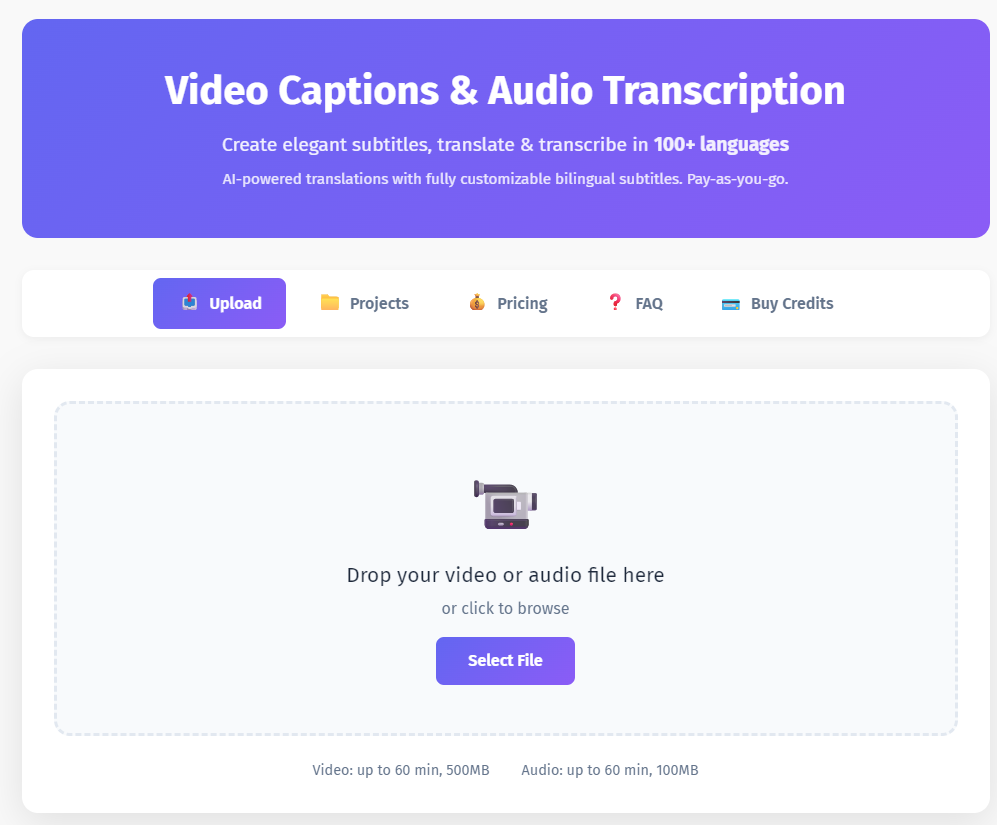
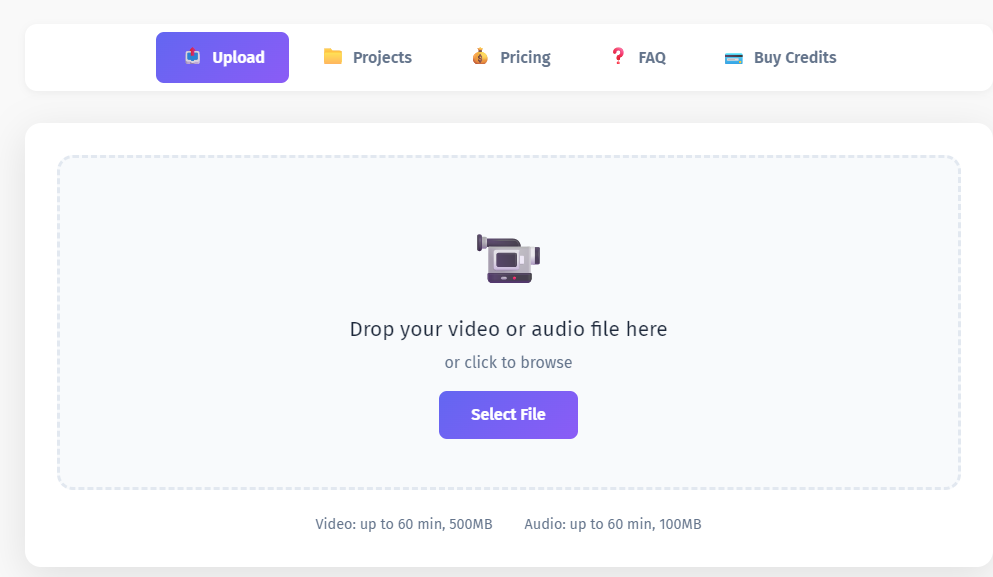
Kun olet kirjautunut sisään, näet latausalueen etusivulla. Voit joko vetää ja pudottaa tiedoston suoraan siihen tai napsauttaa "Valitse tiedosto" selataksesi.
Työkalu tukee yleisimpiä videoformaatteja — MP4, MOV, AVI, MKV ja WebM, enintään 500MB tiedostoilla. Mutta se ei rajoitu vain videoihin. Voit ladata myös äänitiedostoja — MP3, WAV, M4A, AAC, OGG, FLAC, enintään 100MB. Jos olet podcastaaja tai tarvitset vain tekstityksen ilman videota, lataa äänitiedostosi ja loput prosessista toimii samalla tavalla. Saat täyden tekstityksen aikaleimoilla, jotka voit viedä SRT- tai VTT-muodossa.
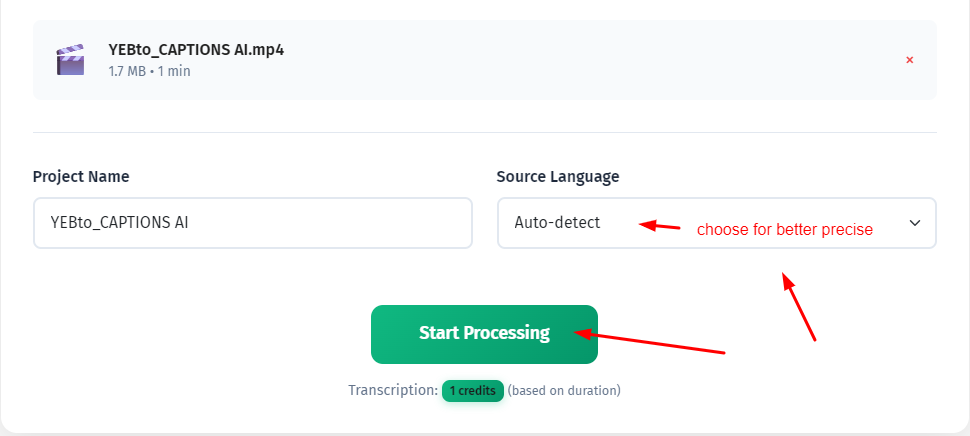
Kun olet valinnut tiedostosi, kaksi asetusta ilmestyy:
Lähdekieli — valitse kieli, jota videossasi puhutaan, tai jätä se "Automaattinen tunnistus" -asetukselle, jos et ole varma. Automaattinen tunnistus toimii hyvin useimmille suurille kielille.
Projektin nimi — anna sille nimi, jotta löydät sen myöhemmin projektilistaltasi.
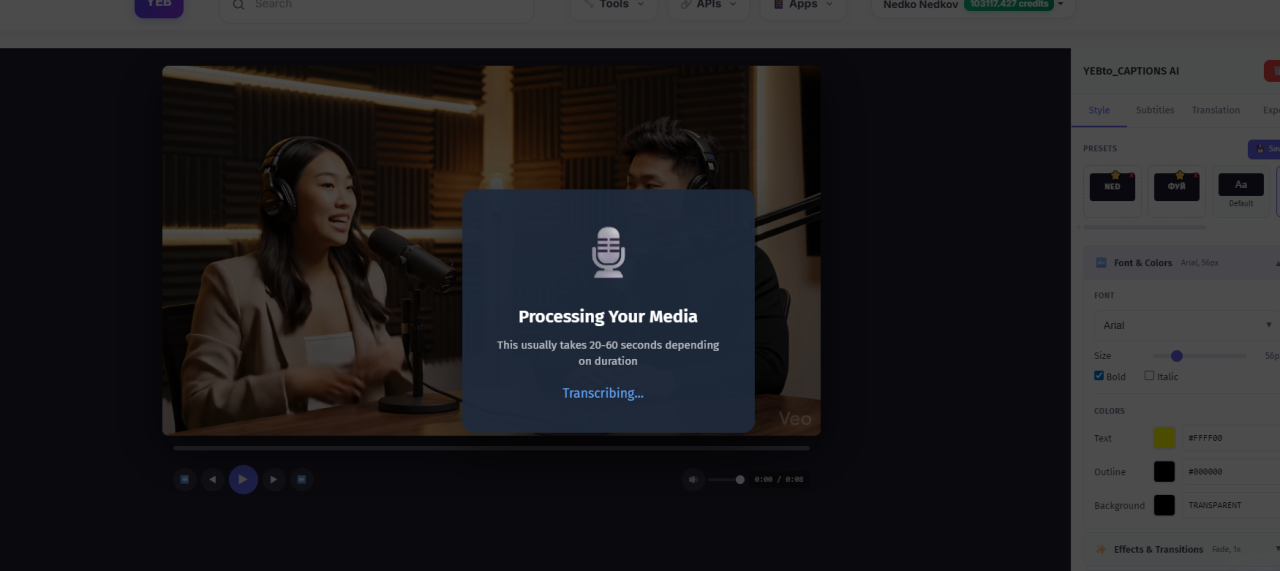
Kun kaikki näyttää hyvältä, paina "Aloita prosessointi." AI alkaa transkriboida sisältöäsi. Tämä vie yleensä murto-osan videon todellisesta kestosta — 10 minuutin video transkriboituu noin minuutissa.
Vaihe 3: Tarkista ja muokkaa tekstitystä
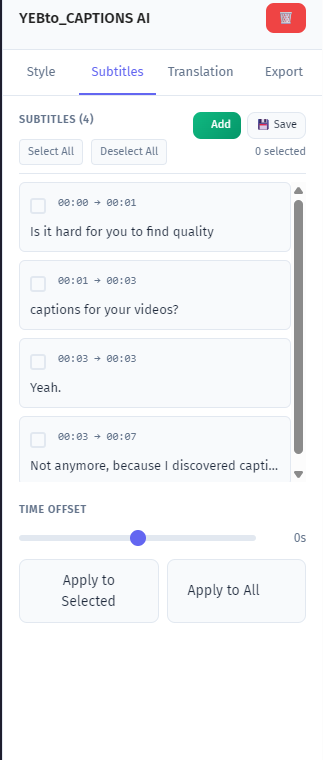
Kun litterointi on valmis, päädyt aikajanan editoriin. Jokainen sana on aikaleimattu ja asetettu segmentteinä aikajanalle, joka on synkronoitu videosi kanssa.
Täällä voit:
Muokata tekstiä — napsauta mitä tahansa segmenttiä ja korjaa sanat, joissa AI on saattanut tehdä virheen. Tämä on erityisen hyödyllistä erisnimien, brändinimien tai teknisten termien kohdalla.
Säätää ajoitusta — vedä segmentin reunoja siirtääksesi, milloin tekstitykset ilmestyvät ja katoavat. Jos tekstitys tulee esiin hieman liian aikaisin tai myöhään, tämä on paikka, jossa voit korjata sen.
Jakaa tai yhdistää segmenttejä — jos tekstitysosio on liian pitkä mukavaan lukemiseen, jaa se. Jos kaksi lyhyttä palaa kuuluvat yhteen, yhdistä ne.
Toista video missä tahansa vaiheessa tarkistaaksesi, miten tekstitykset synkronoituvat äänen kanssa. Mitä näet editorissa, on tarkalleen mitä saat viennissä.
Vaihe 4: Tyylittele Tekstityksesi
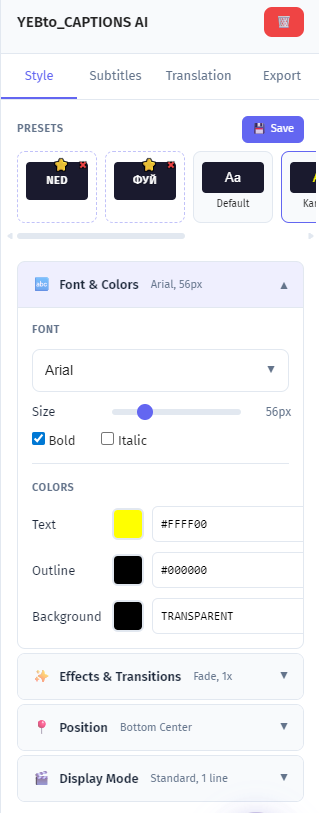
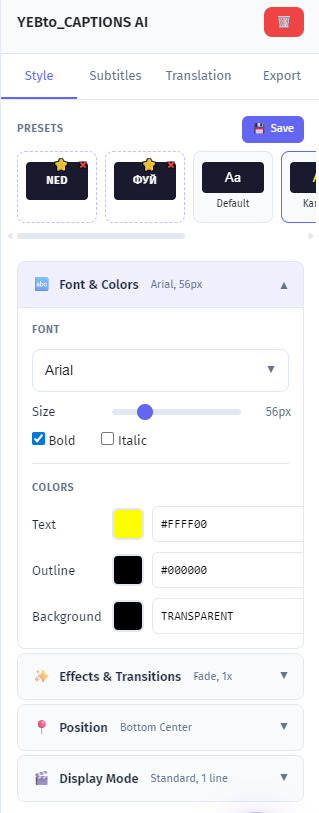
Tässä vaiheessa saat tekstitykset näyttämään haluamallasi tavalla. Nopein tapa aloittaa on esiasetukset — valmiit tekstitystyylit, jotka voit ottaa käyttöön yhdellä napsautuksella. Valitse yksi, joka sopii sisältöösi, ja olet valmis. Jos haluat muokata sitä lisää tai aloittaa alusta, täysi tyylieditori antaa sinulle hallinnan kaikkeen:
Fontti ja koko — valitse kirjasinlaji, joka sopii brändiisi tai sisältötyyliisi. Suurempi teksti toimii paremmin TikTokissa ja Instagram Reelsissä, joissa ihmiset katsovat pieniltä näytöiltä.
Värit — määritä tekstin väri, taustaväri ja läpinäkyvyys. Valkoinen teksti puoliläpäisevällä tummalla taustalla on turvallinen oletus. Kirkkaanvärinen teksti ilman taustaa toimii modernimmassa TikTok-tyylissä.
Sijoittelu — aseta tekstitykset kehyksen alareunaan (standardi), yläreunaan tai keskelle.
Tehosteet — lisää ääriviiva, varjo tai animaatioita, jotta teksti erottuu kiireisestä taustasta.
Siirtymät — hallitse, miten tekstitykset ilmestyvät ja katoavat näytöllä. Häivytys sisään, liukuminen ylöspäin, ilmestyminen tai sanasta sanaan paljastaminen dynaamiseen karaoke-tyyliin, joka korostaa jokaista sanaa sen puhuttaessa. Tämä toimii erityisen hyvin lyhytmuotoisessa sisällössä TikTokissa ja Reelseissä.
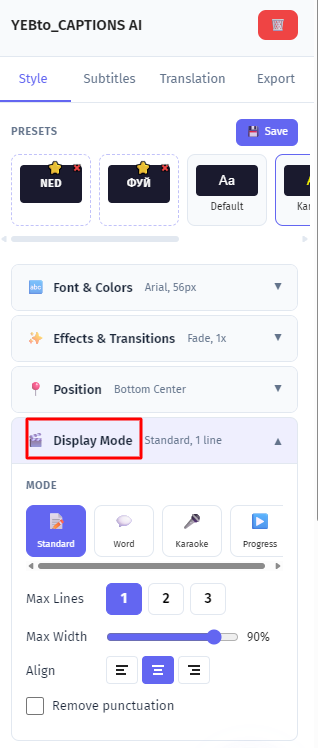
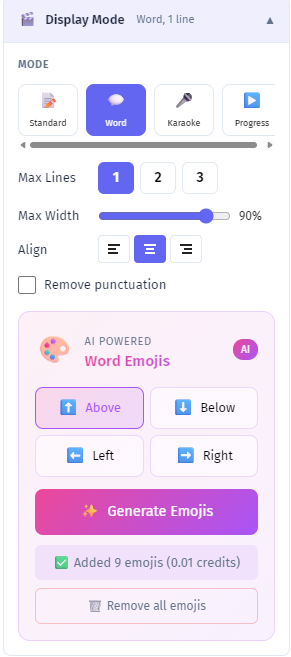
Näyttötila — valitse, miten tekstitykset näkyvät näytöllä. Vakio näyttää koko segmentin kerralla. Sanasta sanaan paljastaa yhden sanan kerrallaan, TikTok-tyyliin. Sanakorostus on karaoketila — koko lause on näkyvissä, mutta jokainen sana syttyy puhuttaessa. Linjan eteneminen piirtää edistymispalkin tekstin yli synkronoituna äänen kanssa. Sanasta sanaan ja karaoketilat toimivat parhaiten lyhytmuotoisessa sisällössä, jossa haluat maksimaalista visuaalista sitoutumista.
Voit myös tallentaa oman tyylisi esiasetuksena tulevia projekteja varten — hyödyllistä, jos tuotat sisältöä säännöllisesti ja haluat yhtenäisen ilmeen videoissa.
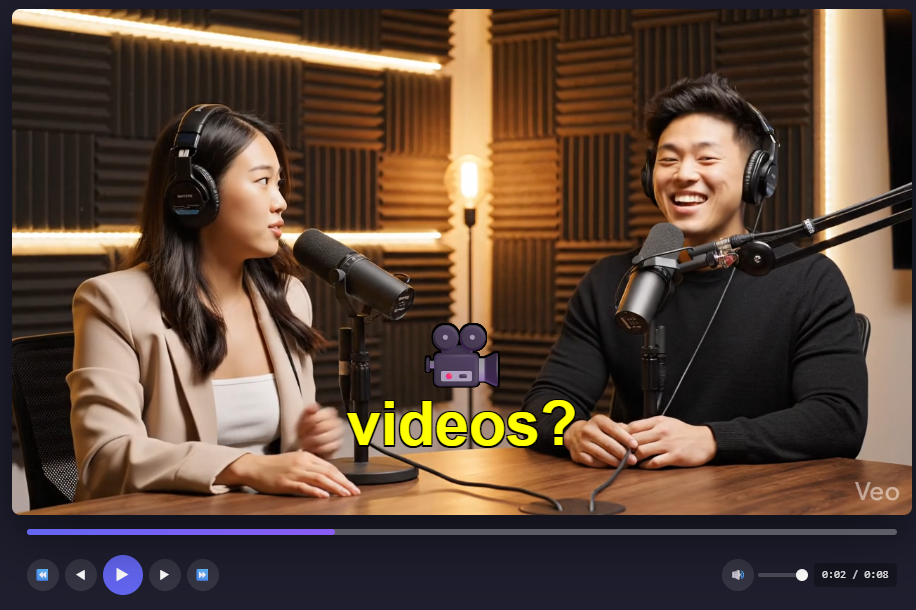
Esikatselu päivittyy reaaliajassa, kun teet muutoksia, joten näet tarkalleen, miltä kaikki näyttää ennen sitoutumista.
Vaihe 5: Lisää käännös (valinnainen)
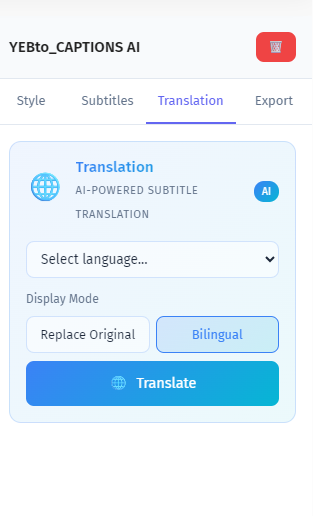
Jos haluat tavoittaa katsojia, jotka puhuvat eri kieltä, avaa käännöspaneeli ja valitse kohdekieli. Työkalu tukee yli 100 kieltä.
AI kääntää koko tekstityksesi yhdellä napsautuksella. Mutta mielenkiintoinen osa on kaksikielinen tila — alkuperäisen tekstin korvaamisen sijaan se näyttää molemmat kielet yhtä aikaa. Englantia puhuva yleisösi lukee alkuperäisen tekstin, kun taas espanjaa puhuvat katsojasi lukevat käännöksen, kaikki samassa videossa.
Jokaiselle kielelle on oma itsenäinen tyylinsä. Saatat haluta alkuperäisen valkoisella alareunaan ja käännöksen keltaisella hieman sen yläpuolelle. Tai alkuperäinen suuremmalla fontilla ja käännös pienemmällä sen alle. Voit hallita molempia erikseen.
Vaihe 6: Lisää Emojeja (Valinnainen)
Rennompaa sisältöä varten — erityisesti TikTok ja Reels — AI-emojitoiminto lisää kontekstiin sopivia emojeja tekstityksiisi automaattisesti. AI lukee, mitä sanotaan, ja valitsee siihen sopivat emojit.
Voit määrittää, mihin emojit ilmestyvät: tekstin yläpuolelle, alapuolelle, vasemmalle, oikealle tai satunnaisesti sijoitettuna dynaamisemman ilmeen saavuttamiseksi.
Tämä on täysin valinnaista ja luultavasti ei sitä, mitä haluat yrityskoulutusvideolle. Mutta sosiaaliseen sisältöön se lisää visuaalista energiaa.
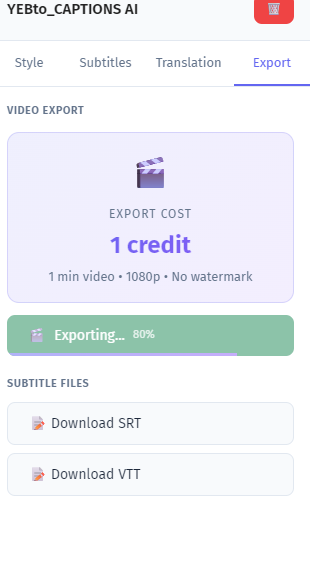
Vaihe 7: Vienti
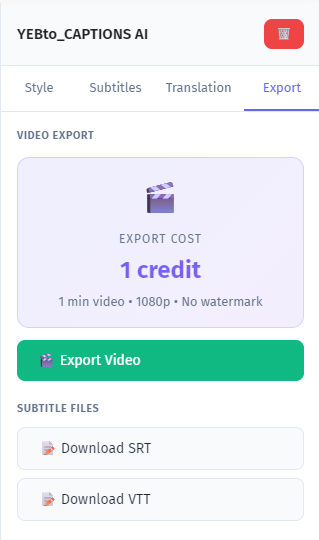
Sinulla on kolme vientivaihtoehtoa:
SRT tai VTT tiedostot — nämä ovat tekstitystiedostoja, jotka lataat erikseen YouTubeen, Vimeoon tai mihin tahansa alustaan, joka tukee tekstitysraitoja. YouTube käyttää SRT:tä. Verkkovideotoistimet käyttävät tyypillisesti VTT:tä. Näiden lataaminen on aina ilmaista — ei vaadita krediittejä.
HD Video (1080p) — tämä luo uuden kopion videostasi, jossa tekstitykset on pysyvästi poltettu ruutuihin. Tuloste on standardi MP4-tiedosto, jonka voit ladata minne tahansa — TikTokiin, Instagramiin, YouTubeen, LinkedIniin, minne tahansa. Ei tekstitysten yhteensopivuusongelmia, koska teksti on osa itse videota.
Jos lisäsit käännöksiä, kaksikieliset tekstitykset sisältyvät sekä tekstitystiedostoihin että renderöityyn videoon.
Valitse muodosi, paina vie, ja lataa tulos, kun se on valmis. SRT/VTT:lle se on välitön. Videon renderöinnissä odota muutama minuutti pituudesta riippuen.
Nopeat Vinkit
YouTubelle: Vie SRT-tiedosto ja lataa se tekstitysrainaksi YouTube Studioon. Tämä pitää videosi siistinä, mutta antaa katsojille mahdollisuuden vaihtaa tekstitykset päälle tai pois. YouTube myös indeksoi tekstitystekstin, mikä auttaa videoasi näkymään hakutuloksissa.
TikTokille ja Reelseille: Käytä poltettuja videoita. Näillä alustoilla ei tueta erillisiä tekstitystiedostoja, joten tekstin on oltava osa videota. Käytä suurempaa fonttikokoa — ihmiset katsovat puhelimilla, ja pieni teksti katoaa. Sijoita tekstitykset keskelle tai yläkeskelle, jotta ne eivät peitä TikTokin käyttöliittymän elementtejä alareunassa.
Podcasteille ja äänisisällöille: Lataa äänitiedostosi samalla tavalla. Et saa videoexporttia, mutta saat puhtaan SRT/VTT-transkription, jota voit käyttää ohjelman muistiinpanoissa, blogikirjoituksissa tai saavutettavuudessa.
Yleistä: Tarkista aina transkriptio ennen vientiä. AI-transkriptio on tarkka mutta ei täydellinen — erisnimet, slangit ja voimakkaasti aksentoitu puhe vaativat joskus manuaalista korjausta. Kaksi minuuttia muokkausta säästää sinut julkaisemasta tekstitystä, joka sanoo "capitol", kun tarkoitit "capital."