At tilføje undertekster til dine videoer gør dem tilgængelige for flere mennesker og holder seerne engagerede, selv når lyden er slået fra. Denne guide fører dig gennem hele processen — fra upload af din video til eksport med indbrændte undertekster eller downloadbare SRT-filer.
Vi vil bruge vores captions.yeb.to, et browserbaseret værktøj, der håndterer transskription, styling og oversættelse på ét sted.
Trin 1: Kom i gang med Captions AI af YEB
Gå til captions.yeb.to og log ind med din Google-konto. Det tager et klik. Nye brugere får gratis credits til at teste værktøjet, før de køber noget. Med gratis credits kan du transskribere og eksportere videoer op til 1 minut lange — nok til at teste alt og se kvaliteten. Den eneste ulempe er et lille YEB.to vandmærke på den eksporterede video. SRT- og VTT-undertekstfiler er altid gratis uden vandmærke, uanset plan.
Hvis du har brug for længere videoer eller intet vandmærke, køber du PRO credits. Der er intet abonnement — du køber én gang og bruger dem, når du vil. De udløber aldrig. I øjeblikket koster en kort video under 5 minutter 2 credits at transskribere og 2 mere for at eksportere som video. En 10-minutters video koster 4 credits for hver. Prisen skaleres med varighed, ikke med funktioner — alt er låst op fra starten.
Trin 2: Upload Din Video eller Lyd
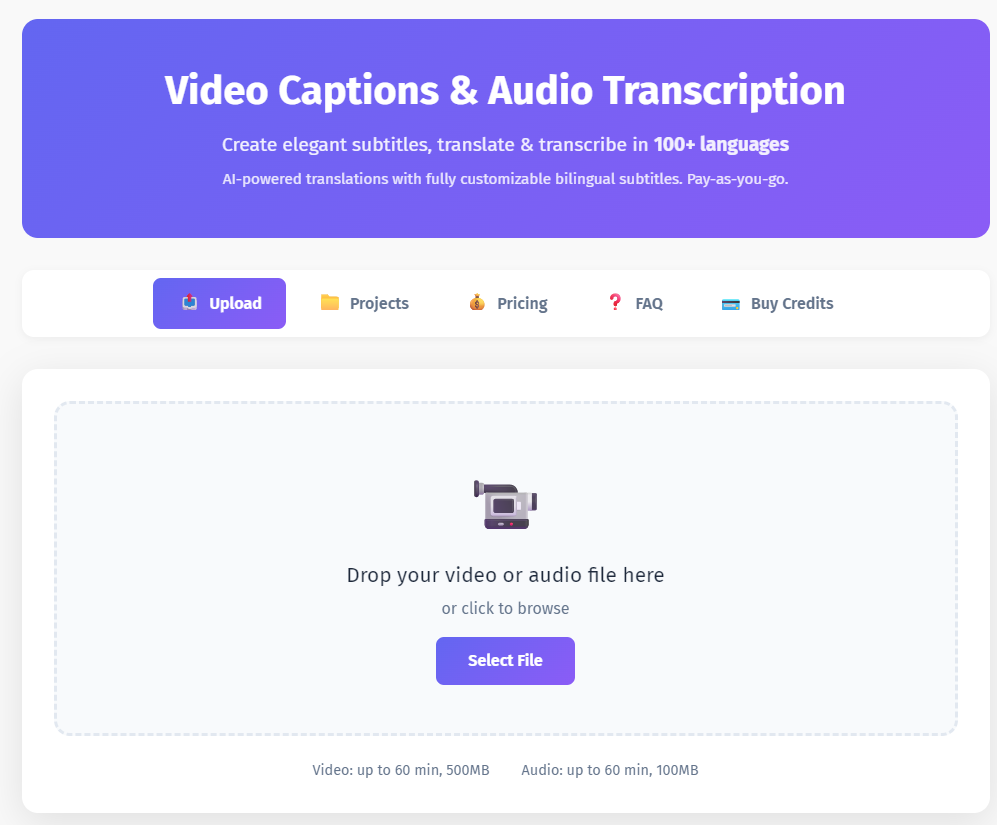
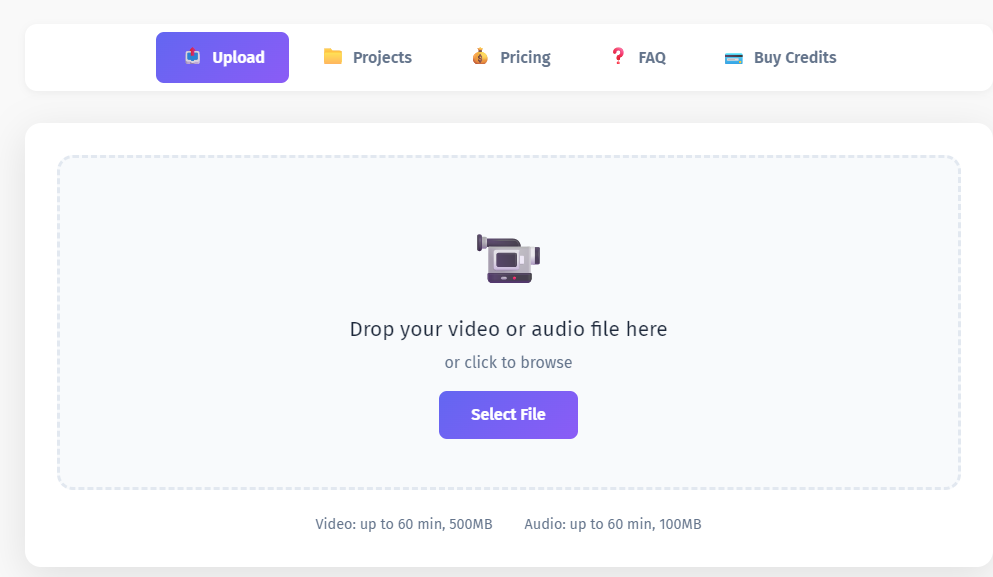
Når du er logget ind, vil du se uploadzonen på hovedsiden. Enten træk og slip din fil direkte på den, eller klik på "Vælg Fil" for at søge.
Værktøjet accepterer de mest almindelige videoformater — MP4, MOV, AVI, MKV og WebM, med filer op til 500MB. Men det er ikke begrænset til video. Du kan også uploade lydfiler — MP3, WAV, M4A, AAC, OGG, FLAC, op til 100MB. Hvis du er podcaster eller bare har brug for en transskription uden video, upload din lydfil, og resten af processen fungerer på samme måde. Du får en fuld transskription med tidsstempler, som du kan eksportere som SRT eller VTT.
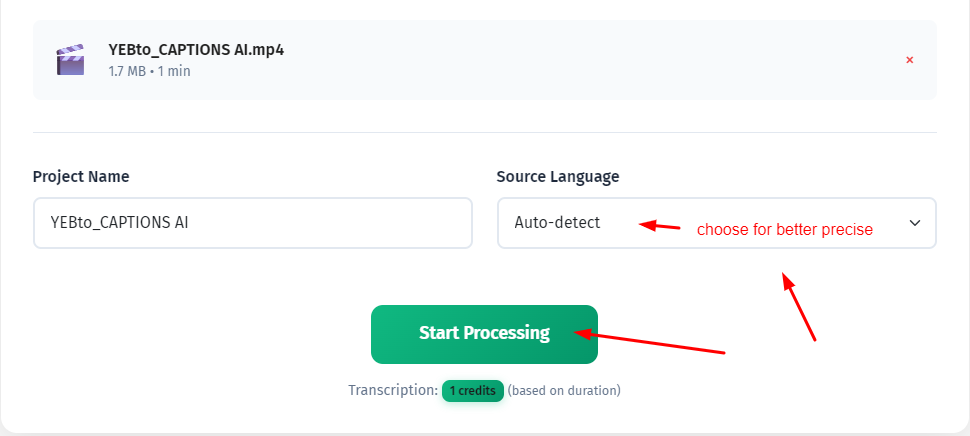
Efter at have valgt din fil, vises to indstillinger:
Kildesprog — vælg sproget, der tales i din video, eller lad det stå på "Auto-detekter", hvis du ikke er sikker. Auto-detekter fungerer godt for de fleste større sprog.
Projektnavn — giv det et navn, så du kan finde det senere på din projektliste.
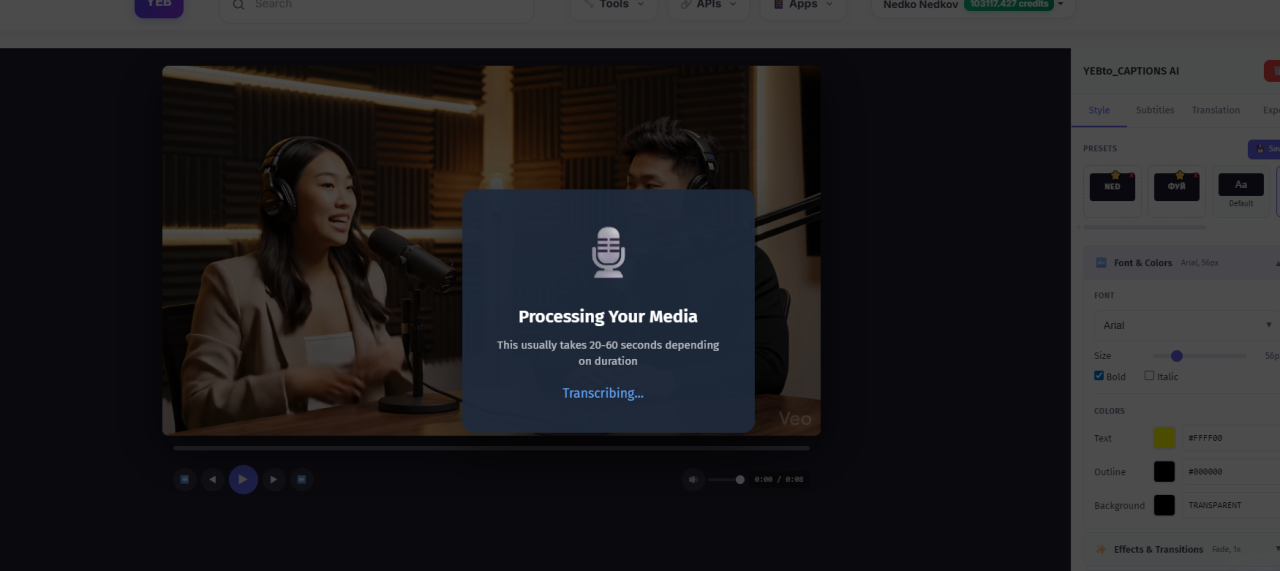
Når alt ser rigtigt ud, tryk på "Start Behandling." AI'en vil begynde at transskribere dit indhold. Dette tager normalt en brøkdel af den faktiske videolængde — en 10-minutters video transskriberes på cirka et minut.
Trin 3: Gennemgå og rediger transskriptionen
Når transskriptionen er færdig, lander du i tidslinjeredigeringen. Hvert ord er blevet tidsstemplet og lagt ud som segmenter langs en tidslinje synkroniseret med din video.
Her kan du:
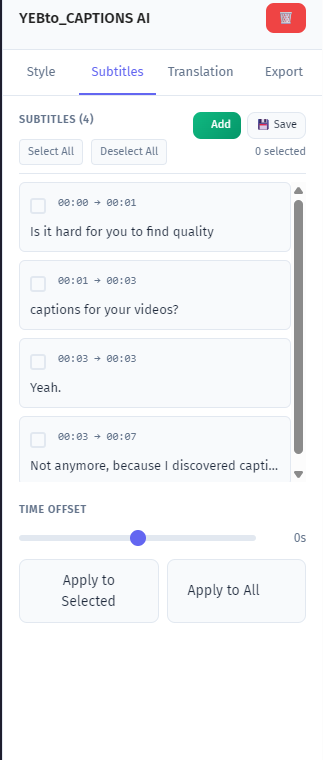
Redigere tekst — klik på et hvilket som helst segment og ret ord, som AI'en muligvis har fået forkert. Dette er især nyttigt for egennavne, mærkenavne eller tekniske termer.
Justere timing — træk i segmentkanterne for at ændre, hvornår underteksterne vises og forsvinder. Hvis en undertekst vises et øjeblik for tidligt eller for sent, er det her, du retter det.
Opdele eller flette segmenter — hvis en undertekstblok er for lang til behagelig læsning, del den. Hvis to korte fragmenter hører sammen, flet dem.
Afspil videoen når som helst for at kontrollere, hvordan underteksterne er synkroniseret med lyden. Det, du ser i redigeringsværktøjet, er præcis det, du får i eksporten.
Trin 4: Stil dine undertekster
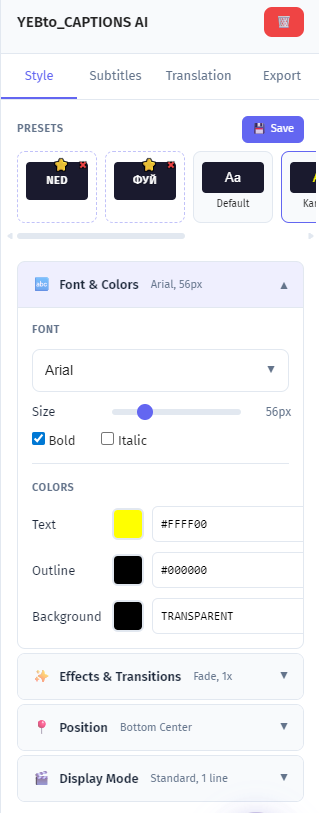
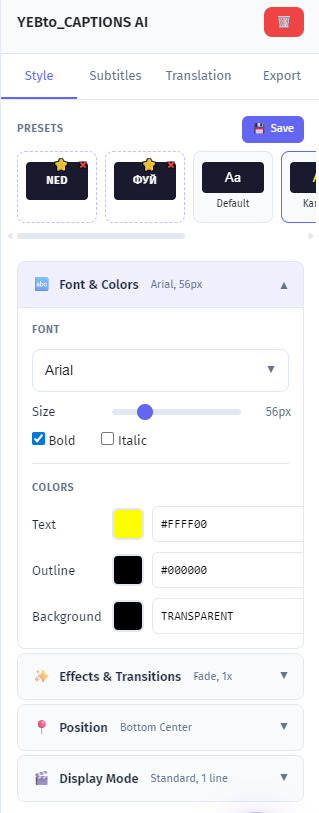
Dette er stedet, hvor du får underteksterne til at se ud, som du ønsker. Den hurtigste måde at komme i gang på er med forudindstillinger — færdiglavede undertekststile, som du kan anvende med et enkelt klik. Vælg en, der passer til dit indhold, og så er du færdig. Hvis du vil finjustere det yderligere eller starte fra bunden, giver den fulde stileditor dig kontrol over alt:
Skrift og størrelse — vælg en skrifttype, der passer til dit brand eller indholds stil. Større tekst fungerer bedre til TikTok og Instagram Reels, hvor folk ser på små skærme.
Farver — indstil tekstfarve, baggrundsfarve og opacitet. Hvid tekst med en semitransparent mørk baggrund er den sikre standard. Lys farvet tekst uden baggrund fungerer til en mere moderne TikTok-stil.
Position — placer undertekster nederst (standard), øverst eller i midten af rammen.
Effekter — tilføj kant, skygge eller animationer for at få teksten til at skille sig ud mod travle baggrunde.
Overgange — styr, hvordan undertekster vises og forsvinder på skærmen. Fade in, slide up, pop in, eller brug ord-for-ord afsløring for en dynamisk karaoke-stil effekt, der fremhæver hvert ord, som det bliver sagt. Dette fungerer især godt for kortformet indhold på TikTok og Reels.
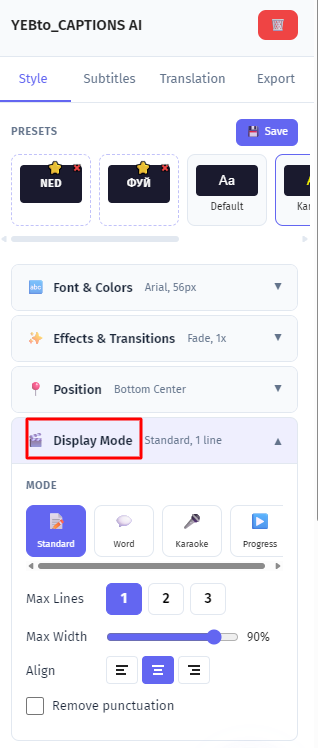
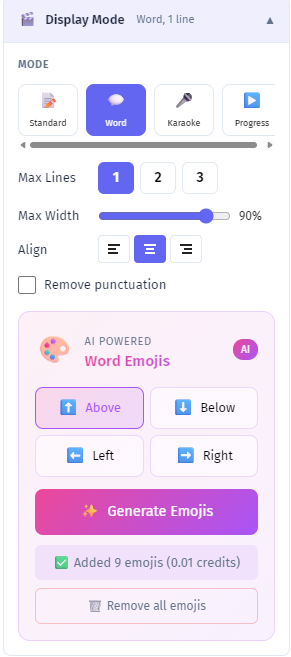
Visningstilstand — vælg, hvordan undertekster vises på skærmen. Standard viser hele segmentet på én gang. Ord-for-ord afslører ét ord ad gangen, TikTok-stil. Ord fremhævelse er karaoke-mode — hele sætningen er synlig, men hvert ord lyser op, når det bliver sagt. Linje fremgang tegner en fremgangsbar over teksten i synkronisering med lyden. Ord-for-ord og karaoke-tilstande fungerer bedst til kortformet indhold, hvor du ønsker maksimal visuel engagement.
Du kan også gemme din brugerdefinerede stil som en forudindstilling til fremtidige projekter — nyttigt hvis du regelmæssigt producerer indhold og ønsker et ensartet udseende på tværs af videoer.
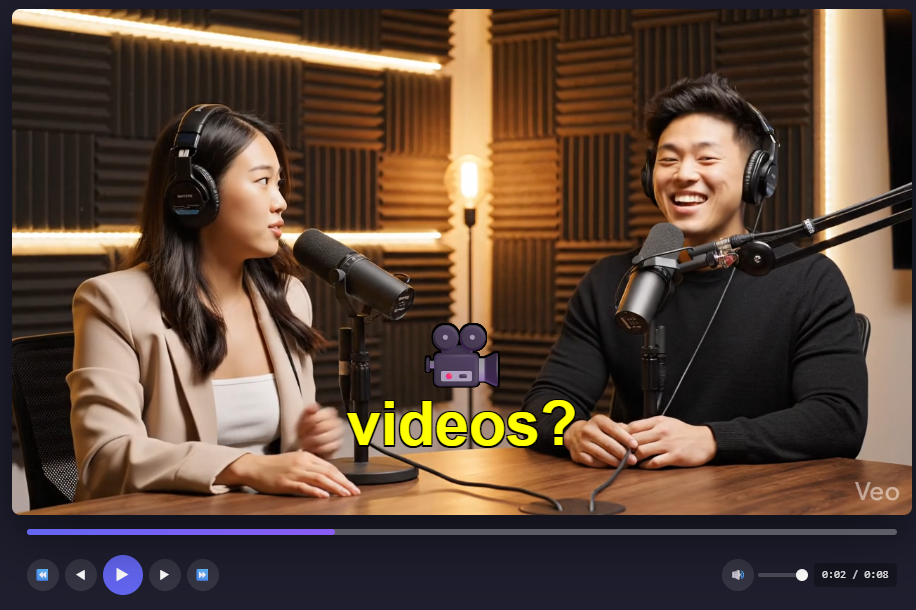
Eksempelfremvisningen opdateres i realtid, mens du foretager ændringer, så du kan se præcis, hvordan alting ser ud, før du forpligter dig.
Trin 5: Tilføj oversættelse (Valgfrit)
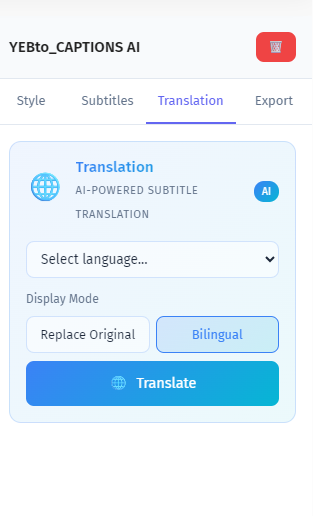
Hvis du vil nå ud til seere, der taler et andet sprog, skal du åbne oversættelsespanelet og vælge et målsprog. Værktøjet understøtter over 100 sprog.
AI'en oversætter hele din transskription med et enkelt klik. Men det interessante er tosproget tilstand — i stedet for at erstatte originalteksten, vises begge sprog samtidig. Dit engelsktalende publikum læser originalen, mens dine spansktalende seere læser oversættelsen, alt sammen i den samme video.
Hvert sprog får sin egen uafhængige styling. Du vil måske have originalen i hvid nederst og oversættelsen i gul lidt ovenover. Eller originalen i en større skrifttype med oversættelsen mindre nedenunder. Du styrer begge separat.
Trin 6: Tilføj Emojis (Valgfrit)
For mere afslappet indhold — især TikTok og Reels — tilføjer AI emoji-funktionen kontekstuelt relevante emojis til dine undertekster automatisk. AI'en læser, hvad der bliver sagt, og vælger emojis, der passer.
Du kan indstille, hvor emojis vises: over teksten, under den, til venstre, til højre eller tilfældigt placeret for en mere dynamisk følelse.
Dette er helt valgfrit og sandsynligvis ikke det, du ønsker til en virksomhedstræningsvideo. Men for socialt indhold tilføjer det visuel energi.
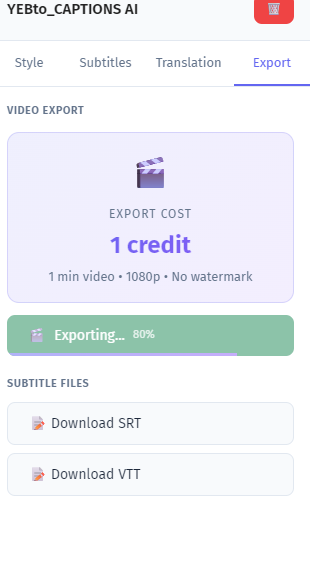
Trin 7: Eksport
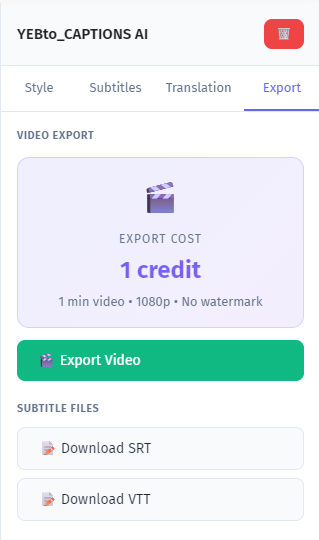
Du har tre eksportmuligheder:
SRT eller VTT filer — dette er undertekstfiler, som du uploader separat til YouTube, Vimeo eller enhver platform, der understøtter undertekstspor. YouTube bruger SRT. Webvideospillere bruger typisk VTT. Det er altid gratis at downloade disse — ingen kreditter kræves.
HD Video (1080p) — dette giver en ny kopi af din video med underteksterne permanent brændt ind i rammerne. Outputtet er en standard MP4-fil, som du kan uploade hvor som helst — TikTok, Instagram, YouTube, LinkedIn, hvor som helst. Ingen kompatibilitetsproblemer med undertekster, fordi teksten er en del af selve videoen.
Hvis du har tilføjet oversættelser, er de tosprogede undertekster inkluderet i både undertekstfilerne og den gengivne video.
Vælg dit format, tryk på eksport, og download resultatet, når det er klar. For SRT/VTT er det øjeblikkeligt. For videorendering, forvent et par minutter afhængigt af længden.
Quick Tips
For YouTube: Eksporter en SRT-fil og upload den som et undertekstspor i YouTube Studio. Dette holder din video ren, mens det giver seerne mulighed for at skifte undertekster til eller fra. YouTube indekserer også undertekstteksten, hvilket hjælper din video med at dukke op i søgeresultater.
For TikTok and Reels: Brug den indbrændte videoeksport. Disse platforme understøtter ikke separate undertekstfiler, så teksten skal være en del af videoen. Brug en større skrifttype - folk ser på telefoner, og lille tekst forsvinder. Placer undertekster i midten eller øvre-center for at undgå overlap med TikToks UI-elementer nederst.
For podcasts and audio-only content: Upload din lydfil på samme måde. Du får ikke en videoeksport, men du får en ren SRT/VTT-transskription, som du kan bruge til shownoter, blogindlæg eller tilgængelighed.
General: Gennemgå altid transskriptionen, før du eksporterer. AI-transskription er nøjagtig, men ikke perfekt - egennavne, slang og stærkt accentueret tale kræver nogle gange manuel korrektion. To minutters redigering sparer dig fra at udgive en undertekst, der siger "capitol", når du mente "capital."