Přidání titulků k vašim videím je zpřístupňuje většímu počtu lidí a udržuje diváky v pozoru, i když je zvuk vypnutý. Tento průvodce vás provede celým procesem — od nahrání videa až po export s vypálenými titulky nebo stažitelnými SRT soubory.
Použijeme náš captions.yeb.to, nástroj prohlížeče, který zpracovává transkripci, styl a překlad na jednom místě.
Krok 1: Začněte s Captions AI od YEB
Přejděte na captions.yeb.to a přihlaste se pomocí svého účtu Google. Stačí jedno kliknutí. Noví uživatelé získají bezplatné kredity k otestování nástroje před nákupem. S bezplatnými kredity můžete přepisovat a exportovat videa až do délky 1 minuty — dostatek na to, abyste všechno vyzkoušeli a viděli kvalitu. Jedinou nevýhodou je malý vodoznak YEB.to na exportovaném videu. Soubory s titulky SRT a VTT jsou vždy zdarma a bez vodoznaku, bez ohledu na plán.
Pokud potřebujete delší videa nebo žádný vodoznak, můžete koupit PRO kredity. Nejedná se o předplatné — koupíte je jednou a použijete, kdy chcete. Nikdy nevyprší. Aktuálně stojí krátké video do 5 minut 2 kredity na přepis a další 2 na export jako video. 10-minutové video stojí 4 kredity za každé. Cena se stupňuje podle délky, nikoli podle funkcí — vše je od začátku odemčeno.
Krok 2: Nahrajte své video nebo audio
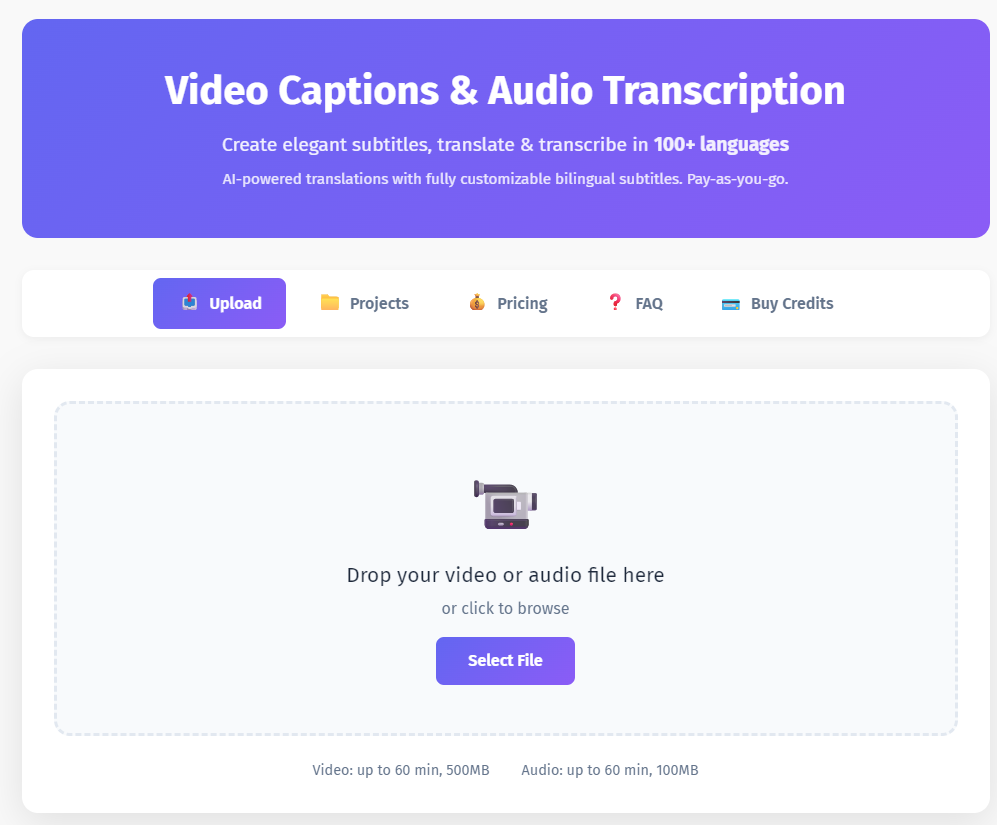
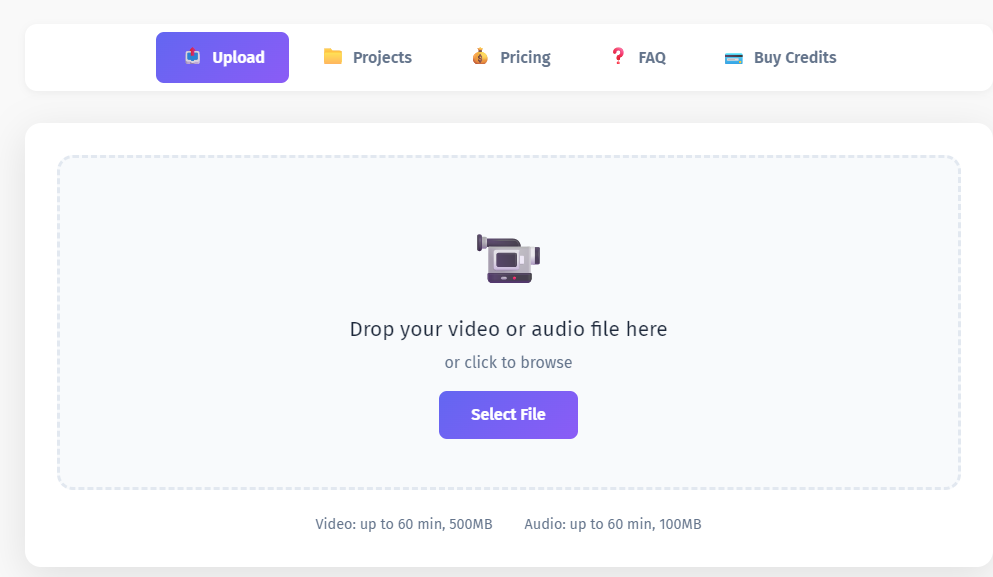
Po přihlášení uvidíte zónu nahrávání na hlavní stránce. Buď přetáhněte svůj soubor přímo na ni, nebo klikněte na "Vybrat soubor" a procházejte.
Nástroj přijímá většinu běžných video formátů — MP4, MOV, AVI, MKV a WebM, s velikostí souborů až do 500 MB. Ale není omezen pouze na video. Můžete také nahrávat audio soubory — MP3, WAV, M4A, AAC, OGG, FLAC, až do 100 MB. Pokud jste podcastový tvůrce nebo jen potřebujete přepis bez videa, nahrajte svůj audio soubor a zbytek procesu funguje stejným způsobem. Získáte plný přepis s časovými značkami, který můžete exportovat jako SRT nebo VTT.
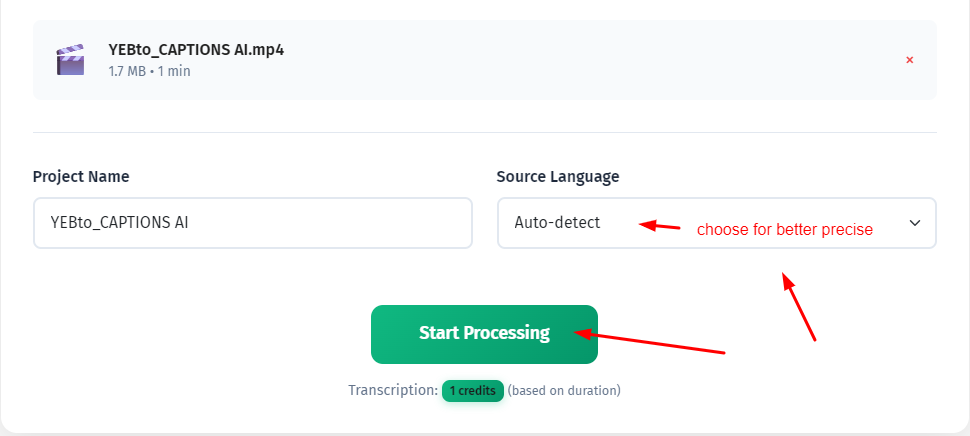
Po výběru souboru se objeví dvě nastavení:
Jazyk zdroje — vyberte jazyk, který je ve vašem videu mluvený, nebo jej ponechte na "Automatické detekování", pokud si nejste jisti. Automatické detekování funguje dobře pro většinu hlavních jazyků.
Název projektu — pojmenujte ho, abyste ho později našli ve svém seznamu projektů.
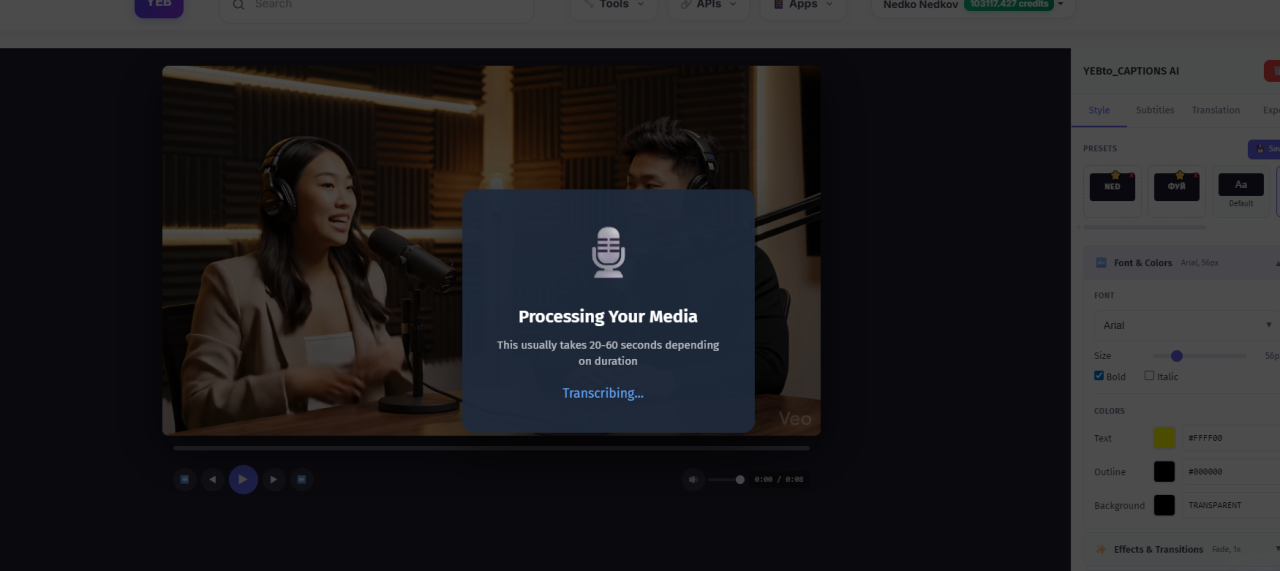
Když vše vypadá správně, klikněte na "Spustit zpracování." AI začne přepisovat váš obsah. To obvykle trvá zlomek skutečné délky videa — 10minutové video se přepíše za přibližně minutu.
Krok 3: Zkontrolujte a upravte přepis
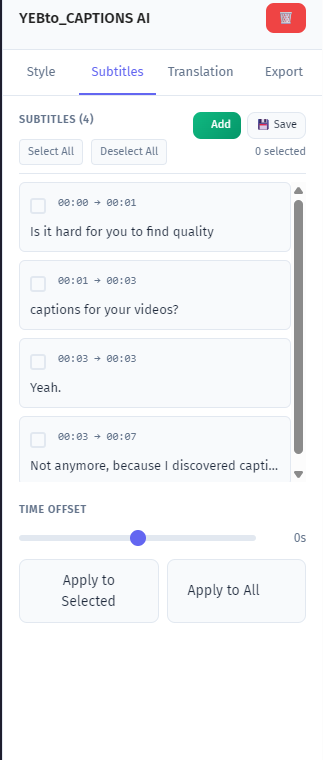
Jakmile je přepis hotov, dostanete se do editoru časové osy. Každé slovo bylo opatřeno časovou značkou a rozloženo jako segmenty podél časové osy synchronizované s vaším videem.
Zde můžete:
Upravit text — klikněte na jakýkoli segment a opravte slova, která mohla AI nesprávně rozpoznat. To je zvláště užitečné pro vlastní jména, názvy značek nebo technické termíny.
Upravit časování — přetáhněte okraje segmentu, abyste posunuli, kdy se titulky objeví a zmizí. Pokud se titulek objeví o něco dříve nebo později, tady to opravíte.
Rozdělit nebo sloučit segmenty — pokud je část titulků příliš dlouhá na pohodlné čtení, rozdělte ji. Pokud dva krátké fragmenty patří k sobě, sloučte je.
Přehrajte video kdykoli, abyste zjistili, jak titulky synchronizují s audiem. To, co vidíte v editoru, je přesně to, co dostanete při exportu.
Krok 4: Upravte své titulky
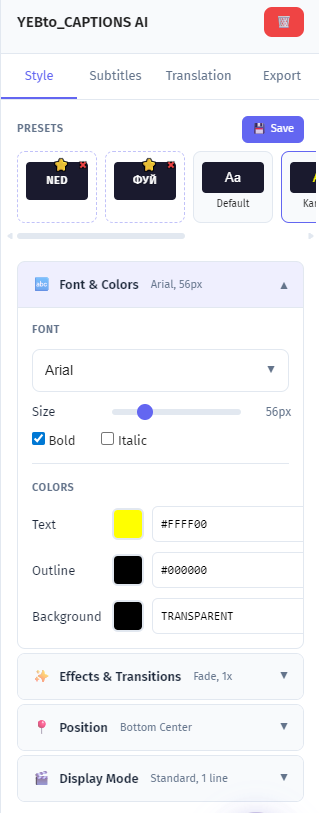
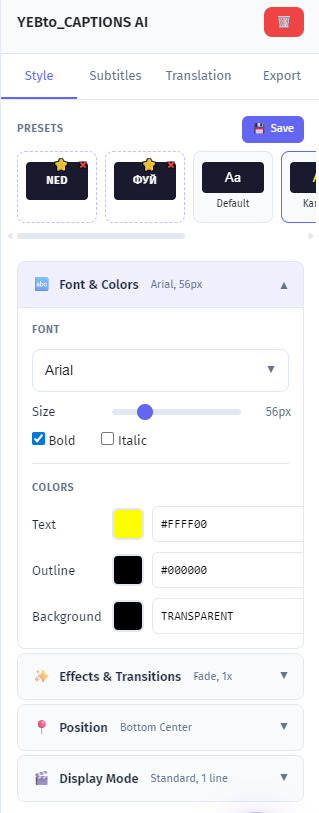
Tady můžete upravit titulky tak, jak chcete. Nejrychlejší způsob, jak začít, je s přednastaveními — připravené styly titulků, které můžete aplikovat jedním kliknutím. Vyberte si ten, který se hodí k vašemu obsahu, a máte hotovo. Pokud chcete provést další úpravy nebo začít od nuly, kompletní editor stylů vám dává kontrolu nad vším:
Písmo a velikost — vyberte si písmo, které odpovídá vaší značce nebo stylu obsahu. Větší text funguje lépe pro TikTok a Instagram Reels, kde lidé sledují na malých obrazovkách.
Barvy — nastavte barvu textu, barvu pozadí a průhlednost. Bílý text s poloprůhledným tmavým pozadím je bezpečná výchozí volba. Jasně barevný text bez pozadí funguje pro modernější styl TikToku.
Pozice — umístěte titulky dole (standardně), nahoře nebo uprostřed rámečku.
Efekty — přidejte obrys, stín nebo animace, aby text vynikal na rušných pozadích.
Přechody — ovládejte, jak se titulky objevují a mizí na obrazovce. Rozplývání, posun nahoru, objevování se nebo použití postupného odhalování po slovech pro dynamický karaoke efekt, který zvýrazňuje každé slovo, jakmile je vysloveno. To funguje obzvlášť dobře pro krátký obsah na TikToku a Reels.
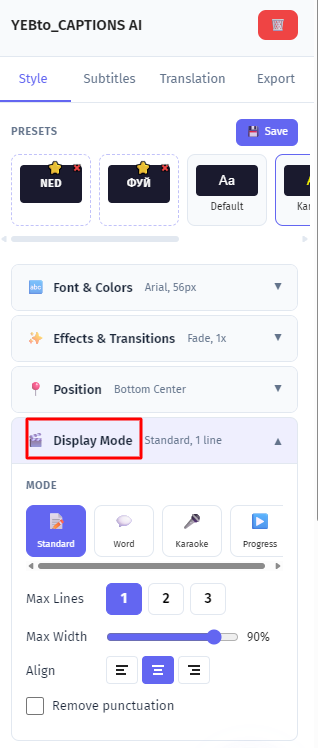
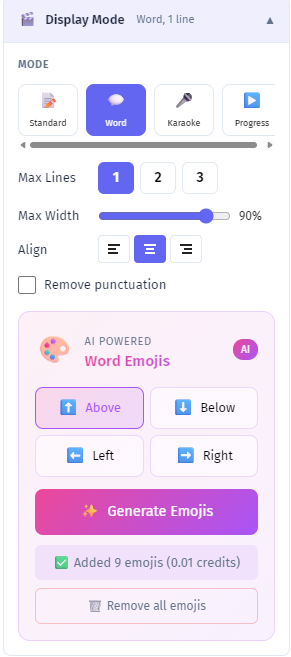
Zobrazení na obrazovce — vyberte, jak se titulky zobrazují na obrazovce. Standardní zobrazuje celý úsek najednou. Po slovech odhalí jedno slovo po druhém, ve stylu TikToku. Zvýraznění slov je karaoke mód — celá věta je viditelná, ale každé slovo se rozsvítí, jakmile je vysloveno. Pokrokové čáry kreslí čáru pokroku přes text synchronizovanou s audiem. Módy po slovech a karaoke nejlépe fungují pro krátké formáty obsahu, kde chcete maximální vizuální zapojení.
Můžete si také uložit svůj vlastní styl jako přednastavení pro budoucí projekty — užitečné, pokud pravidelně tvoříte obsah a chcete mít konzistentní vzhled napříč videi.
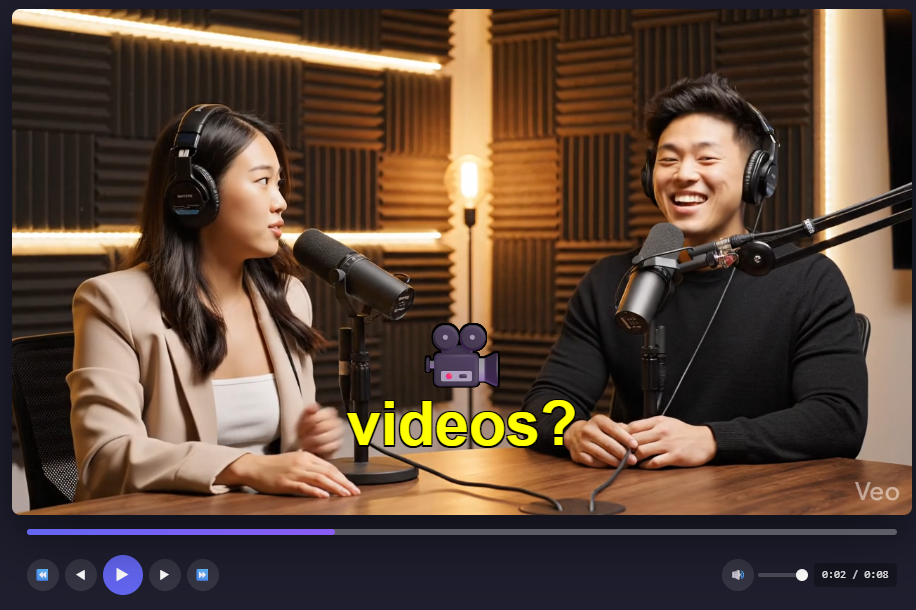
Náhled se aktualizuje v reálném čase, jak provádíte změny, takže přesně vidíte, jak vše vypadá, než se zavážete.
Krok 5: Přidat překlad (Volitelné)
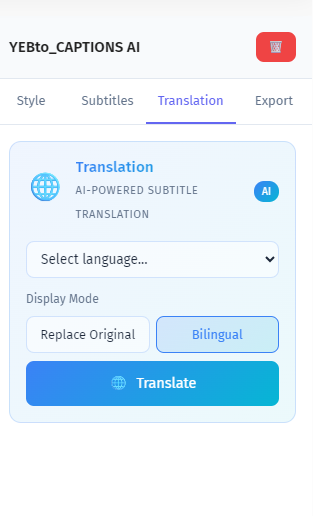
Pokud chcete oslovit diváky, kteří mluví jiným jazykem, otevřete panel překladu a vyberte cílový jazyk. Nástroj podporuje více než 100 jazyků.
AI přeloží celý váš přepis jedním kliknutím. Ale zajímavou částí je bilingvní režim — místo nahrazení původního textu zobrazuje oba jazyky současně. Vaše anglicky mluvící publikum čte originál, zatímco španělsky mluvící diváci čtou překlad, vše ve stejném videu.
Každý jazyk má vlastní nezávislé stylování. Možná budete chtít mít originál bílý dole a překlad žlutý lehce nad ním. Nebo originál ve větším písmu s překladem menším pod ním. Obojí ovládáte samostatně.
Krok 6: Přidání emotikonů (Volitelné)
Pro neformálnější obsah — zejména TikTok a Reels — funkce AI emotikonů automaticky přidává kontextově relevantní emotikony k vašim titulkům. AI čte, co se říká, a vybírá emotikony, které se hodí.
Můžete nastavit, kde se emotikony objeví: nad textem, pod ním, vlevo, vpravo nebo náhodně umístěné pro dynamičtější pocit.
To je zcela volitelné a pravděpodobně ne to, co chcete pro firemní školicí video. Ale pro sociální obsah to přidává vizuální energii.
Krok 7: Export
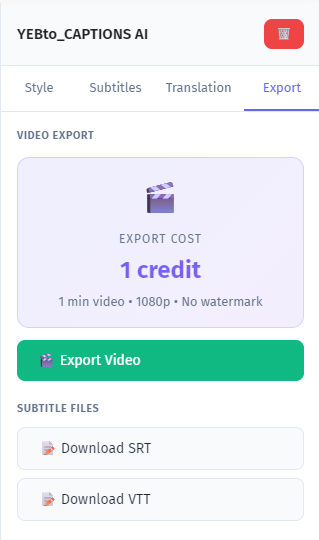
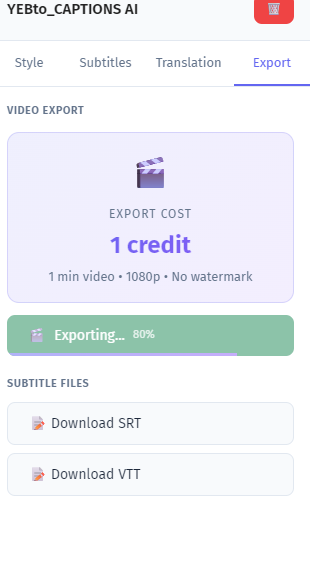
Máte tři možnosti exportu:
Soubory SRT nebo VTT — to jsou soubory s titulky, které nahráváte samostatně na YouTube, Vimeo nebo jakoukoli platformu, která podporuje stopu titulků. YouTube používá SRT. Webové video přehrávače obvykle používají VTT. Stažení těchto souborů je vždy zdarma — není potřeba žádných kreditů.
HD Video (1080p) — to vytvoří novou kopii vašeho videa s titulky trvale vypálenými do snímků. Výstupem je standardní MP4 soubor, který můžete nahrát kamkoliv — TikTok, Instagram, YouTube, LinkedIn, kamkoliv. Žádné problémy s kompatibilitou titulků, protože text je součástí samotného videa.
Pokud jste přidali překlady, dvoujazyčné titulky jsou zahrnuty jak v souborech s titulky, tak ve vykresleném videu.
Vyberte si formát, stiskněte export a stáhněte výsledek, až bude připraven. Pro SRT/VTT je to okamžité. U vykreslení videa počítejte s několika minutami v závislosti na délce.
Rychlé tipy
Pro YouTube: Exportujte soubor SRT a nahrajte jej jako stopu titulků ve Studiu YouTube. To udržuje vaše video čisté a zároveň dává divákům možnost titulky zapnout nebo vypnout. YouTube také indexuje text titulků, což pomáhá vašemu videu se objevit ve výsledcích vyhledávání.
Pro TikTok a Reels: Použijte export videa s vestavěnými titulky. Tyto platformy nepodporují samostatné soubory s titulky, takže text musí být součástí videa. Použijte větší velikost písma — lidé sledují na telefonech a malý text zmizí. Umístěte titulky do středu nebo horního středu, abyste se vyhnuli překrývání s prvky uživatelského rozhraní TikToku ve spodní části.
Pro podcasty a obsah pouze s audio: Nahrajte svůj zvukový soubor stejným způsobem. Neobdržíte export videa, ale získáte čistý přepis SRT/VTT, který můžete použít pro poznámky k pořadu, blogové příspěvky nebo přístupnost.
Obecně: Vždy před exportem zkontrolujte přepis. AI transkripce je přesná, ale ne dokonalá — vlastní jména, slang a silně akcentovaná řeč někdy potřebují ruční opravu. Dvě minuty úprav vás ušetří od publikování titulků, které říkají "kapitol", když jste mysleli "kapitál."