Добавянето на субтитри към вашите видеоклипове ги прави достъпни за повече хора и задържа зрителите ви, дори и когато звукът е изключен. Това ръководство ще ви преведе през целия процес — от качването на вашето видео до изнасянето му с вградени субтитри или изтегляеми SRT файлове.
Ще използваме нашия captions.yeb.to, инструмент базиран на браузър, който обработва транскрипция, стилизиране и превод на едно място.
Стъпка 1: Започнете с Captions AI от YEB
Отидете на captions.yeb.to и влезте с вашия Google акаунт. Това отнема само един клик. Новите потребители получават безплатни кредити, за да тестват инструмента, преди да купят нещо. С безплатните кредити можете да транскрибирате и експортирате видеа до 1 минута — достатъчно, за да тествате всичко и да видите качеството. Единственото условие е малък воден знак YEB.to на експортираното видео. SRT и VTT файловете със субтитри винаги са безплатни и без воден знак, независимо от плана.
Ако се нуждаете от по-дълги видеа или без воден знак, можете да купите PRO кредити. Няма абонамент — купувате веднъж и ги използвате, когато пожелаете. Те никога не изтичат. В момента късо видео под 5 минути струва 2 кредита за транскрипция и още 2 за експортиране като видео. 10-минутно видео струва по 4 кредита за всяко. Цената се променя в зависимост от продължителността, а не от функциите — всичко е отключено от самото начало.
Стъпка 2: Качете Вашето Видео или Аудио
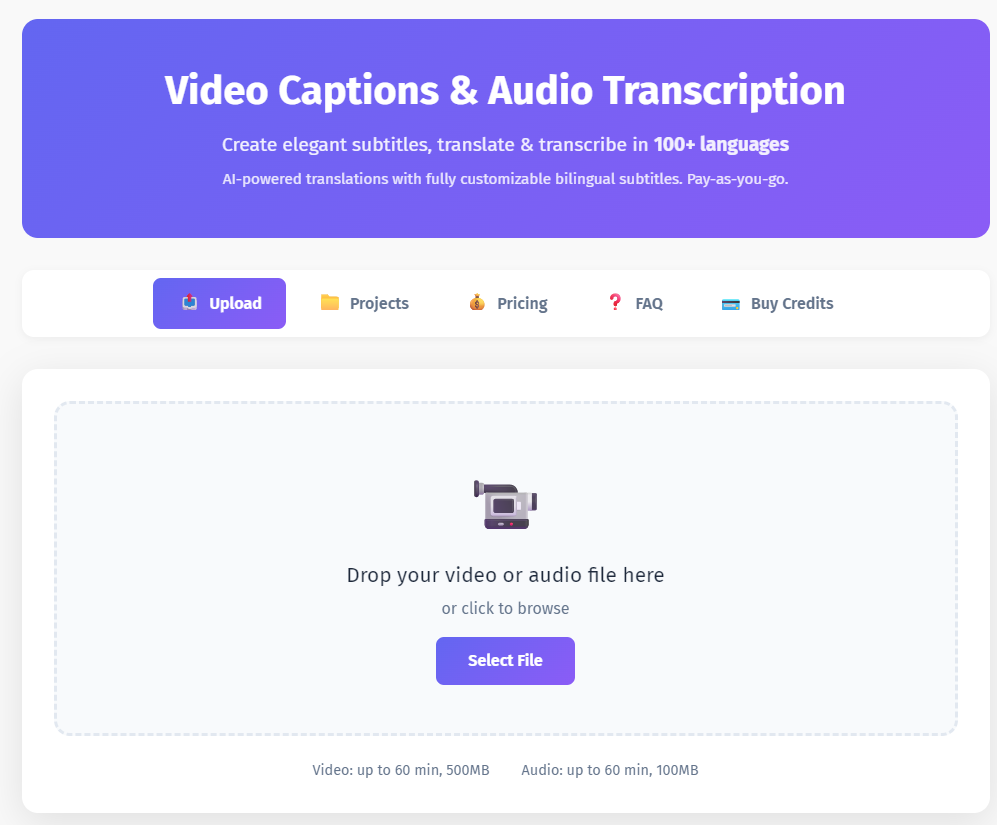
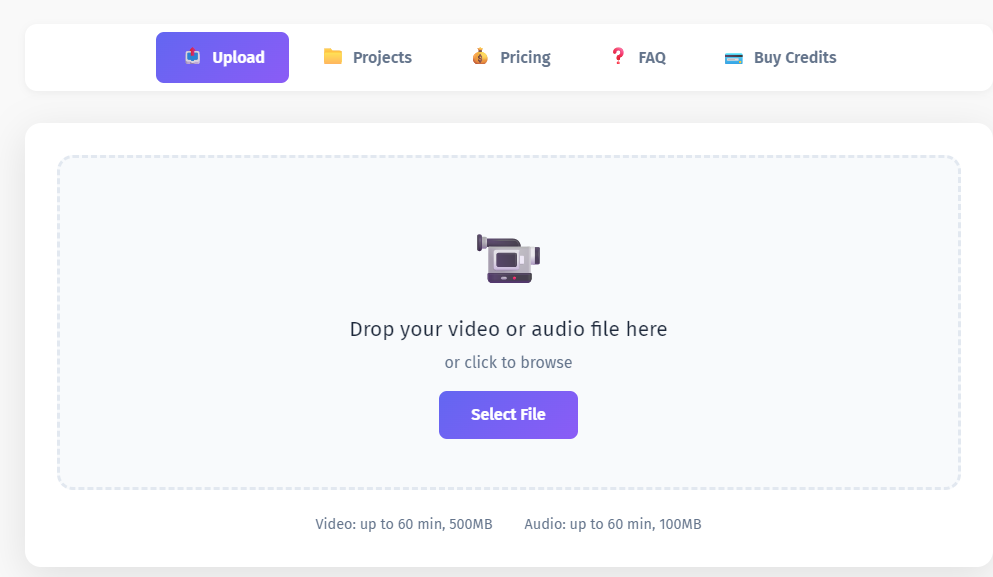
След като влезете в системата, ще видите зоната за качване на главната страница. Можете или да плъзнете и пуснете файла директно върху нея, или да кликнете "Изберете файл", за да го намерите.
Инструментът приема най-разпространените видео формати — MP4, MOV, AVI, MKV и WebM, с файлове до 500MB. Но не е ограничен само до видео. Можете да качвате и аудио файлове — MP3, WAV, M4A, AAC, OGG, FLAC, до 100MB. Ако сте подкастър или просто се нуждаете от транскрипция без видео, качете вашия аудио файл и останалата част от процеса работи по същия начин. Ще получите пълна транскрипция с времеви маркировки, която можете да експортирате като SRT или VTT.
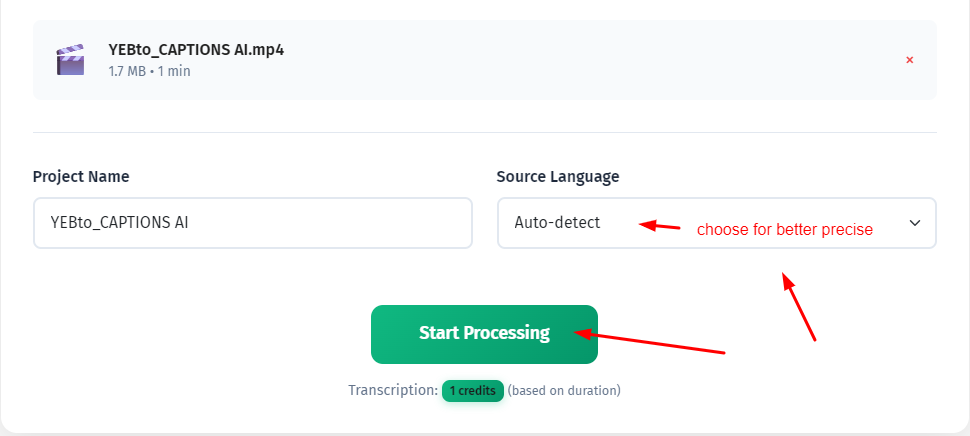
След като изберете файла си, ще се появят две настройки:
Изходен език — изберете езика, на който се говори във вашето видео, или го оставете на "Автоматично разпознаване", ако не сте сигурни. Автоматичното разпознаване работи добре за повечето основни езици.
Име на проекта — дайте му име, за да можете да го намерите по-късно в списъка с вашите проекти.
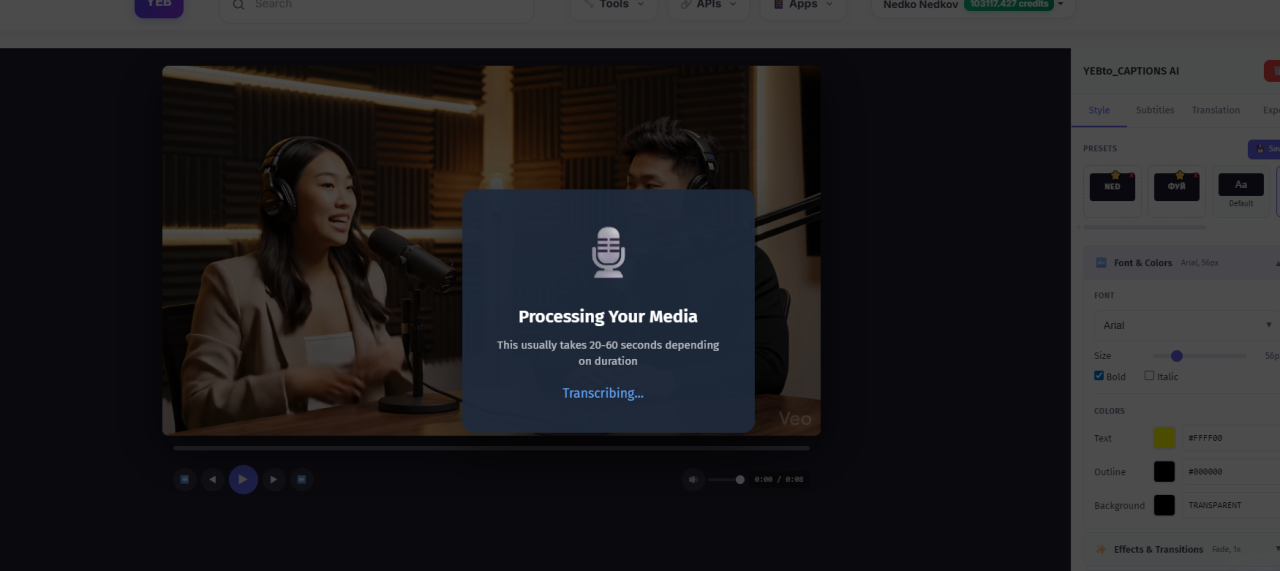
Когато всичко изглежда правилно, натиснете "Започнете обработка." AI ще започне да транскрибира вашето съдържание. Обикновено това отнема частица от реалната дължина на видеото — 10-минутно видео се транскрибира за около минута.
Стъпка 3: Преглед и редактиране на транскрипцията
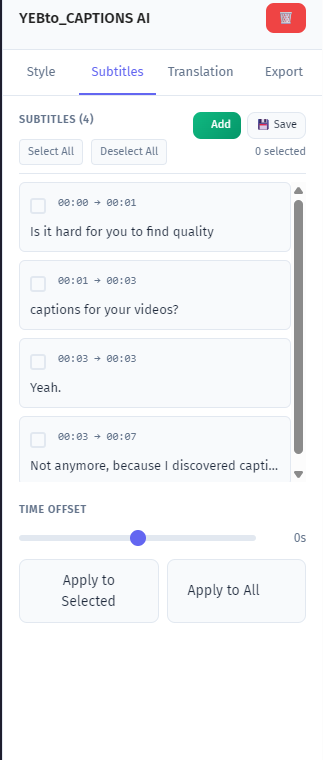
След като транскрипцията е готова, ще се озовете в редактора на времевата линия. Всяка дума е маркирана с времеви печат и е представена като сегменти по времева линия, синхронизирана с вашето видео.
Тук можете да:
Редактирате текста — кликнете върху който и да е сегмент и коригирайте думите, които AI може да е объркал. Това е особено полезно за собствени имена, търговски марки или технически термини.
Настроите времето — издърпайте краищата на сегментите, за да промените кога субтитрите се появяват и изчезват. Ако субтитрите се появяват малко по-рано или късно, тук можете да го поправите.
Разделите или обедините сегменти — ако част от субтитрите е твърде дълга за удобно четене, я разделете. Ако две кратки части принадлежат заедно, ги обединете.
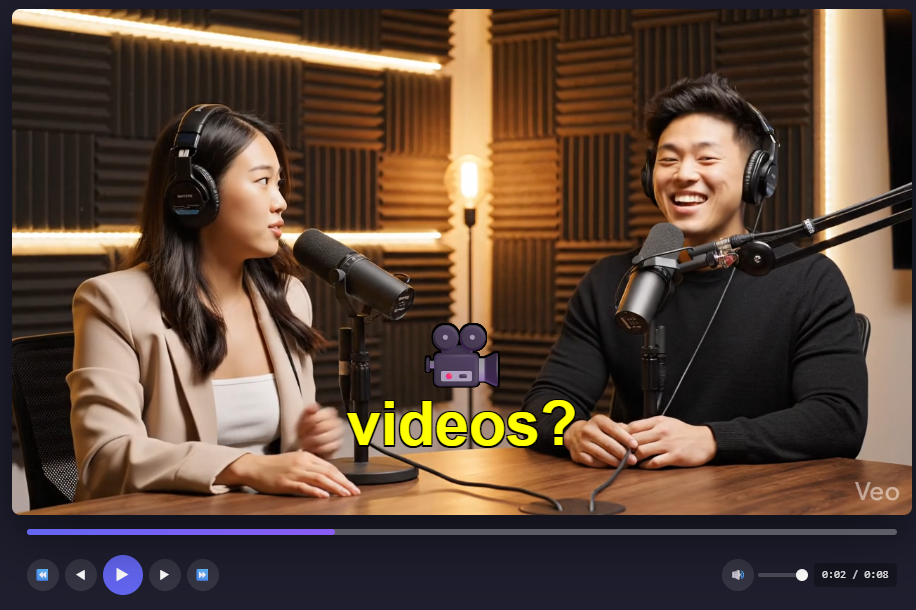
Възпроизведете видеото по всяко време, за да проверите как субтитрите се синхронизират с аудиото. Това, което виждате в редактора, е точно това, което ще получите при експорта.
Стъпка 4: Стил на вашите субтитри
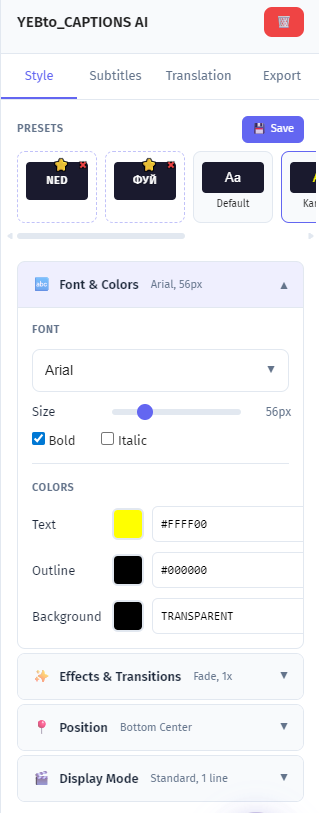
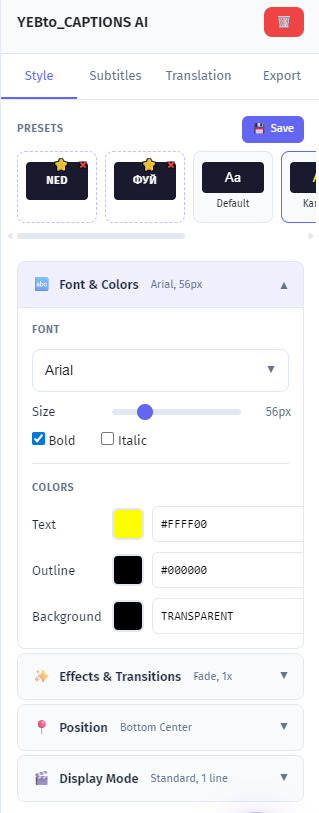
Тук е мястото, където ще направите субтитрите да изглеждат така, както искате. Най-бързият начин да започнете е с предварителни настройки — готови стилове за субтитри, които можете да приложите с един клик. Изберете този, който отговаря на вашето съдържание, и сте готови. Ако искате да го настроите по-нататък или да започнете от нулата, пълният редактор за стилове ви дава контрол над всичко:
Шрифт и размер — изберете шрифт, който съответства на вашата марка или стил на съдържание. По-големият текст работи по-добре за TikTok и Instagram Reels, където хората гледат на малки екрани.
Цветове — задайте цвят на текста, цвят на фона и прозрачност. Бял текст с полупрозрачен тъмен фон е безопасният избор по подразбиране. Ярки цветни текстове без фон работят за по-модерен TikTok стил.
Позиция — поставете субтитрите в долната (стандартна), горната или централната част на кадъра.
Ефекти — добавете контур, сянка или анимации, за да изпъкне текста на фонове с много детайли.
Преходи — контролирайте как субтитрите се появяват и изчезват на екрана. Изчезване, плъзгане нагоре, изскачане или използване на разкриване дума по дума за динамичен караоке-стил ефект, който подчертава всяка дума, когато се изговаря. Това работи особено добре за краткосрочно съдържание на TikTok и Reels.
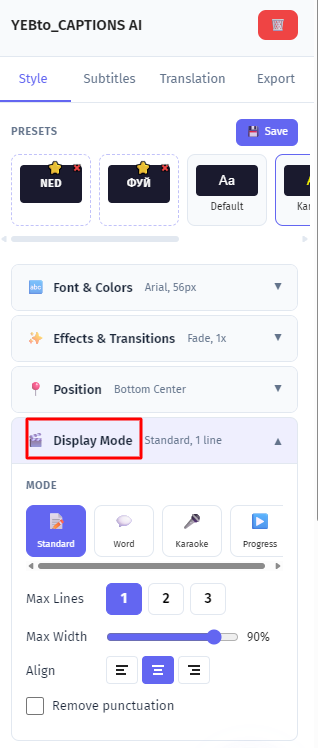
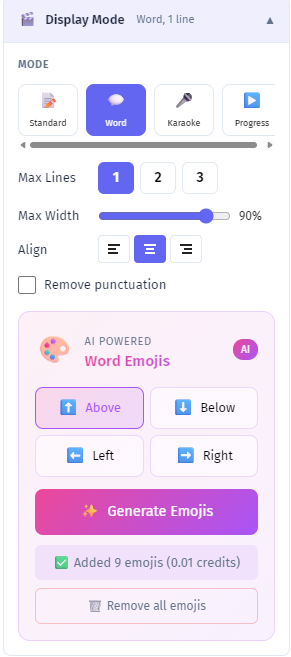
Режим на показване — изберете как субтитрите да се появяват на екрана. Стандартен показва целия сегмент наведнъж. Дума по дума разкрива по една дума в стил TikTok. Подчертаване на дума е караоке режим — цялото изречение е видимо, но всяка дума се осветява, когато се изговаря. Линейна прогресия чертае лента за прогрес през текста в синхрон с аудиото. Режимите дума по дума и караоке работят най-добре за краткосрочно съдържание, където искате максимално визуално ангажиране.
Можете също така да запазите вашия персонализиран стил като предварителна настройка за бъдещи проекти — полезно, ако редовно създавате съдържание и искате последователен вид на видеата.
Прегледът се актуализира в реално време, докато правите промени, така че можете точно да видите как всичко изглежда преди да се ангажирате.
Стъпка 5: Добавете превод (по избор)
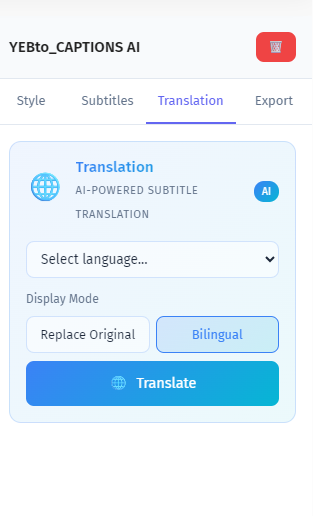
Ако искате да достигнете до зрители, които говорят друг език, отворете панела за превод и изберете целеви език. Инструментът поддържа над 100 езика.
AI превежда целия ви транскрипт с едно кликване. Но интересната част е двуезичният режим — вместо да замени оригиналния текст, той показва и двата езика едновременно. Вашата англоговоряща аудитория чете оригинала, докато испаноговорящите ви зрители четат превода, всичко в едно и също видео.
Всеки език получава собствено независимо стилизиране. Може да искате оригиналът да бъде в бяло в долната част, а преводът в жълто леко над него. Или оригиналът в по-голям шрифт с по-малък превод отдолу. Вие контролирате и двете поотделно.
Стъпка 6: Добавяне на емоджита (по избор)
За по-неформално съдържание — особено в TikTok и Reels — функцията за емоджита с изкуствен интелект автоматично добавя контекстуално релевантни емоджита към вашите субтитри. Изкуственият интелект чете какво се казва и избира емоджита, които съответстват.
Можете да зададете къде да се появяват емоджитата: над текста, под него, отляво, отдясно или на случаен принцип за по-динамично усещане.
Това е напълно по избор и вероятно не е това, което искате за корпоративно учебно видео. Но за социално съдържание, то добавя визуална енергия.
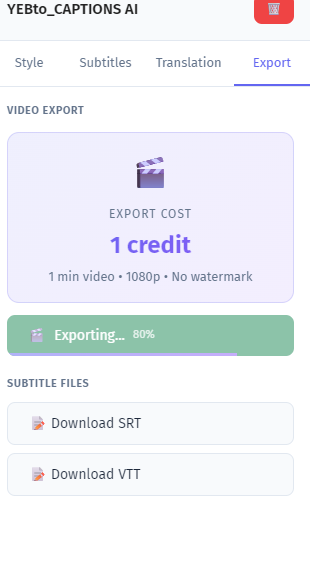
Стъпка 7: Експортиране
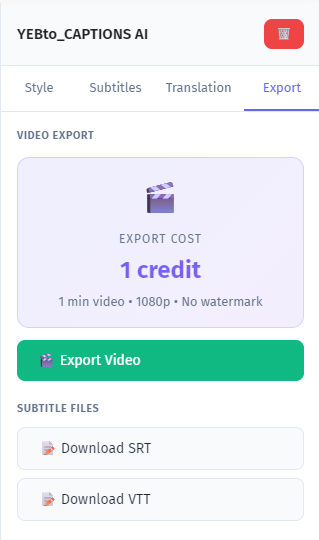
Имате три опции за експортиране:
SRT или VTT файлове — това са файлове със субтитри, които качвате отделно в YouTube, Vimeo или която и да е платформа, която поддържа субтитри. YouTube използва SRT. Уеб видео плейърите обикновено използват VTT. Изтеглянето на тези файлове винаги е безплатно — не се изискват кредити.
HD Видео (1080p) — това създава ново копие на вашето видео със субтитрите, постоянно вградени в кадрите. Изходният файл е стандартен MP4, който можете да качите навсякъде — TikTok, Instagram, YouTube, LinkedIn, където пожелаете. Няма проблеми със съвместимостта на субтитрите, защото текстът е част от самото видео.
Ако сте добавили преводи, двуезичните субтитри са включени както в файловете със субтитри, така и в рендерираното видео.
Изберете вашия формат, натиснете експортиране и изтеглете резултата, когато е готов. За SRT/VTT е мигновено. За рендериране на видео, очаквайте няколко минути в зависимост от дължината.
Бързи съвети
За YouTube: Експортирайте SRT файл и го качете като субтитри в YouTube Studio. Това поддържа видеото ви чисто, като същевременно дава възможност на зрителите да включват или изключват субтитри. YouTube също индексира текста на субтитрите, което помага на видеото ви да се появява в резултатите от търсенето.
За TikTok и Reels: Използвайте видео експортиране с вградени субтитри. Тези платформи не поддържат отделни файлове със субтитри, така че текстът трябва да бъде част от видеото. Използвайте по-голям размер на шрифта — хората гледат на телефони и малкият текст изчезва. Поставете субтитрите в центъра или в горния център, за да избегнете припокриване с елементите на интерфейса на TikTok в долната част.
За подкасти и съдържание само с аудио: Качете аудио файла си по същия начин. Няма да получите видео експортиране, но ще получите чист SRT/VTT транскрипт, който можете да използвате за бележки към шоуто, блог публикации или достъпност.
Общо: Винаги преглеждайте транскрипта преди експортиране. AI транскрипцията е точна, но не съвършена — собствени имена, жаргон и силно акцентирана реч понякога се нуждаят от ръчно коригиране. Две минути редактиране ви спасяват от публикуване на субтитър, който казва "капитолий", когато сте имали предвид "столица."