O Google Veo adiciona uma marca d'água de texto "Veo" tênue e branca no canto inferior direito dos vídeos gerados. Além disso, existe uma marca d'água digital invisível SynthID incorporada nos frames pela tecnologia da DeepMind. O texto visível é o que a maioria das pessoas quer remover — ele faz com que seus vídeos pareçam obviamente gerados por IA, o que é um problema se você está usando o Veo para trabalhos de clientes, conteúdo para redes sociais ou projetos criativos.
A ferramenta de remoção do YEB Watermark consegue lidar com a marca d'água visível do Veo. O processo leva alguns minutos dependendo da duração do vídeo. Veja exatamente como fazer.
💧Ferramenta de marca d'água
Adiciona ou remove marcas d'água em imagens, PDFs, vídeos, áudio e documentos. Processamento em lote, modelos, esteganografia e remoção com IA.
✓ Adicionar e remover✓ Todos os tipos de ficheiro✓ Processamento em lote✓ Remoção com IA
Se você já gerou um vídeo com o Google Veo, já viu — um texto "Veo" tênue e semitransparente posicionado no canto inferior direito de cada frame. É branco com leve transparência, projetado para ser perceptível mas sem bloquear completamente o conteúdo.
Mas existe uma segunda marca d'água que você não consegue ver. O Google usa a tecnologia SynthID da DeepMind para incorporar uma marca d'água estatística diretamente nos dados dos pixels ao longo de todo o vídeo. Essa marca d'água invisível foi projetada para sobreviver a cortes, compressão e alterações de cor. A boa notícia: como é invisível, não afeta a aparência do seu vídeo. A má notícia: não pode ser removida por nenhuma ferramenta de edição porque está entrelançada nos padrões dos pixels.
O que estamos removendo aqui é a sobreposição de texto visível "Veo". Essa é a que realmente importa para a apresentação.
Passo 1: Faça o Upload do Seu Vídeo do Veo
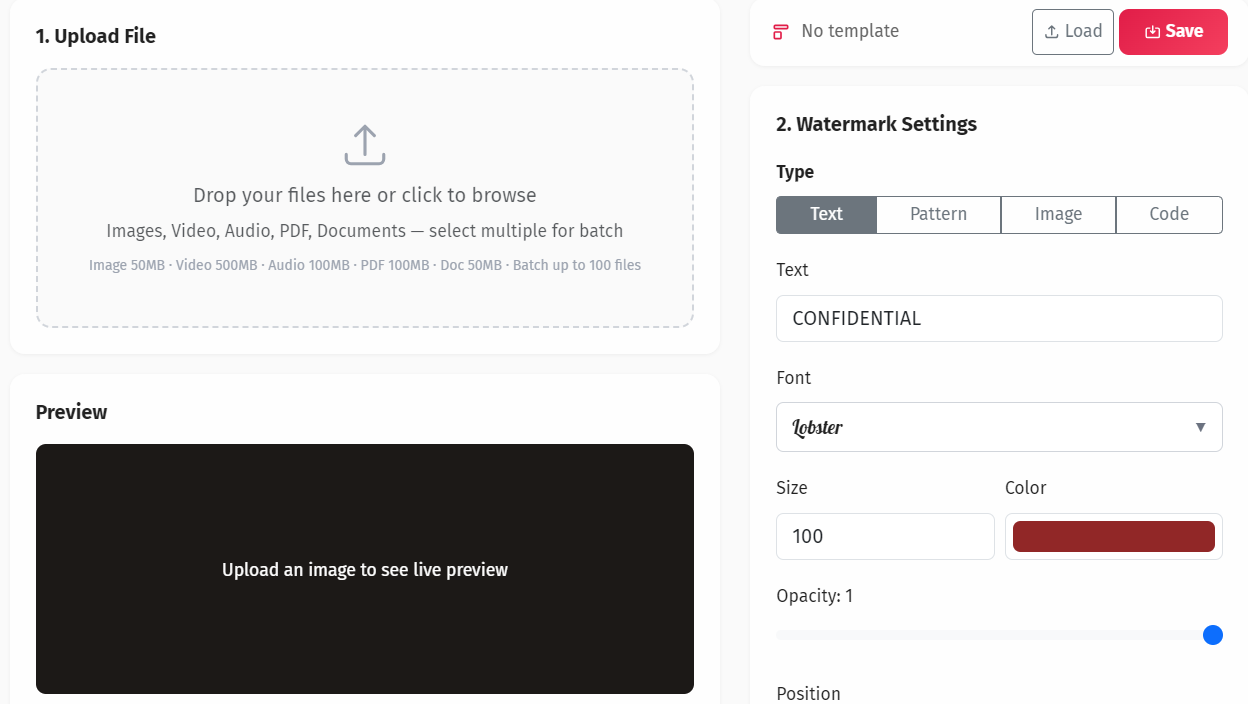
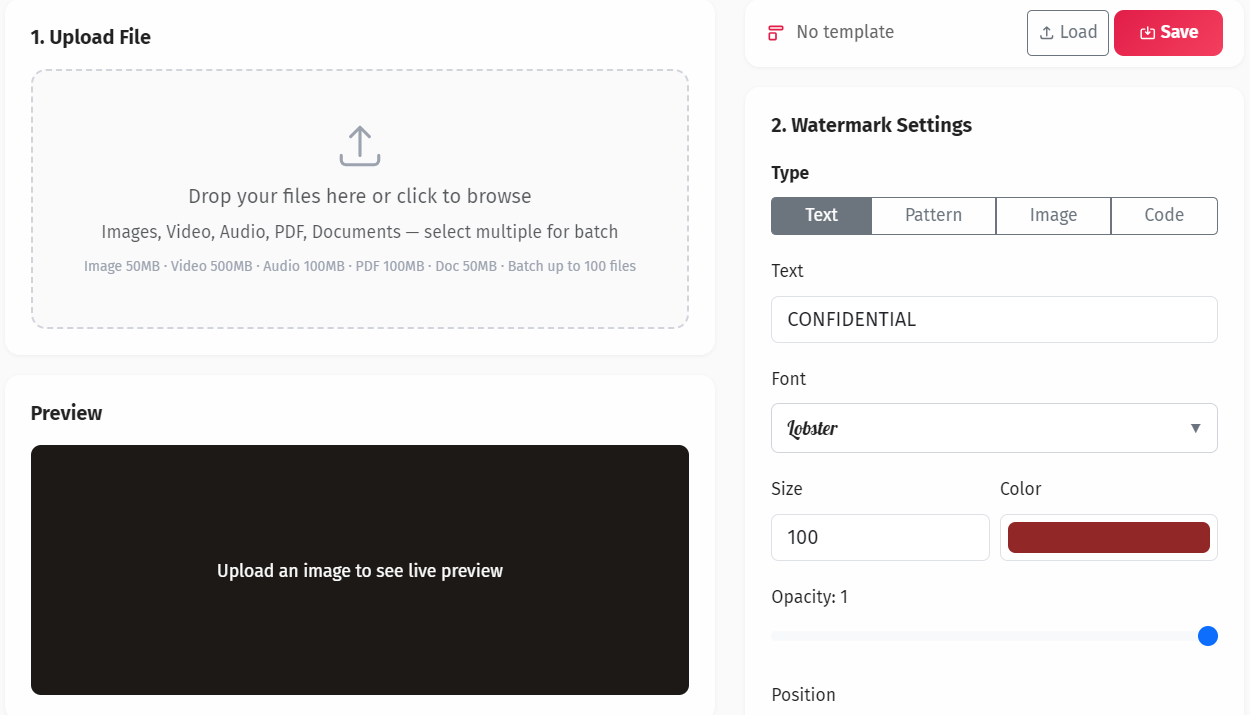
Acesse watermark.yeb.to e selecione Remover Marca d'Água no menu principal. Você verá a área de upload onde pode arrastar e soltar seu arquivo de vídeo ou clicar para procurar.
O Veo normalmente exporta em formato MP4, mas a ferramenta aceita MOV, WebM, AVI e MKV também. O tamanho máximo do arquivo é 500MB. Se a exportação do Veo for maior que isso, você pode cortá-lo antes ou dividi-lo em clipes mais curtos.
Após o upload, a ferramenta começa a analisar seu vídeo. Ela escaneia cada frame procurando padrões de marca d'água — sobreposições de texto, logotipos e elementos semitransparentes que não pertencem ao conteúdo original.
Passo 2: Selecione a Área da Marca d'Água
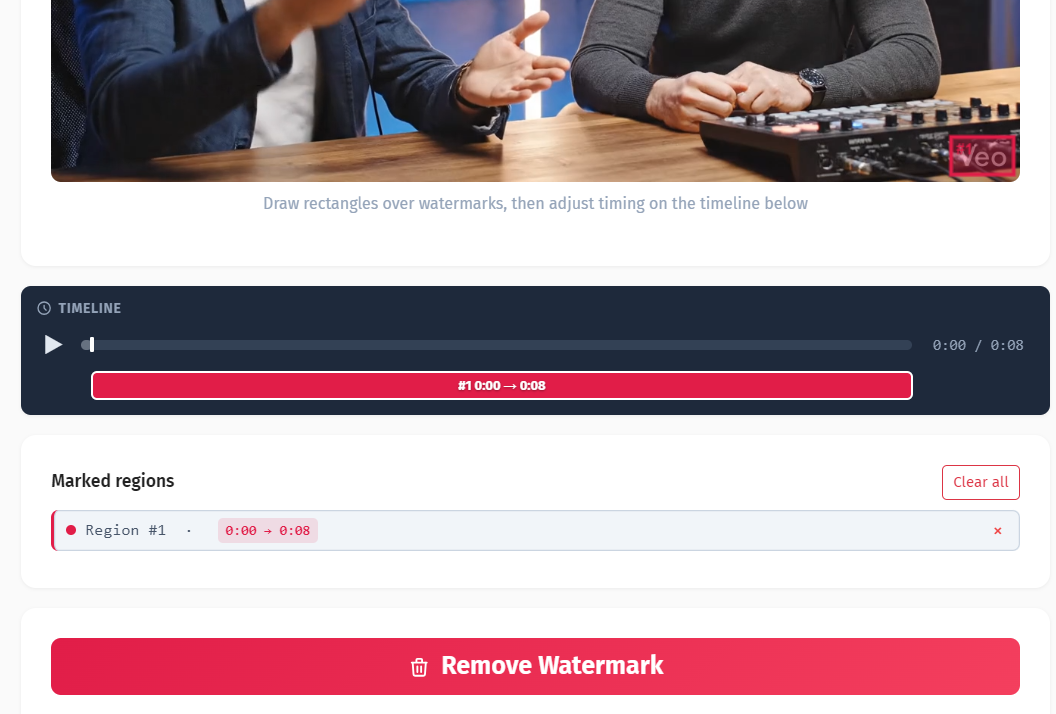
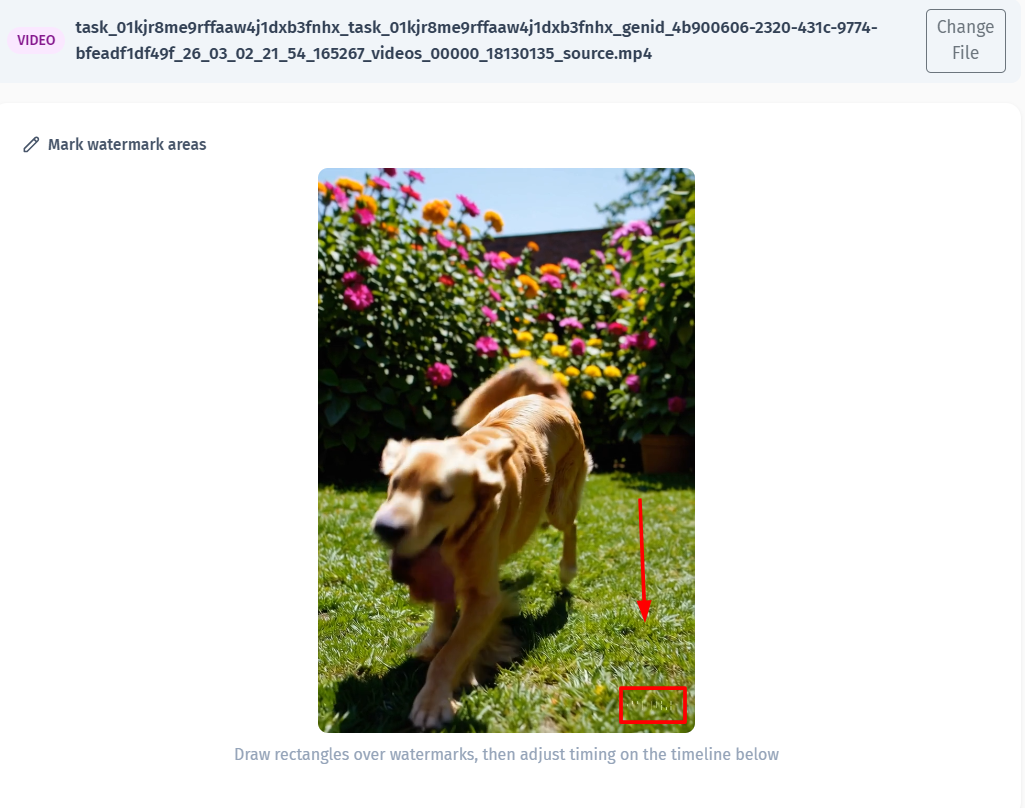
Após a varredura inicial, a ferramenta destaca as regiões onde detectou possíveis marcas d'água. Para vídeos do Veo, ela quase sempre identifica o texto no canto inferior direito automaticamente, já que o Veo o coloca no mesmo lugar toda vez.
Se a detecção automática deixou algo escapar, ou se selecionou demais, você pode ajustar manualmente. Desenhe uma caixa de seleção ao redor da área da marca d'água ou redimensione a caixa de detecção existente. Há um controle deslizante de sensibilidade — aumentá-lo captura marcas d'água mais tênues, diminuí-lo reduz falsos positivos.
Para a marca d'água do Veo especificamente, a sensibilidade padrão geralmente funciona bem. O texto é consistente em posição e opacidade em todos os frames, o que torna a detecção simples.
Passo 3: Escolha o Método de Remoção e Baixe
Agora escolha como você quer que a marca d'água seja removida. Existem três métodos:
Inpainting com IA — Reconstrói o que está atrás da marca d'água usando IA. Melhor quando o fundo tem texturas complexas, padrões ou objetos em movimento. Mais lento, porém mais preciso.
Filtragem de Frequência — Mira o padrão de frequência específico da sobreposição semitransparente e o remove matematicamente. Funciona muito bem para marcas d'água tênues e uniformes como a do Veo. Mais rápido que o inpainting.
Preenchimento Baseado em Conteúdo — Amostra os pixels ao redor e os mescla sobre a área da marca d'água. Bom para fundos simples e estáticos. Opção mais rápida.
Para o texto branco tênue do Veo, a Filtragem de Frequência geralmente é a melhor escolha. A marca d'água é semitransparente e uniforme, que é exatamente o que este método lida bem. Clique em "Remover" e aguarde o processamento. Quando terminar, visualize o resultado frame por frame e então baixe seu vídeo limpo.
Dicas e Limitações
Algumas coisas que vale a pena saber antes de começar:
A complexidade do fundo importa. Cenas onde a marca d'água fica sobre uma cor sólida ou gradiente simples ficam quase perfeitas. Cenas com muitos detalhes, movimento ou textura atrás da marca d'água podem apresentar leve suavização onde o texto estava.
Exporte na qualidade máxima do Veo primeiro. Artefatos de compressão tornam a remoção da marca d'água mais difícil. Quanto mais limpo o arquivo de origem, melhor o resultado.
O SynthID permanece. A marca d'água invisível incorporada pela DeepMind não pode ser removida por nenhuma ferramenta — ela foi projetada para ser permanente e sobreviver à recodificação. Mas como ninguém pode vê-la, isso só importa se alguém executar uma verificação de detecção SynthID no seu arquivo.
Processe clipes mais curtos para melhores resultados. Se você tem um vídeo longo do Veo, considere dividi-lo em segmentos mais curtos e processar cada um. Isso lhe dá mais controle sobre a qualidade de cada seção.
Visualize antes de baixar. Sempre navegue pela pré-visualização para verificar artefatos, especialmente em frames onde o fundo atrás da marca d'água muda significativamente.