Google Veo añade una tenue marca de agua con el texto "Veo" en blanco en la esquina inferior derecha de los vídeos generados. Además, hay una marca de agua digital invisible SynthID integrada en los fotogramas mediante la tecnología de DeepMind. El texto visible es el que la mayoría de la gente quiere eliminar — hace que tus vídeos parezcan claramente generados por IA, lo cual es un problema si usas Veo para trabajos de clientes, contenido para redes sociales o proyectos creativos.
La herramienta de eliminación de YEB Watermark puede encargarse de la marca de agua visible de Veo. El proceso tarda unos minutos dependiendo de la duración del vídeo. Aquí te explicamos exactamente cómo hacerlo.
💧Herramienta de marca de agua
Añade o elimina marcas de agua en imágenes, PDFs, vídeos, audio y documentos. Procesamiento por lotes, plantillas, esteganografía y eliminación con IA.
✓ Añadir y eliminar✓ Todos los formatos✓ Procesamiento por lotes✓ Eliminación con IA
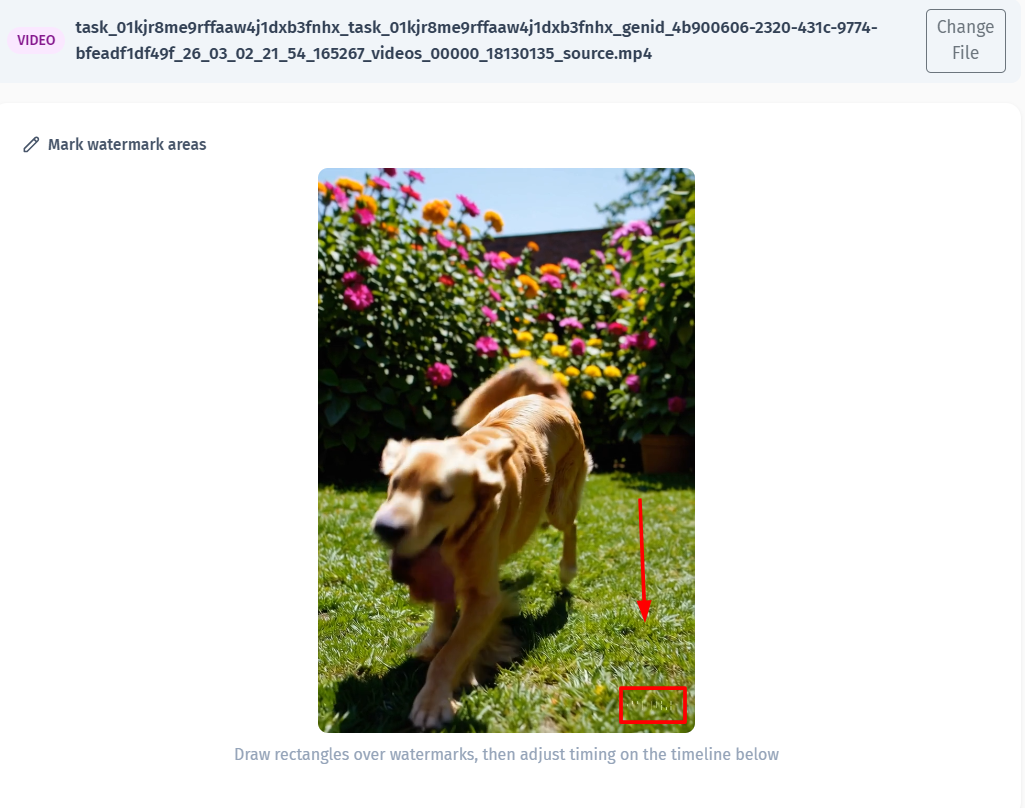
Si has generado un vídeo con Google Veo, ya la has visto — un texto tenue y semitransparente que dice "Veo" situado en la esquina inferior derecha de cada fotograma. Es blanco con ligera transparencia, diseñado para ser visible pero sin bloquear completamente el contenido.
Pero hay una segunda marca de agua que no puedes ver. Google utiliza la tecnología SynthID de DeepMind para incrustar una marca de agua estadística directamente en los datos de píxeles de todo el vídeo. Esta marca de agua invisible está diseñada para sobrevivir al recorte, la compresión y los cambios de color. La buena noticia: como es invisible, no afecta el aspecto de tu vídeo. La mala noticia: no puede ser eliminada por ninguna herramienta de edición porque está entretejida en los propios patrones de píxeles.
Lo que estamos eliminando aquí es la superposición visible del texto "Veo". Esa es la que realmente importa para la presentación.
Paso 1: Sube tu vídeo de Veo
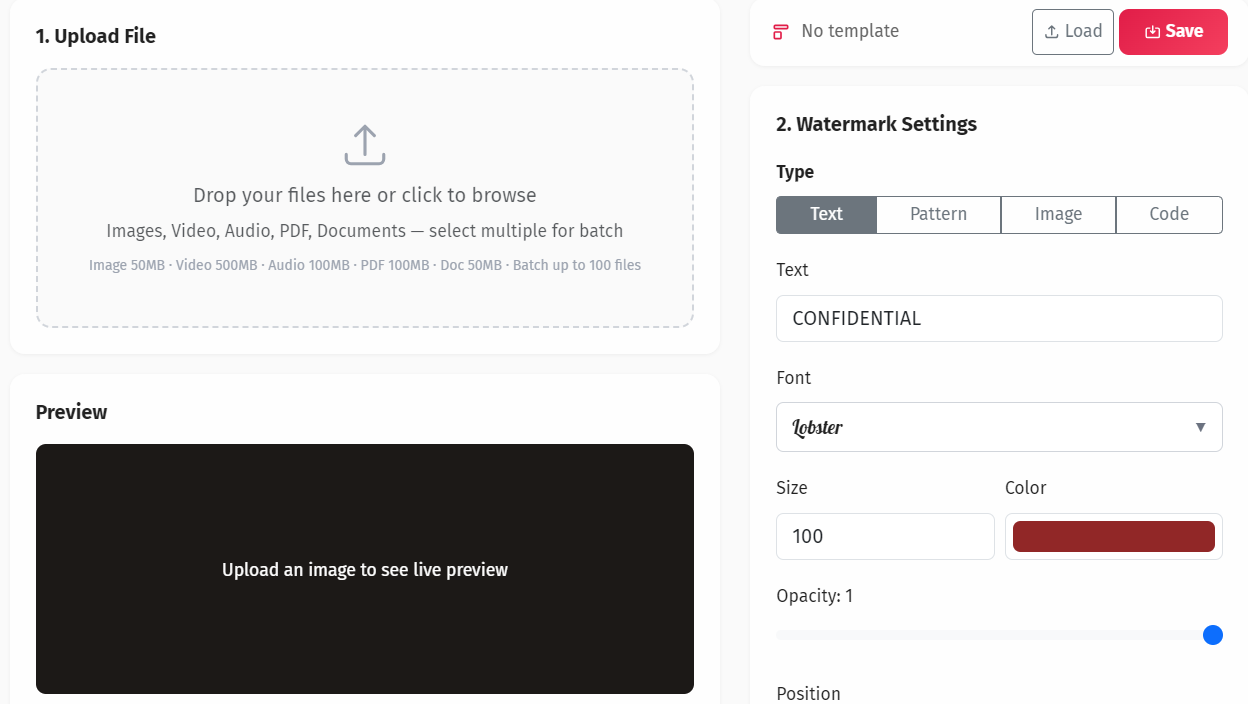
Ve a watermark.yeb.to y selecciona Eliminar marca de agua en el menú principal. Verás el área de carga donde puedes arrastrar y soltar tu archivo de vídeo o hacer clic para buscar.
Veo normalmente exporta en formato MP4, pero la herramienta también acepta MOV, WebM, AVI y MKV. El tamaño máximo de archivo es 500MB. Si tu exportación de Veo es mayor, puedes recortarla primero o dividirla en clips más cortos.
Una vez subido, la herramienta comienza a analizar tu vídeo. Escanea cada fotograma buscando patrones de marcas de agua — superposiciones de texto, logotipos y elementos semitransparentes que no pertenecen al contenido original.
Paso 2: Selecciona el área de la marca de agua
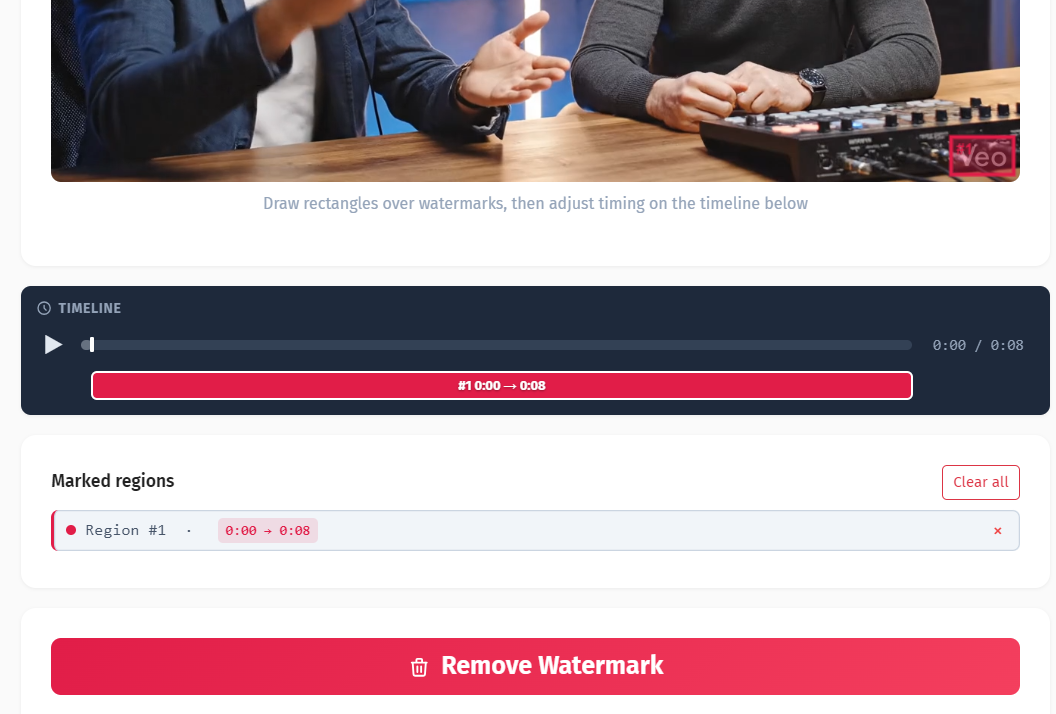
Después del escaneo inicial, la herramienta resalta las regiones donde detectó posibles marcas de agua. Para vídeos de Veo, casi siempre detecta automáticamente el texto de la esquina inferior derecha, ya que Veo lo coloca en el mismo lugar cada vez.
Si la detección automática no captó algo, o si seleccionó demasiado, puedes ajustarlo manualmente. Dibuja un cuadro de selección alrededor del área de la marca de agua o redimensiona el cuadro de detección existente. Hay un control deslizante de sensibilidad — subirlo detecta marcas de agua más tenues, bajarlo reduce los falsos positivos.
Para la marca de agua de Veo específicamente, la sensibilidad predeterminada suele funcionar bien. El texto es consistente en posición y opacidad en todos los fotogramas, lo que hace que la detección sea sencilla.
Paso 3: Elige el método de eliminación y descarga
Ahora elige cómo quieres que se elimine la marca de agua. Hay tres métodos:
AI Inpainting — Reconstruye lo que hay detrás de la marca de agua usando IA. Ideal cuando el fondo tiene texturas complejas, patrones u objetos en movimiento. Más lento pero más preciso.
Frequency Filtering — Apunta al patrón de frecuencia específico de la superposición semitransparente y lo elimina matemáticamente. Funciona muy bien para marcas de agua tenues y uniformes como las de Veo. Más rápido que el inpainting.
Content-Aware Fill — Toma muestras de los píxeles circundantes y los mezcla sobre el área de la marca de agua. Bueno para fondos simples y estáticos. La opción más rápida.
Para el tenue texto blanco de Veo, Frequency Filtering suele ser la mejor opción. La marca de agua es semitransparente y uniforme, que es exactamente lo que este método maneja bien. Haz clic en "Remove" y espera el procesamiento. Una vez listo, previsualiza el resultado fotograma por fotograma y luego descarga tu vídeo limpio.
Consejos y limitaciones
Algunas cosas que vale la pena saber antes de empezar:
La complejidad del fondo importa. Las escenas donde la marca de agua está sobre un color sólido o un degradado simple quedan casi perfectas. Las escenas con muchos detalles, movimiento o texturas detrás de la marca de agua pueden mostrar un ligero suavizado donde estaba el texto.
Exporta primero con la máxima calidad desde Veo. Los artefactos de compresión dificultan la eliminación de la marca de agua. Cuanto más limpio sea tu archivo fuente, mejor será el resultado.
SynthID permanece. La marca de agua invisible incrustada por DeepMind no puede ser eliminada por ninguna herramienta — está diseñada para ser permanente y sobrevivir a la recodificación. Pero como nadie puede verla, esto solo importa si alguien ejecuta un análisis de detección de SynthID en tu archivo.
Procesa clips más cortos para mejores resultados. Si tienes un vídeo largo de Veo, considera dividirlo en segmentos más cortos y procesar cada uno por separado. Esto te da más control sobre la calidad de cada sección.
Previsualiza antes de descargar. Siempre revisa la vista previa para comprobar si hay artefactos, especialmente en fotogramas donde el fondo detrás de la marca de agua cambia significativamente.